これまで全角と半角英数モードの切り替えには「半角/全角」キーを、カタカナ変換には「F7」キーを使っていました。
ホームポジションから近いキーで切り替えられる方法を知り、スムーズに入力できるよう設定を変更しています。
目次
Microsoft IME 「無変換」「変換」キーで半角と全角を切り替える設定
「変換」キーで日本語入力(IMEオン)にします。
「無変換」キーで半角英数入力(IMEオフ)に切り替える設定を行います。
STEP
IMEのプロパティを開く
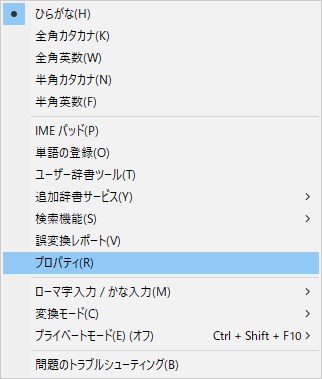
タスクバーのIMEアイコン(「あ」または「A」)を右クリックし、「プロパティ」を開きます。
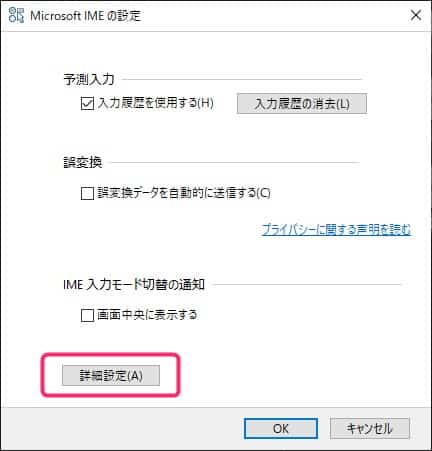
「詳細設定」をクリックします。
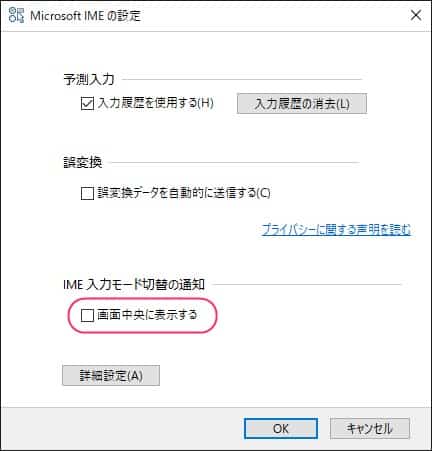
画面中央に入力モードの切り替え通知が表示される設定は、不要であれば「画面中央に表示する」のチェックを外してオフにしておきます。
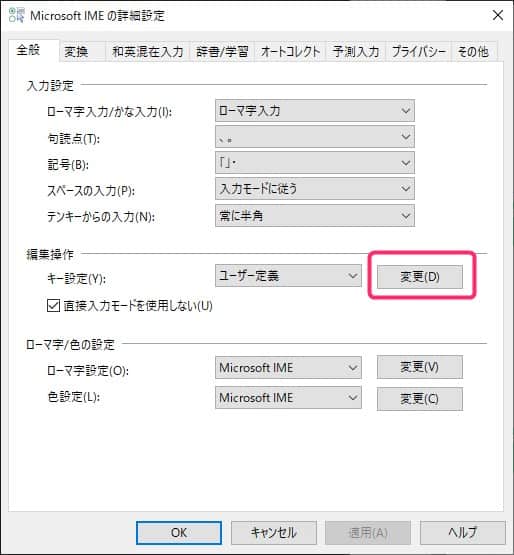
「全般」タブを選択し、「編集操作」グループにあるキー設定の「変更」をクリックします。
STEP
キーの設定
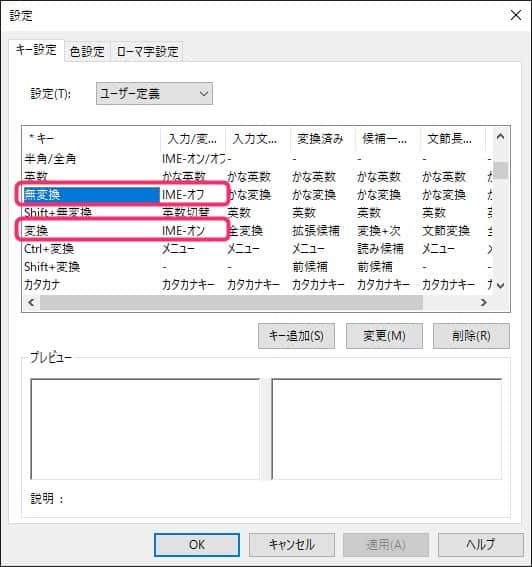
キー設定の一覧で次のように機能を割り当てます。
- 無変換:IME-オフ
- 変換:IME-オン
STEP
日本語と英語入力の切り替え確認
設定後、テキスト入力欄で「変換」キーを押すと日本語入力、「無変換」キーを押すと半角英数入力に切り替わるか確認します。
Microsoft IME Ctrl + Space で半角全角を切り替える設定
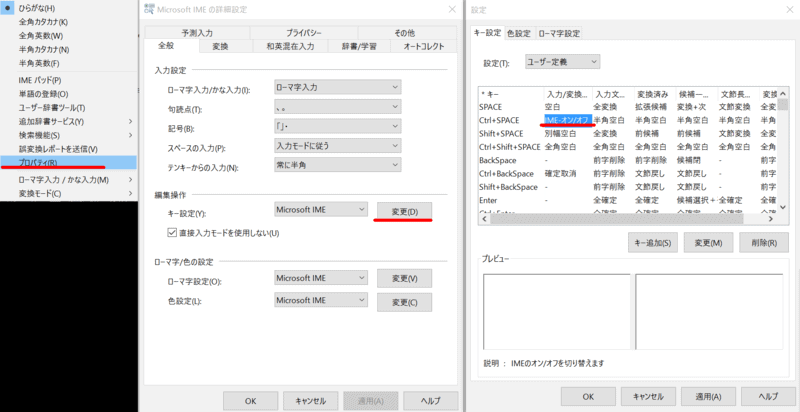
- タスクバーのIMEアイコンを右クリックします。
- 「プロパティ」>「詳細設定」>「編集操作」タブ(またはキー設定)>「変更」を開きます。
- 「Ctrl+SPACE」の機能割り当て欄で「IME-オン/オフ」を選択します。
この設定により、「Ctrl + Space」キーで半角と全角の入力切り替えができるようになります。
「半角/全角」キーよりもホームポジションに近い位置で操作できるため、入力の負担を軽減できます。
Microsoft IME便利な設定まとめ
入力効率を高めるおすすめの設定です。
Microsoft IMEクラウド候補(予測変換)を表示する
- タスクバーのIMEアイコンを右クリックします。
- 「プロパティ」>「詳細設定」>「予測入力」タブを開きます。
- 「クラウド候補を使用する」にチェックを入れます。
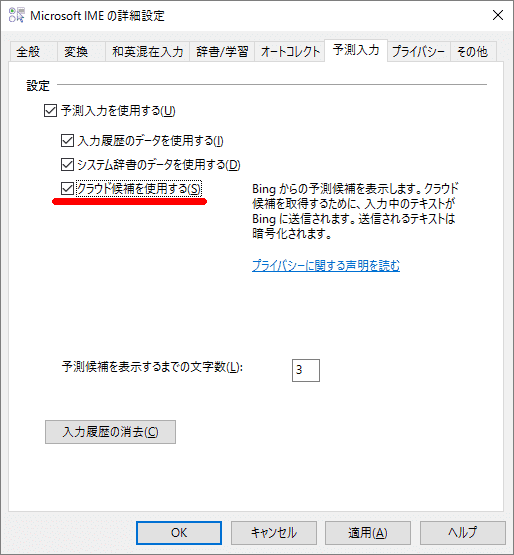
入力時にクラウド上の最新語彙や変換候補が表示されるようになります。
Microsoft IME入力変換のショートカットキー一覧
ファンクションキーに手を伸ばさずに変換できるショートカットです。
- カタカナ変換:Ctrl + I
- 半角英数変換:Ctrl + T
あわせて読みたい
サービス終了のお知らせ | 2Style.net – 無料ホスティング/無料ホームページサービス –
ホームページ作成スペース200MBを無料で提供。さらに、ブログ、無料レンタル掲示板・チャット・カウンタも簡単に作成できホームページに必要な物を全て無料で揃える事がで…
Microsoft IMEまとめ:Ctrl + Spaceや無変換キーを活用した入力効率化
キーボードの日本語入力設定を用途に合わせて見直すことで、タイピングの速度と安定性が向上します。
なお、同様のキー割り当てや単語補完はGoogle 日本語入力などの他社製IMEでも設定可能です。
あわせて読みたい
Google 日本語入力│2つの「半角/全角」の切り替え方法と文字入力
本記事では、ひらがなキーと無変換キーで全角・半角を直接切り替える設定と、Ctrl+Spaceで半角/全角を切り替える設定を解説します。 文字入力の効率化に向けてGoogle 日…