本記事では、ひらがなキーと無変換キーで全角・半角を直接切り替える設定と、Ctrl+Spaceで半角/全角を切り替える設定を解説します。
文字入力の効率化に向けてGoogle 日本語入力を導入した方向けに、おすすめのキー設定をまとめました。
Google 日本語入力:「ひらがなで全角」「無変換で半角」に切り替えるキー設定方法
「カタカナ ひらがな ローマ字」キーを押せば、確実に全角で文字を入力できます。
また「無変換」キーを押すと、確実に半角入力へ切り替わります。
現在の入力モードを確認せずに入力状態を確定させたい場合におすすめの設定です。
Google 日本語入力の設定手順
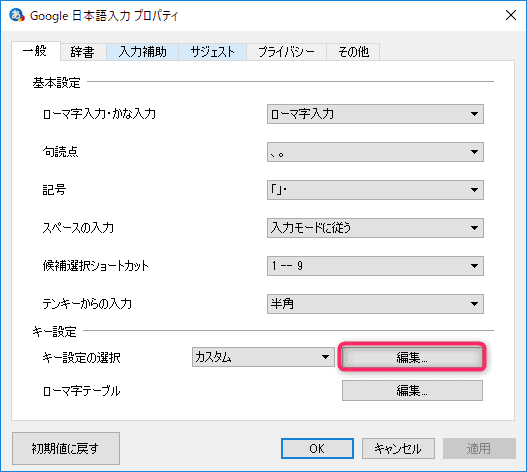
- タスクバー右下の通知領域にあるIMEアイコン(「あ」または「A」)を右クリックし、「プロパティ」を選択します。
- 「Google 日本語入力 プロパティ」が開いたら、「一般」タブの「キー設定の選択」にある「編集」をクリックします。
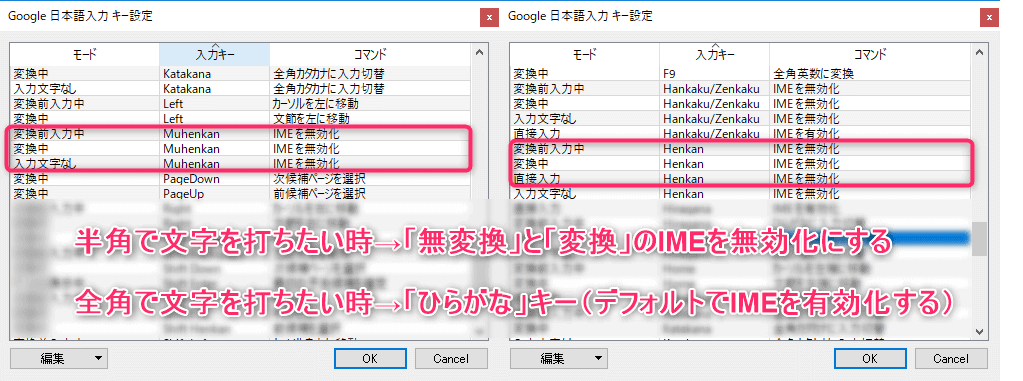
- 「入力キー」列でソートし、「Muhenkan」の項目をすべてIMEを無効化に変更します。
- 同様に「Henkan」または「Hiragana」など設定したいキーの項目をIMEを有効化などに割り当てて適用します。
Google 日本語入力:Ctrl+Spaceで半角/全角を切り替える設定方法
半角/全角キーの代わりに押しやすいキーでトグル切り替えを行いたい場合は、Ctrl+Spaceへの割り当てが便利です。
キーの設定手順
- 通知領域のIMEアイコンを右クリックし、「プロパティ」を選択します。
- 「キー設定の選択」の右側にある「編集」をクリックします。
- 「入力キー」列をクリックしてソートします。
- 「Hankaku/Zenkaku」が割り当てられている項目を「Ctrl Space」に変更します。
- 「直接入力」モードのコマンドを「IMEを有効化」に設定します。
- 「入力文字なし」「変換前入力中」「変換中」などのコマンドを「IMEを無効化」に設定します。
文字入力のための便利なTIPSまとめ
あわせて設定しておくと作業効率が上がる便利な機能をまとめました。
全角入力でも常に半角アンダーバーを入力する方法
ファイル名などでアンダーバー(_)を入力する際、全角モードでは「_」になってしまい、半角英数への切り替えが必要になることがあります。
設定を変更すれば、日本語入力のままでも常に半角のアンダーバーを入力できます。
通知領域のIMEアイコン(「あ」など)を右クリックして「プロパティ」を開きます。
「入力補助」タブを選択し、「文字グループごとの全角/半角設定」でアンダーバーが含まれる記号グループを選択します。
「変換前文字列」の設定を半角に変更して「OK」をクリックします。
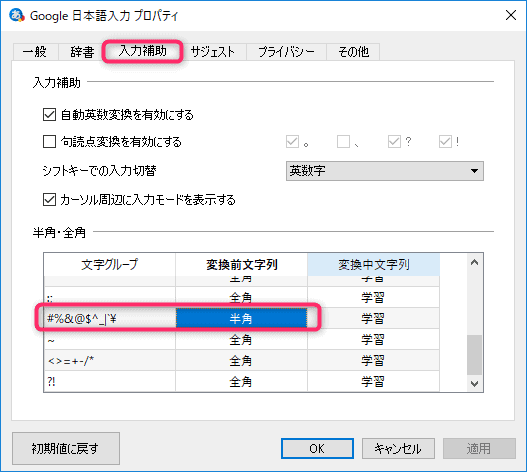
これにより、全角入力モードのままでも「_(半角アンダーバー)」が直接入力されます。
Google 日本語入力:単語登録のショートカット設定
メールアドレスや定型文など、よく使う語句を素早く呼び出せるようにショートカットを設定します。
- 通知領域のIMEアイコンを右クリックし、「プロパティ」を選択します。
- 「一般」タブの「キー設定の選択」で「編集」をクリックします。
- 画面左下の「編集」メニューから「エントリーの追加」をクリックします。
- モードを「入力文字なし」、キーに「Ctrl+F7」などの好みのキー、コマンドに単語登録関連の動作を指定します。
Google 日本語入力とMicrosoft IMEの切り替え方法
キーボードの「Windowsキー + Space」を押すと、インストールされているIMEを素早く切り替えられます。
確定後の再変換ショートカット
文字を誤って確定してしまった直後でも、「Ctrl + BackSpace」を押すと確定を取り消して再変換できます。
Google 日本語入力: 2つの「半角/全角」切り替え方法と文字入力に役立つTIPSまとめ
Google 日本語入力は語彙力や予測変換に優れており、無料で利用できます。
キー設定を用途に合わせてカスタマイズし、文字入力の効率化に役立ててください。
なお、Microsoft IMEにおけるキー設定や切り替え方法については、下記の記事で解説しています。