batでフォルダを一括作成するには、メモ帳などに1行1つずつmd "フォルダ名"と書き、拡張子を.batにして保存してから実行します。
フォルダができない、名前が化けるときは、文字コードとchcp 65001の組み合わせ、改行の形式、空白、拡張子、作成先のどれかを確かめます。
2026年11月16日にWindows 11で条件を1つずつ変えて試した結果を、できないときの原因と対処の表にまとめました。
batでフォルダを一括作成する手順
- メモ帳を開き、下のコードを貼り付けて、フォルダ名を自分の名前に書き換える
- 文字コードをUTF-8にして、ファイル名をcreate.batとして保存する
- フォルダを作りたい場所にcreate.batを置き、ダブルクリックする
- create.batと同じ場所に、書いた名前のフォルダができたか確かめる
@echo off
chcp 65001 >nul
pushd "%~dp0"
md "営業部"
md "経理部"
md "山田 太郎"
md "2026年\01月"
popd
このコードを11月16日に実行すると、営業部・経理部・山田 太郎・2026年の4つと、2026年の中の01月ができました。
| 行 | 役割 |
|---|---|
chcp 65001 >nul | UTF-8で保存した日本語の名前を、正しく読ませる |
pushd "%~dp0" | 作成先を、batが置かれたフォルダにそろえる |
md "山田 太郎" | 空白を含む名前は、二重引用符で囲む |
md "2026年\01月" | \で区切ると、途中のフォルダもまとめて作られる |
日本語を使わず、英数字だけの名前なら、chcpの行がなくても作成できました。
mdとmkdirは同じコマンドです(Microsoft公式 md)。
フォルダ一括作成のbatができないときの原因と対処
2026年11月16日に、Windows 11 Pro(25H2)のコマンドプロンプトで、日本語版の既定のコードページ(932)から実行して確かめました。
練習用のフォルダで、1つの条件だけを変えたbatを作り、できたフォルダとエラーの表示を比べています。
| 症状 | 原因 | 対処 |
|---|---|---|
| ダブルクリックしても実行されず、テキストとして開く | 拡張子がcreate.bat.txtになっている | エクスプローラーの「表示」→「表示」→「ファイル名拡張子」で確かめ、.txtを外す |
| 名前が「蝟カ讌ュ驛ィ」のように化ける | UTF-8で保存したのに、chcp 65001の行がない | 2行目にchcp 65001 >nulを入れる |
| 名前が「�c�ƕ�」のように化ける | ANSI(Shift_JIS)で保存して、chcp 65001を入れた | UTF-8で保存し直すか、chcpの行を消す |
1行目で'・ソ@echo' は、内部コマンドまたは外部コマンド…と出る | UTF-8(BOM付き)で保存した | BOMなしのUTF-8で保存し直す |
| 何もできず、意味のない文字のエラーが続く | 改行がLFだけになっている | 改行をCRLFにして保存し直す |
| 「山田 太郎」が「山田」と「太郎」に分かれる | 空白を含む名前を、引用符で囲んでいない | md "山田 太郎"のように囲む |
| 「進捗 100%」が「進捗 100」になる | %はbatの変数に使う記号 | %%と2つ重ねて書く |
| 「ディレクトリ名が無効です。」と出る | :など、名前に使えない文字がある | 使えない文字を外す |
| 「サブディレクトリまたはファイル 営業部 は既に存在します。」と出る | 同じ名前のフォルダがすでにある | ほかの行は続けて実行される。気になるならif not existで飛ばす |
| フォルダが見当たらない | batを別の場所から起動し、そこに作られた | pushd "%~dp0"の行を入れる |
文字コードとchcp 65001は組み合わせで決まる
日本語が化ける原因は、batを保存した文字コードと、chcp 65001の行の有無の組み合わせでした。
| 保存した文字コード | chcp 65001 | 結果 |
|---|---|---|
| ANSI(Shift_JIS) | なし | 正しく作成された |
| UTF-8(BOMなし) | なし | 「蝟カ讌ュ驛ィ」のように化けた |
| UTF-8(BOMなし) | あり | 正しく作成された |
| UTF-8(BOM付き) | あり | 作成はされたが、1行目がエラーになり、@echo offが効かなかった |
| ANSI(Shift_JIS) | あり | 「�c�ƕ�」のように化けた |
つまり、UTF-8で保存するならchcp 65001を入れ、ANSIで保存するなら入れません。
BOM付きのUTF-8では、先頭に付く目印の文字が@echoの一部として読まれ、1行目だけが失敗しました。
chcp 65001を入れたbatでは、エラーの文が「A subdirectory or file … already exists.」のように英語で表示されました。
改行がLFだけだと、日本語の行が壊れる
改行をLFだけにしたbatは、日本語の名前を含むと1つもフォルダができず、意味のない文字のエラーが続きました。
同じLFだけの改行でも、英数字だけの名前なら作成できました。
Windows用のbatは、改行をCRLFにして保存します。
一方、for /fで読み込む一覧のテキストは、改行がLFだけでも全部の名前が作られました。
空白・%・使えない文字
空白を含む名前を引用符で囲まないと、空白の前と後ろが別々のフォルダになります。
%を1つだけ書くと消えて、%%と書くと%が1つ残りました。
:を含む名前は「ディレクトリ名が無効です。」で失敗し、次の行は続けて実行されました。
Windowsで名前に使えない文字は、< > : " / \ | ? *と、CON・PRN・AUX・NULなどの予約名です(Microsoft公式の名前付けの規則)。
名前の最後を空白やピリオドにするのも避けます。
作成先が違う(別の場所にできる)
mdは、いま開いているフォルダを基準にフォルダを作ります。
batを1つ上のフォルダから起動すると、pushdの行がない場合は起動した側にフォルダができました。
pushd "%~dp0"を入れると、どこから起動しても、batと同じ場所にできました。
階層フォルダをまとめて作るbat
mdは、\で区切ったパスの途中のフォルダも、まとめて作ります。
md "案件A\見積" "案件A\請求" "案件B\見積"この1行で、案件Aと案件B、その中の見積・請求の3つができました。
1行に名前を並べるときも、1つずつ二重引用符で囲みます。
区切りを/で書いても階層になりましたが、Windowsのパスの区切りは\なので、\で書きます。
一覧のテキストから、まとめて作るbat
名前が多いときは、1行に1つの名前を書いたlist.txtを、batと同じ場所に置きます。
batは書き換えずに、list.txtだけを直せば、何度でも使えます。
@echo off
chcp 65001 >nul
pushd "%~dp0"
for /f "usebackq delims=" %%a in ("list.txt") do md "%%a"
popd
list.txtの例です。
営業部
経理部
山田 太郎
2026年\01月
2026年\02月
batとlist.txtをどちらもUTF-8で保存して実行すると、5行の名前どおりにフォルダができました。
空白を含む「山田 太郎」も1つのフォルダになり、\を含む行は階層として作られました。
delims=を省くと、空白の前までしか名前に使われないので、そのまま残してください。
練習用ZIPで記号を含む名前を試す
ZIPは空の練習フォルダーへ展開し、下の手順で指定するサブフォルダーを開いて使います。
- ZIPはcreateフォルダーのcreate.batを編集用のテキストエディタで開く。自作する場合は、新しい練習フォルダーにファイルを作る
- 下のコードを使う場合は、UTF-8(BOMなし)でcreate.batとして保存する
- コマンドプロンプトでcreate.batを実行する
- 山田 太郎、資料 ! & [2026]、進捗 100%の3フォルダーを確認する
@echo off
setlocal DisableDelayedExpansion
chcp 65001 >nul
pushd "%~dp0" || exit /b 1
md "山田 太郎" || exit /b 1
md "資料 ! & [2026]" || exit /b 1
md "進捗 100%%" || exit /b 1
popd
pushdはBAT自身のフォルダーへ移動するため、別の場所から起動しても作成先が変わりません。
名前の空白や&は二重引用符で囲み、!は遅延展開を無効にして保持します。
BATに文字として%を書く場合は%%とし、パス区切りやWindowsで使えない文字、CONなどの予約名は入力しません。
Excelのリストからコマンド列を作る
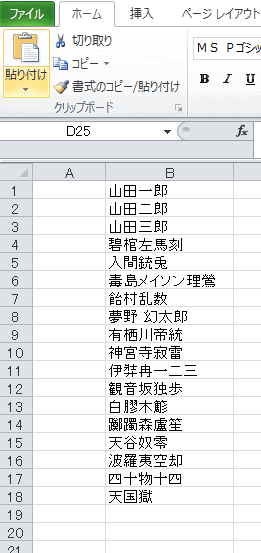
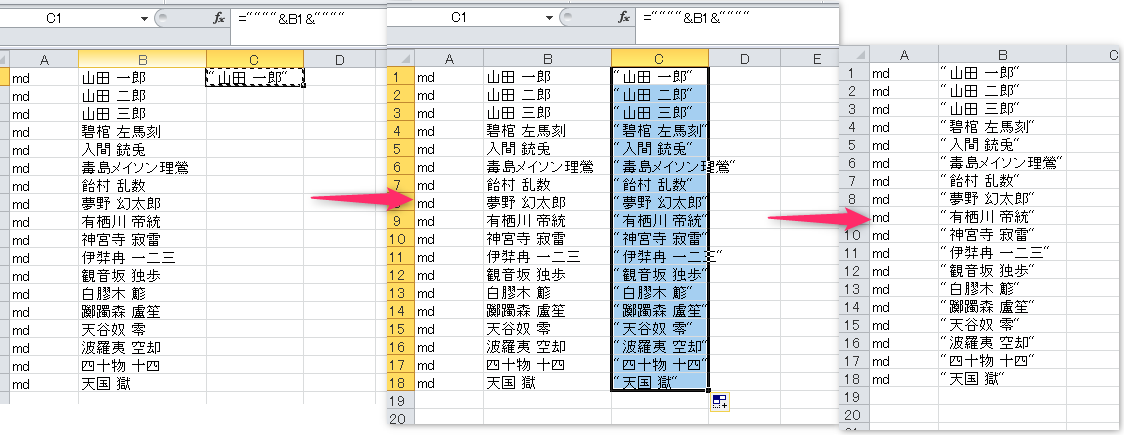
Excelで名前を管理しているなら、数式でmdの行を作り、メモ帳に貼り付けてbatにします。
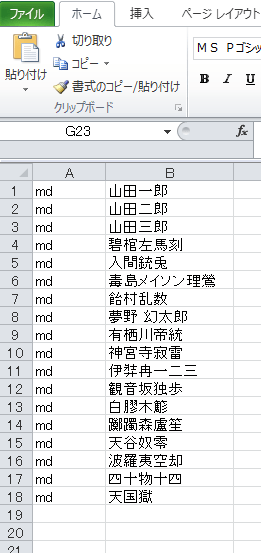
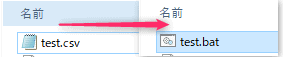
Excelで「md」の列と名前の列を作り、CSVで保存して拡張子をbatに変える方法もあります。
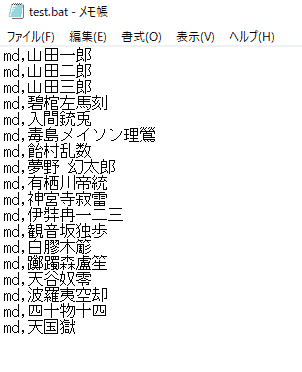
CSVと同じ形の行(md,営業部)を試すと作成できましたが、空白を含む名前は2つに分かれました。
空白・%・文字コードのつまずきを避けるため、ここでは次の数式で行を作ります。
- B1以降へ1行1つのフォルダー名を入力する
- C1へ下の数式を入力し、必要な行へコピーする
- C列の結果をコピーし、メモ帳へプレーンテキストとして貼り付ける
- コード例の3行のmdを、貼り付けたmdの行へ置き換える
- CSVとして保存せず、UTF-8(BOMなし)のBATとして保存して練習用の数件で試す
="md """&SUBSTITUTE(B1,"%","%%")&""" || exit /b 1"
B1が山田 太郎なら、C1の結果はmd "山田 太郎" || exit /b 1です。
この数式は%を変換するだけで、名前の検証はしません。
空欄、二重引用符、パス区切り、改行、予約名、末尾の空白やピリオドは除いてください。
セルにフルパスやコマンドは入れません。
各行の末尾の|| exit /b 1を残すと、作成に失敗した時点で停止します。
途中で止まったときと戻し方
練習用ZIPのコードは行の末尾に|| exit /b 1があるため、同名のフォルダーがあるとそこで停止します。
止めずに2回目を流したいときは、次のようにif not existを付けます。
if not exist "営業部" md "営業部"
if not exist "経理部" md "経理部"
この2行を2回続けて実行しても、2回目はエラーを出さずに終わりました。
途中まで作成された場合も既存フォルダーは削除されないため、作成先を確認して必要な名前だけ再実行します。
戻すときは練習で作った空のフォルダーだけをエクスプローラーで確認し、必要なデータを含むフォルダーは残します。
2026年10月2日にWindowsのCMDで3つの名前と再実行時の停止を、2026年11月16日に上の表の条件を検証しました。
Excelの数式入力・コピー操作のGUI確認は今回の検証に含みません。
仕様:Microsoft公式 md。
従来の操作画面
以下は旧版の画面で、リスト入力や元の操作例の参考として残しています。
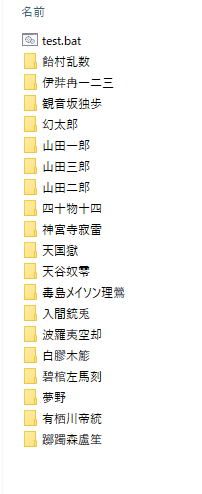
現在の手順は上のコードと入力・出力例を使い、CSVの拡張子変更や元ファイルの直接リネームは行いません。
業務効率化に役立つその他のツールは、以下のリンクから確認できます。

Windowsバッチの記事は、ほかにもあります。
まとめ
batでフォルダを一括作成するときは、1行1つのmd "名前"を書き、UTF-8とchcp 65001をそろえて保存します。
できないときは、拡張子・文字コード・改行・空白・作成先の順に、上の表で確かめてください。
名前が多いならlist.txtから、Excelで管理しているなら数式で、mdの行を作ると手で打つ手間が減ります。
よくある質問:Windowsバッチでフォルダーを作るときのチェックリスト
複数のフォルダーを、まとめて作るには?
1行につき1つのmdコマンドを用意して、BATに書き、実行します。
名前の空白や&は、二重引用符で囲みます。
CSVの拡張子をBATに変えるだけで実行してもよいですか?
英数字だけの名前なら動きますが、この記事ではおすすめしません。
CSVと同じ形の行を試すと、空白を含む名前は2つのフォルダに分かれました。
数式で作ったmdの行を、テキストとして貼り付けるほうが確実です。
同じ名前のフォルダーがあるとどうなりますか?
「既に存在します」と表示され、その行だけ作られません。
2回目も止めずに流すなら、if not existを付けます。
途中まで作られたときは?
既存のフォルダーは削除されません。
作成先を確認して、必要な名前だけ、再実行してください。
日本語の名前が文字化けするときは?
UTF-8(BOMなし)で保存したなら、chcp 65001の行を入れます。
ANSIで保存したなら、反対にchcp 65001の行を消します。
Excelの数式で、フルパスや改行も入れられますか?
この例は、フォルダー名だけを扱います。
セルにフルパスや改行、コマンドを入力する用途には使いません。
bat フォルダ作成で、改行がおかしいと言われたら?
改行がLFだけのbatは、日本語を含むと1つも作れませんでした。
エディターの改行の設定をCRLFにして、保存し直します。