Photoshopで同じファイルの中のフォントをまとめて変えるには、文字ツールを選んだ状態で、レイヤーパネルで複数のテキストレイヤーを選び、オプションバーでフォントを選び直します。
ファイルを開いたときにフォントが見つからない場合は、メニューの「書式」にある「環境にないフォントを管理」で、まとめて置き換えられます。
この記事は、バナーや資料のテンプレートで、たくさんのテキストレイヤーのフォントを一度に変えたい方に向けたものです。
手順は、Adobeの公式ヘルプ(2026年10月15日に確認)をもとに、Photoshop 2026(27.11.0)とWindows 11で、自作の練習ファイルを使って確かめました。
複数のテキストレイヤーのフォントの変更と、見つからないフォントの置き換えは、実機で行っています。
文字スタイル・段落スタイルを使う方法と、スクリプトでの処理は確かめていません。
状況に合う方法を選ぶ
| 状況 | 方法 |
|---|---|
| 同じファイルの複数のテキストレイヤーを、別のフォントに変えたい | 複数のレイヤーを選んで、オプションバーでフォントを変える |
| 文字スタイルや段落スタイルを使って作ったファイル | スタイルのフォントを変える |
| 開いたときに、使われているフォントがパソコンにない | 「環境にないフォントを管理」で置き換える |
| たくさんのファイルのフォントを変えたい | スクリプトで処理する |
複数のテキストレイヤーのフォントをまとめて変える
Adobeの公式ヘルプでは、次の手順で複数のレイヤーのフォントを変えられると説明されています(Adobe公式:複数レイヤー上のフォントの変更)。
- ツールバーで、横書き文字ツールか縦書き文字ツールを選ぶ
- Ctrlキー(macOSはCommandキー)を押しながら、レイヤーパネルで変えたいテキストレイヤーを選ぶ
- オプションバーのフォントの一覧を開く
- 変えたいフォントを選ぶ
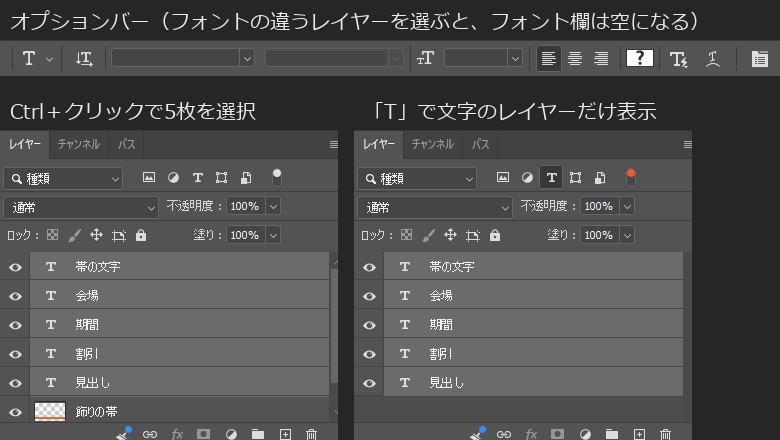
フォントの違うレイヤーをまとめて選ぶと、オプションバーのフォント名の欄は空になります。
たくさんのレイヤーを選ぶときは、レイヤーパネルの上にある絞り込みで、テキストレイヤーだけを表示すると選びやすくなります。
絞り込みは、レイヤーパネルの上に並ぶアイコンのうち「T」(テキストレイヤー用フィルター)を押すとオンになります。
フォント名の欄にフォント名を入力すると、候補の一覧が出るので、その中から太さまで選べます。
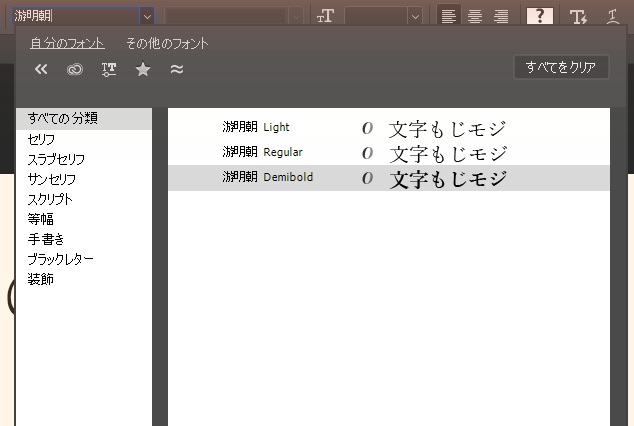
練習ファイルでは、5枚のテキストレイヤーを選んで「游明朝 Regular」を選ぶと、5枚とも游明朝 Regularになりました。
ヒストリーには、1つの操作(「文字スタイルを設定」)として記録されました。
1つのレイヤーの中で、一部だけ別のフォントにしていた場合
レイヤーごとフォントを選び直すと、そのレイヤーの文字全体が新しいフォントになります。
見出しの一部だけ太字のフォントにしていたような場合は、その部分のフォントも変わるため、変えた後に確かめて、必要なら直します。
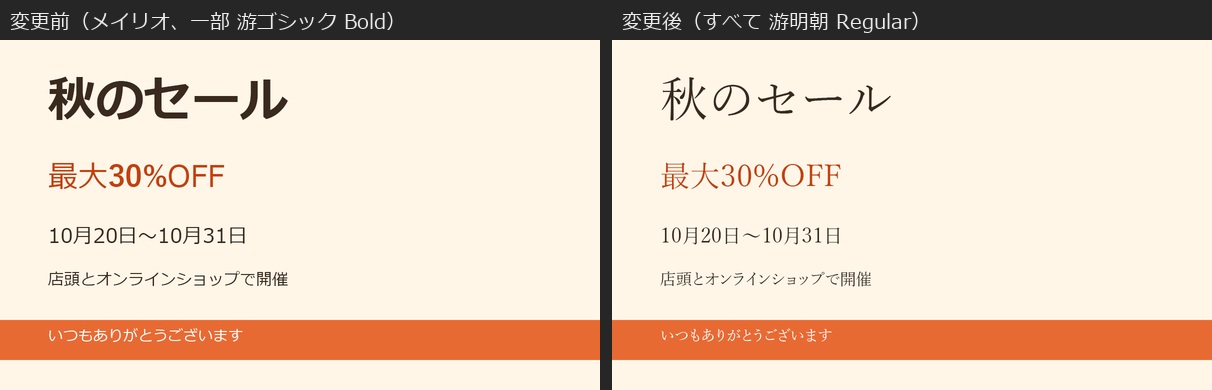
練習ファイルでは、「最大30%OFF」の「30%」だけを游ゴシック Boldにしていましたが、変えた後はレイヤー全体が游明朝 Regularになり、太字もなくなりました。
メイリオ Boldにしていた見出しも、ほかのレイヤーと同じRegularになりました。
太さを分けたいレイヤーは、まとめて変えた後に1枚ずつ選んで、太さを選び直します。
文字スタイルを使っている場合
文字スタイルや段落スタイルでフォントを決めているファイルなら、スタイルのフォントを変えると、そのスタイルを使っている文字がまとめて変わります。
スタイルは、メニューの「ウィンドウ」から「文字スタイル」や「段落スタイル」を開いて確かめます。
スタイルを使っていないファイルでも、これから同じテンプレートを使い回すなら、見出しや本文ごとにスタイルを作っておくと、次からの変更が楽になります。
見つからないフォントをまとめて置き換える
ほかの人から受け取ったファイルを開いたとき、使われているフォントがパソコンにないと、そのテキストレイヤーはそのままでは編集できません。
練習ファイルを開いたときは確認の画面は出ず、レイヤーパネルのテキストレイヤーに黄色の警告の印が付きました。
プロパティの「文字」では、フォント名が[DemoSerif]のように角かっこ付きで表示されます。
Adobeの公式ヘルプでは、インターネットにつながっていれば、PhotoshopがAdobe Fontsのフォントを自動でアクティベートすると説明されています(Adobe公式:環境にないフォントの置き換え)。
Adobe Fonts以外のフォントは、次の手順で置き換えます。
- メニューの「書式」から「環境にないフォントを管理」を選ぶ
- 「環境にないフォントの管理」の画面で、フォントごとに、置き換え先のフォントか「置き換えない」を選ぶ
- すべてを初期設定のフォントにする場合は、「環境にないフォントをすべてデフォルトのフォントに置き換える」を選ぶ
- 「OK」を押す
公式ヘルプの日本語訳ではメニューが「テキスト」と書かれていますが、Photoshop 2026の画面では「書式」です。
文字を入力している途中は、この項目が灰色になって選べませんでした。
入力を確定するか取り消してから、メニューを開きます。
![「書式」メニューの下のほうに「すべてのテキストレイヤーを更新」と「環境にないフォントを管理」がある。右は、この機に無いフォントを使ったファイルを開いたところで、プロパティの文字のフォント名が[DemoSerif]と角かっこ付きで表示され、レイヤーパネルの3枚のテキストレイヤーに黄色の警告の印が付いている](https://cg-method.com/photoshop/wp-content/uploads/2026/10/cgm-20261018-ps-change-font-missing-layers.jpg)
置き換え先には、初期設定のフォントか、そのドキュメントですでに使っているフォントを選べます。
練習ファイルでは、置き換え先の一覧に「置き換えない」と「小塚ゴシック Pr6N R」が出ました。
1つのフォントだけ置き換え先を選んで「OK」を押すと、そのフォントを使っていたレイヤーだけ警告の印が消え、ほかのレイヤーは置き換えないまま残りました。
元のフォントが太字でも、置き換えた後は選んだフォント(ここでは小塚ゴシック Pr6N R)の太さになります。
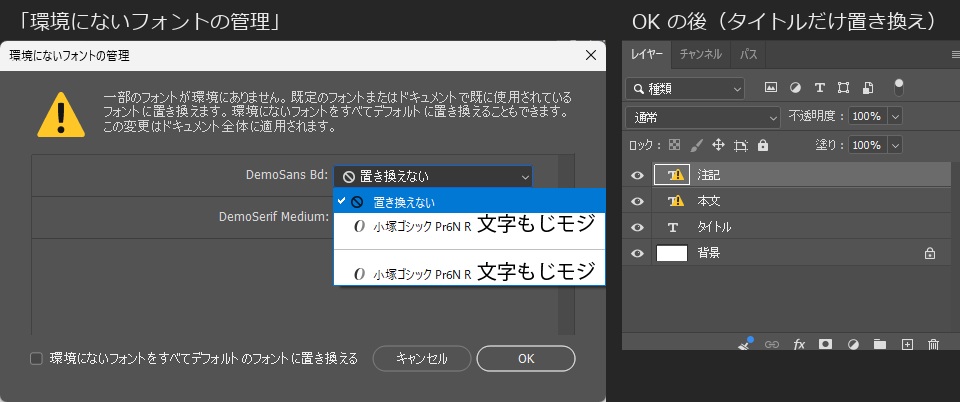
元のフォントを入手できる場合は、置き換える前にフォントを入れると、デザインを崩さずに済みます。
たくさんのファイルをまとめて変えたい場合
ファイルの数が多い場合は、JavaScript(JSX)のスクリプトで処理する方法があります。
まず、どのファイルにどのフォントが使われているかを一覧にして、変える対象を確かめます。
一覧の出し方はドキュメント内のフォント一覧を表示する方法、文字の内容をスクリプトで置き換える方法は文字レイヤーをJSXで一括置換で説明しています。
スクリプトで処理するときは、元のファイルを残し、複製したファイルに対して実行してください。
フォントを変えた後に確かめること
フォントによって文字の幅や高さが違うため、変えた後に文字があふれたり、改行の位置が変わったりすることがあります。
練習ファイルでは、文字の大きさを変えずにメイリオから游明朝に変えただけで、「店頭とオンラインショップで開催」の幅が480pxから422pxに縮みました。
- 文字が枠からはみ出したり、ほかの要素に重なったりしていない
- 改行の位置や、行の長さが変わっていない
- 一部だけ別のフォントにしていた部分が、意図どおりになっている
- スマートオブジェクトの中にあるテキストも、必要なら変えてある
- ラスタライズされた文字が残っていない
スマートオブジェクトの中のテキストは、そのスマートオブジェクトを開いて編集する必要があります。
ラスタライズされた文字は画像になっているため、フォントを変えることはできません。