Photoshopでテキストを編集していると、字形(異体字リスト)が自動表示されて操作の妨げになることがあります。
異体字を持つOpenTypeフォントで利用できる機能で、設定からオフにできます。
本記事では、異体字リストを非表示にする設定手順を解説します。
1. 字形(異体字リスト)が表示される原因
発生する現象
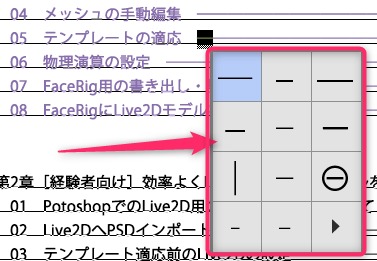
- テキストを選択すると、異体字リストが表示される
- 意図せず別の字形を選択してしまう
- 文字入力や編集操作の妨げになる
キャンバス上で選択文字の近くに候補が出る場合は、環境設定の「テキストレイヤーの字形切り替えを有効にする」がオンになっていることを確認します。
2. 異体字リストを非表示にする設定手順
STEP 1:Photoshopの環境設定を開く
- メニューバーの「編集」を選択する(macOSの場合は「Photoshop」メニュー)
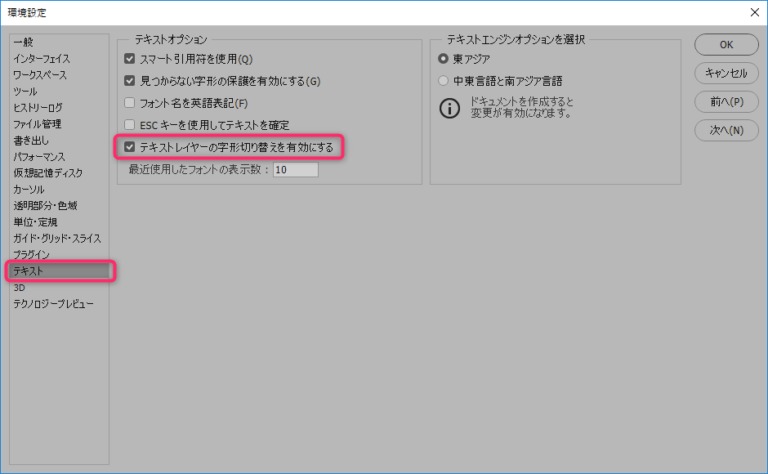
- 「環境設定」から「テキスト」を選択する
STEP 2:字形切り替えを無効化する
- 「テキストレイヤーの字形切り替えを有効にする」のチェックを外す
- 「OK」をクリックして設定を保存する
- 同じ文字を選択し直して表示を確認する
STEP 3:動作を確認する
- テキストを選択した際に異体字リストが表示されないことを確認する
- 意図しないポップアップが出ずに編集できることを確認する
3. 異体字リストを一時的に使いたい場合
キャンバス上の自動表示を無効にしても、字形パネルから異体字を選べます。
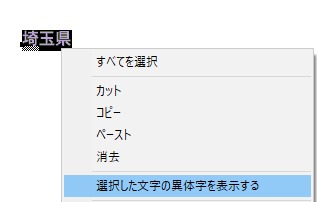
手動で異体字リストを表示する手順
- 異体字を確認したい文字を選択する
- 掲載画像の旧UIでは、右クリックして「選択した文字の異体字を表示する」を選択する。項目が見つからない場合は「ウィンドウ」→「字形」を開く
この手順を使えば、必要なときだけ異体字リストを呼び出せるため、誤操作を防ぎながら作業できます。
Photoshopの関連操作は、まとめから確認できます。

文字とフォントの記事は、ほかにもあります。
4. まとめ
| 操作 | 設定手順 |
|---|---|
| 異体字リストの自動表示をオフにする | 「編集」→「環境設定」→「テキスト」→「テキストレイヤーの字形切り替えを有効にする」のチェックを外す |
| 異体字リストを手動で表示する | 「ウィンドウ」→「字形」を開く。掲載した旧UIでは右クリックからも選択可能 |
この設定は、文字の近くに自動表示される候補を隠すためのものです。
フォント内の異体字や、既に入力した文字を削除する操作ではありません。
作業に合わせて設定を確認してください。
掲載画像は2019年のUIです。
設定名や配置が異なる場合は、環境設定のテキスト項目と字形パネルを確認してください。
よくある質問:Photoshopのテキスト編集時に異体字リストが出る
Photoshopで、テキストを選択すると異体字リストが勝手に出るのは、なぜですか?
テキストを選択すると、異体字リストが表示されるのは、異体字を持つOpenTypeフォントで利用できる機能のためです。テキストを選択すると異体字リストが表示される、意図せず別の字形を選択してしまう、文字入力や編集操作の妨げになる、といった現象が起こります。
異体字リストを、非表示にするには、どうしますか?
キャンバス上で選択文字の近くに候補が出る場合は、環境設定の「テキストレイヤーの字形切り替えを有効にする」がオンになっているためです。メニューバーの「編集」(macOSの場合は「Photoshop」メニュー)から「環境設定」→「テキスト」を選び、「テキストレイヤーの字形切り替えを有効にする」のチェックを外して、「OK」をクリックして設定を保存します。同じ文字を選択し直して、表示を確認します。
設定を変えたあと、何を確認しますか?
テキストを選択した際に、異体字リストが表示されないことを確認します。意図しないポップアップが出ずに編集できることも確認します。
自動表示をオフにしても、異体字は使えますか?
キャンバス上の自動表示を無効にしても、字形パネルから異体字を選べます。
必要なときだけ、異体字リストを表示するには?
異体字を確認したい文字を選択します。記事の掲載画像の旧UIでは、右クリックして「選択した文字の異体字を表示する」を選択します。項目が見つからない場合は、「ウィンドウ」→「字形」を開きます。この手順を使えば、必要なときだけ異体字リストを呼び出せるため、誤操作を防ぎながら作業できます。
すべてのフォントで、異体字リストが出るのですか?
異体字リストは、異体字を持つOpenTypeフォントで利用できる機能です。
記事の画面は、今のバージョンでも同じですか? 最新はどこで確認しますか?
記事の掲載画像は2019年のUIです。設定名や配置が異なる場合は、環境設定のテキスト項目と字形パネルを確認してください。この設定はキャンバス上の自動表示を切り替えるもので、選択した文字を削除する操作ではありません。最新はAdobe公式のヘルプと、ご自分の画面で確認してください。