Photoshopでの作業中、ドキュメント内で使われているフォント一覧を確認したい場面があります。
特に、指定フォント以外の混入がないかチェックする際に役立ちます。
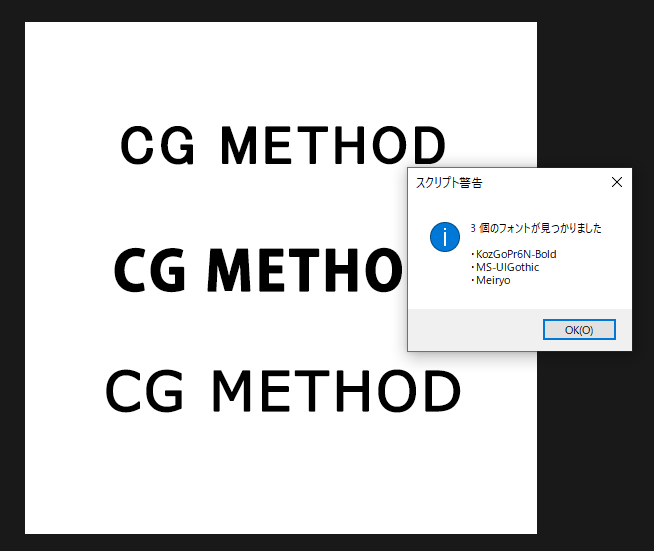
本記事では、「CGM_DetectFonts」スクリプトを使って、ドキュメント内のフォント一覧を表示する手順を解説します。
2026年10月19日に、Photoshop 2026(27.11.0)とWindows 11で記事のコードを実行し、結果を「Photoshop 2026で実行した結果」に足しました。
スクリプトの導入方法
STEP.1 スクリプトの格納
- 以下のフォルダにスクリプトを保存
C:\Program Files\Adobe\Adobe Photoshop CC\Presets\Scripts\CGM_DetectFonts.jsxをダウンロードし、上記のフォルダへ配置します。
上のパスは古い版の表記です。
Photoshop 2026(Windows)では、C:\Program Files\Adobe\Adobe Photoshop 2026\Presets\Scripts にこのフォルダーがありました。
Photoshopを起動したままScriptsフォルダーへ追加した場合、メニューに反映するにはPhotoshopを再起動します。すぐ試す場合は、[ファイル]→[スクリプト]→[参照]から保存したJSXを選べます。2026年10月の確認では、このフォルダーへの配置と再起動は試していません。
Photoshopの他の操作方法については、まとめ記事から確認できます。

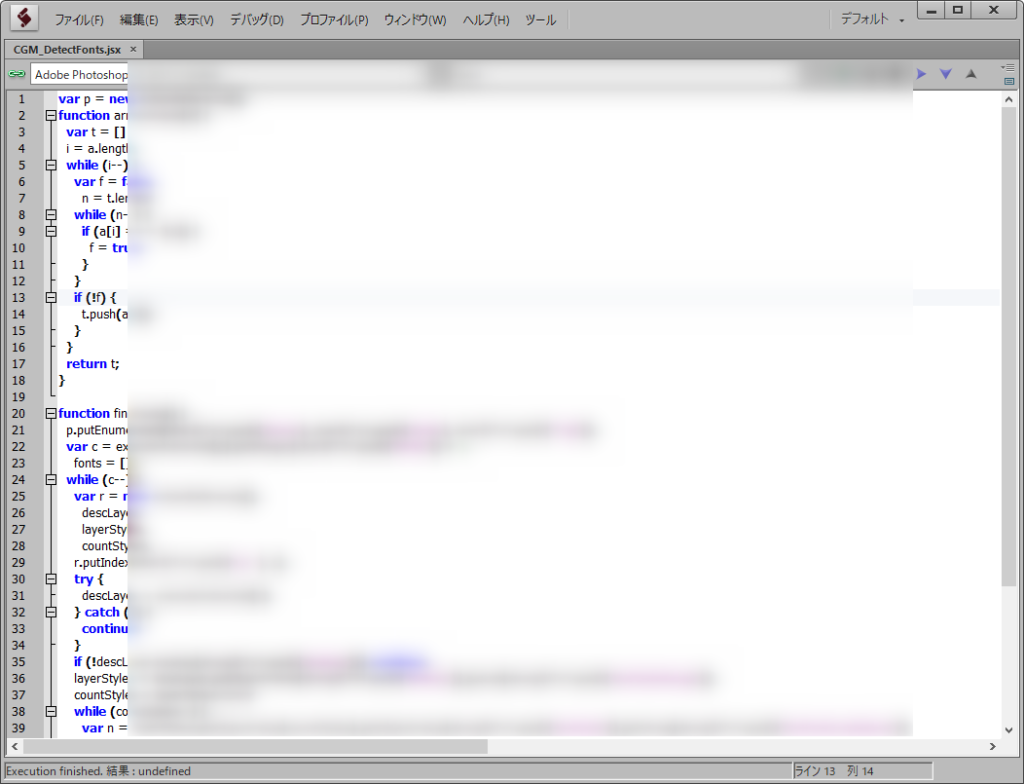
スクリプトのコードは以下のとおりです。
テキストエディタ等にコードを貼り付け、拡張子「.jsx」で保存してください。
CGM_DetectFonts.jsx
var p = new ActionReference();
function arrayUnique(a) {
  var t = []
  i = a.length;
  while (i--) {
    var f = false,
      n = t.length;
    while (n--) {
      if (a[i] === t[n]) {
        f = true;
      }
    }
    if (!f) {
      t.push(a[i]);
    }
  }
  return t;
}

function findFonts() {
  p.putEnumerated(charIDToTypeID('Dcmn'), charIDToTypeID('Ordn'), charIDToTypeID('Trgt'));
  var c = executeActionGet(p).getInteger(charIDToTypeID('NmbL')) + 1,
    fonts = [];
  while (c--) {
    var r = new ActionReference(),
      descLayer,
      layerStyles,
      countStyles;
    r.putIndex(charIDToTypeID('Lyr '), c);
    try {
      descLayer = executeActionGet(r);
    } catch (e) {
      continue;
    }
    if (!descLayer.hasKey(stringIDToTypeID('textKey'))) continue;
    layerStyles = descLayer.getObjectValue(stringIDToTypeID('textKey')).getList(stringIDToTypeID('textStyleRange'));
    countStyles = layerStyles.count;
    while (countStyles--) {
      var n = layerStyles.getObjectValue(countStyles).getObjectValue(stringIDToTypeID('textStyle')).getString(stringIDToTypeID('fontPostScriptName'));
      fonts.push(n);
    }
  }
  return arrayUnique(fonts).sort();
}
if (documents.length) {
  var d = findFonts();
  alert(d.length + ' 個のフォントが見つかりました\n\n・' + d.join('\n・'));
} else {
  alert('使用されているフォントはありません。', );
}
STEP.2 スクリプトの実行
- Photoshopを起動し、対象のドキュメントを開きます。
- [ファイル] → [スクリプト] → [CGM_DetectFonts]の順に選択します。
- スクリプトが処理を実行し、使用中のフォント一覧が表示されます。
Scriptsフォルダーに置かなくても、[ファイル]→[スクリプト]→[参照]で保存したファイルを選べば実行できました。
一覧は「スクリプト警告」という小さな窓に出ます。
[OK]を押すと閉じます。
スクリプトは文書を読むだけで、実行の前後でレイヤーやヒストリーは変わりませんでした。
この記事で紹介しているコードは、GitHubのMOTOKI-LLC/cg-method-codeにもまとめています。
Photoshop 2026で実行した結果
2026年10月19日に、Photoshop 2026(27.11.0)とWindows 11 Pro で、記事のコードを変えずにCGM_DetectFonts.jsxとして保存し、[ファイル]→[スクリプト]→[参照]から実行しました。
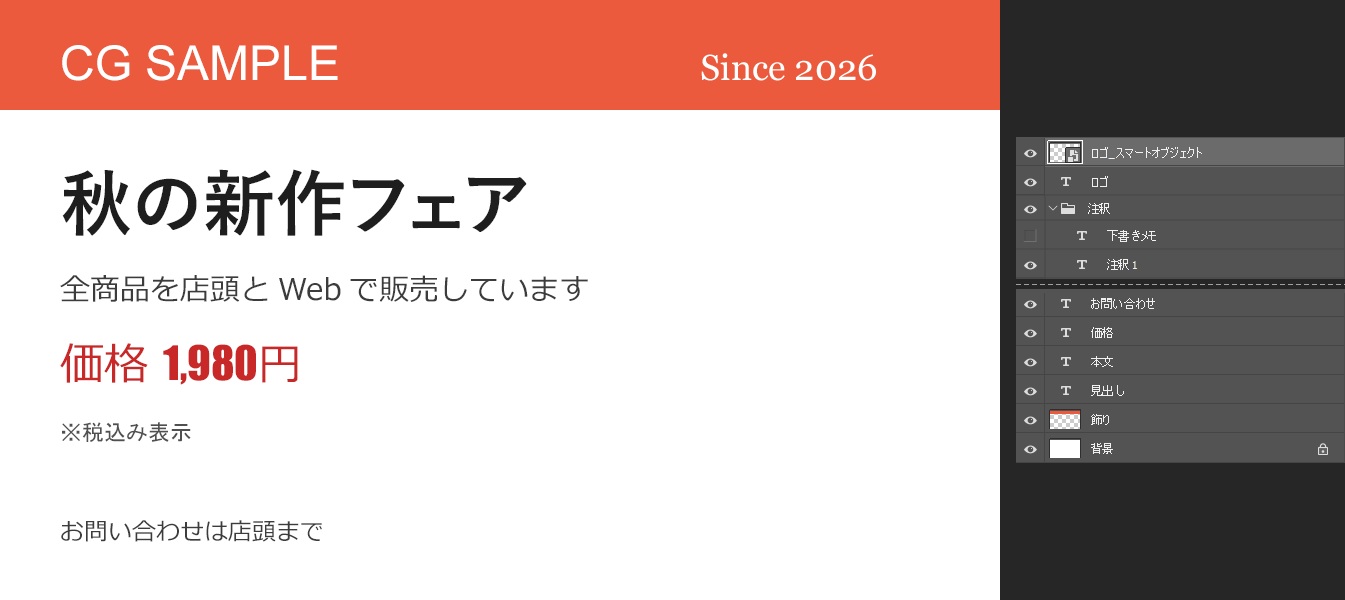
試したのは、1000×600ピクセルの文書に、フォントの違う文字レイヤーを7枚と、文字の入ったスマートオブジェクトを1つ置いた練習用のファイルです。
ファイルの用意は別のスクリプトで行ったので、確認には含めていません。
練習用のファイルと結果
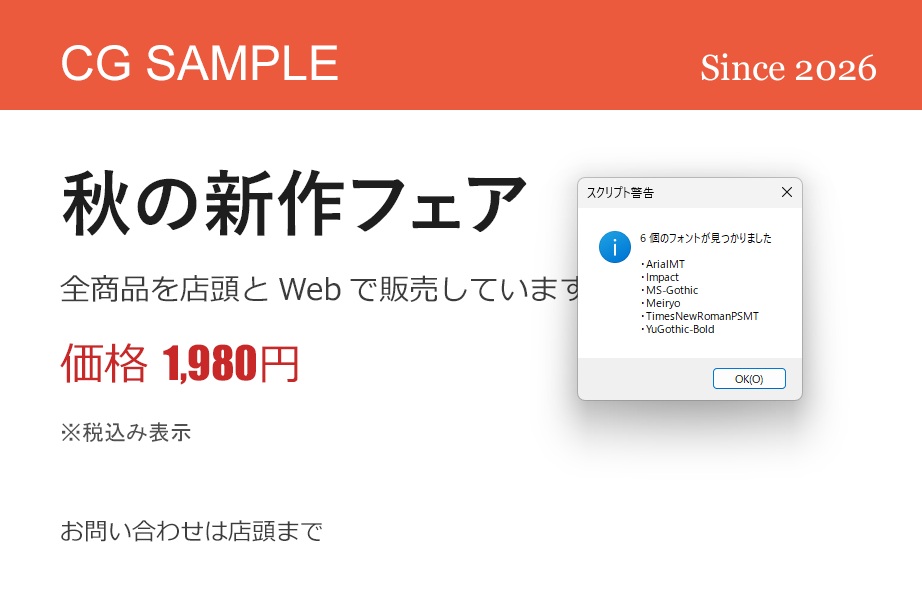
実行すると、6個のフォントが一覧で表示されました。
| レイヤー | 使ったフォント | 一覧に出たか |
|---|---|---|
| 見出し | YuGothic-Bold(游ゴシック Bold) | 出た |
| 本文・お問い合わせ | Meiryo(メイリオ) | 2枚で使っていても1つにまとまった |
| 価格 | Meiryoと、「1,980」だけImpact | 両方とも出た |
| 注釈1(グループの中) | MS-Gothic(MS ゴシック) | 出た |
| 下書きメモ(グループの中・非表示) | TimesNewRomanPSMT | 出た |
| ロゴ | ArialMT | 出た |
| スマートオブジェクトの中の文字 | Georgia | 出なかった |
一覧に出るのは、フォントメニューの表示名ではなく、YuGothic-BoldやMeiryoのようなPostScript名です。
並びはアルファベット順で、大文字が小文字より先に来るため、MS-GothicがMeiryoより上に出ました。
1つのレイヤーの中で一部の文字だけフォントを変えた場合も、それぞれのフォントが一覧に出ました。
グループの中のレイヤーや、非表示のレイヤーも数えられます。
スマートオブジェクトの中の文字は数えられませんでした。
ロゴなどをスマートオブジェクトにしている場合は、その中のフォントは別に確かめてください。
文字レイヤーが無いときと、文書を開いていないとき
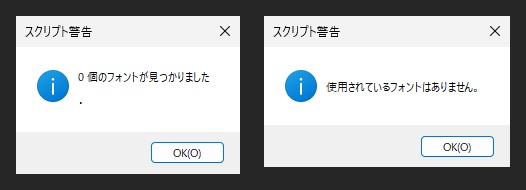
文字レイヤーが1枚も無い文書で実行すると、「0 個のフォントが見つかりました」と出て、その下に「・」だけが残りました。
文書を1つも開いていないときは「使用されているフォントはありません。」と出ます。
この文は文書が開いていないときの表示で、文書の中にフォントが無いという意味ではありません。
確かめていないこと
Scriptsフォルダーへの配置と再起動、スマートオブジェクトを開いた文書での実行、この環境に無いフォントを使った文書、300ppiなど72ppi以外の文書、Mac版と他の版は確かめていません。
文字とフォントの記事は、ほかにもあります。
まとめ
- Photoshop標準機能ではドキュメント内の使用フォント一覧をまとめて確認しづらい
- 「CGM_DetectFonts」スクリプトで素早くフォント一覧を取得できる
- 規定外のフォント混入チェックに有効
- スクリプトを
Presets\Scriptsフォルダへ配置し、Photoshopメニューから実行するだけで完了
このスクリプトを使えば、フォント確認の手間を減らし、指定ミスなどのトラブル防止につながります。
よくある質問:ドキュメント内の使用フォント一覧を表示する
このスクリプトでは何ができますか?
Photoshopで、ドキュメント内で使われているフォント一覧を表示できます。指定フォント以外の混入がないかチェックする際に役立ちます。
なぜスクリプトが必要なのですか?
記事では、Photoshop標準機能ではドキュメント内の使用フォント一覧をまとめて確認しづらいため、スクリプトで素早くフォント一覧を取得できるとしています。標準機能の最新の仕様は、Adobeの公式情報で確認してください。
どんな場面で役立ちますか?
規定外のフォント混入チェックに有効です。フォント確認の手間を減らし、指定ミスなどのトラブル防止につながります。
スクリプトはどのように導入しますか?
記事のコードをテキストエディタ等に貼り付け、拡張子「.jsx」でCGM_DetectFonts.jsxとして保存します。記事で案内しているフォルダに配置してください。
どうやって実行しますか?
対象のドキュメントを開き、[ファイル] → [スクリプト] → [参照]から保存したCGM_DetectFonts.jsxを選びます。Scriptsフォルダーに配置した場合は、Photoshopを再起動した後にメニューの[CGM_DetectFonts]からも実行できます。一覧にはPostScript名が表示され、スマートオブジェクト内部の文字は対象外です。
フォントの確認は実行のたびに必要ですか?
記事では、スクリプトをフォルダへ配置し、Photoshopメニューから実行するだけで確認できるとしています。確認したいドキュメントを開いて、その都度実行します。
スクリプトのコードはどこで確認できますか?
記事内に掲載しているほか、GitHubのMOTOKI-LLC/cg-method-codeにもまとめています。
メニューの表示や名称が記事と違う場合はどうすればよいですか?
Photoshopのバージョンによってメニューの名称や配置が変わることがあります。最新の操作手順は、Adobeの公式情報で確認してください。
スマートオブジェクトの中のフォントも一覧に出ますか?
2026年10月19日にPhotoshop 2026で試したところ、スマートオブジェクトの中の文字のフォントは一覧に出ませんでした。
グループの中のレイヤーや非表示のレイヤーは一覧に出ました。