Googleドライブに保存したPDFや画像などは、「版を管理」から新しい版をアップロードし、同じファイルの履歴として管理できます。
Googleドキュメント・スプレッドシート・スライドの変更履歴とは別の機能です。
便利な機能ですが、Googleドライブの保存容量を圧迫する原因にもなります。
古い版は30日経過後、またはそれより新しい版が100件ある場合に削除される可能性があります。
30日後の削除が約束されているわけではありません。
パソコン版のGoogleドライブで対象ファイルの「版を管理」を開き、不要な旧版のメニューから「削除」を選びます。
版の削除は完全削除として扱い、必要な旧版を先にダウンロードしてください。
ファイル本体をゴミ箱へ移す操作とは別です。
Googleドライブにおけるバージョン管理の仕様
Googleドライブのバージョン管理ルールは以下のとおりです。
古い版は30日を過ぎた場合や、より新しい版が100件ある場合に、完全に削除されることがあります。
自動削除から残したい旧版は、「版を管理」でその版のメニューを開き、[この履歴を削除しない] を選択します。
上記はGoogle公式ヘルプ「アクティビティとファイルの版を確認する」の要約です。
「この履歴を削除しない」は選んだ版を自動削除から保護する設定で、手動削除を禁止するロックではありません。
残したい版は削除しない設定を使うか、事前にダウンロードして保管します。
空き容量が不足している場合、30日の経過を待つ余裕がないことや、ストレージプランのアップグレードに伴う費用を抑えたい場面があります。
そのような場合は、不要な過去の版データを手動で削除して容量を確保します。
Googleドライブで古い版データを手動削除する手順
元記事は、Google Workspaceの限られた保存容量でPSDを管理していたときの記録です。
以下の画像は2025年5月のアップロード先に保存された旧画面で、撮影日は未確認です。
2026年10月14日に公式手順を照合しましたが、今回は実際の版削除や容量の減少を再検証していません。
契約料金や容量は契約内容で異なるため、ここでは古い料金を現行料金として扱いません。
ファイルを上書きして版を重ねると、どのファイルが容量を消費しているか判別しにくくなります。
以下はPDF・画像・PSDなど、Driveへアップロードしたファイルの旧版を対象とする手順です。
Googleドキュメント・スプレッドシート・スライドの変更履歴を消す操作には使えません。
削除前に対象ファイル名と旧版の更新日時を確認し、残す版はダウンロードして開けることを確かめます。
Googleドライブを開き、左側メニューの「保存容量」をクリックします。
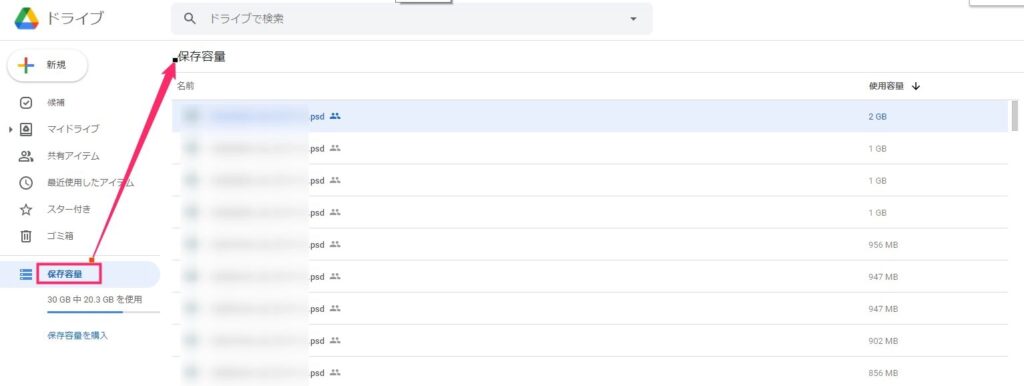
対象ファイルを選択し、右上のその他メニューから「版を管理」を開きます。
右クリックメニューでは「ファイル情報」→「版を管理」にある場合もあります。
表示名やメニュー位置は環境により異なります。
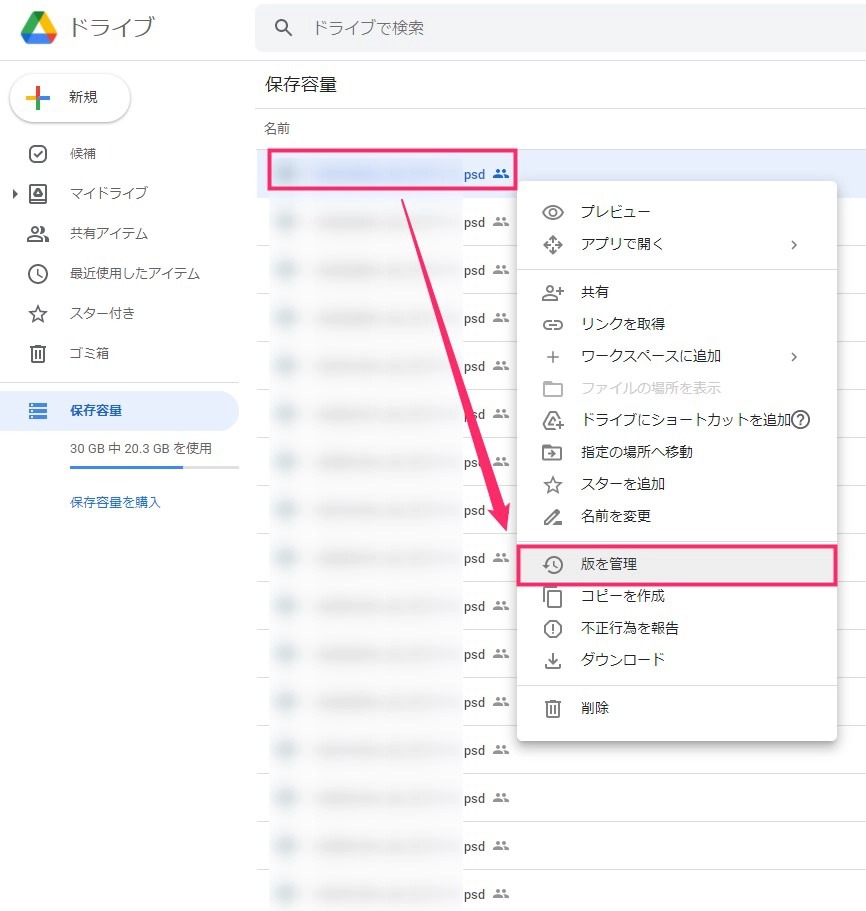
「版を管理」画面が表示されたら、削除したい古い版の右端にある縦の3点アイコン(その他アイコン)をクリックします。
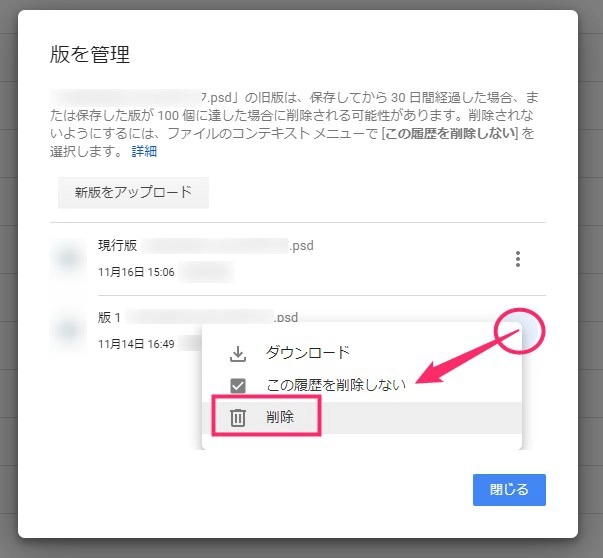
ファイル名と旧版の日時を再確認し、その版のメニューから「削除」を選びます。
選んだ版のデータは完全削除されるため、ゴミ箱からの復元を前提にしないでください。
ファイル本体のメニューにある削除と取り違えないようにします。
容量表示には反映待ちが生じる場合があります。
再読み込みで変わらなくても、削除を繰り返さず時間をおいて確認します。
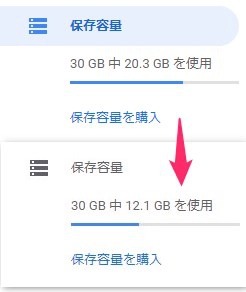
残す旧版は、その版のメニューで「この履歴を削除しない」を選び、チェックを確認します。
自動削除から保護された版も保存容量に計上され、手動で削除することはできます。
Googleスプレッドシートの関連操作は、以下のリンクから確認できます。

フォルダごとコピーする手順については、以下の記事を参照してください。
Googleドライブのファイルやフォルダを扱う記事は、ほかにもあります。
まとめ
ファイルを完全に削除して再アップロードし直す方法に比べ、「版を管理」から不要な履歴のみを削除すれば、URLや共有設定、最新の更新履歴を維持したまま容量を節約できます。
削除する前に、必要な旧版をダウンロードし、対象の日付と内容を確認してください。
版の削除は完全削除です。
Google公式の版管理仕様でも、版の削除と自動削除の保護は別に説明されています。
必要な版は削除前に手元へ保存してください。
版が見つからない・容量が変わらないときの対処
最初にファイルの種類を確認し、Googleドキュメントなどの変更履歴と取り違えていないかを確かめます。
版の日時や内容を判断できない場合は、削除を進めずファイルの管理者に確認してください。
削除前の確認では、残す版のダウンロードが完了し、保存したファイルを開けることまで確かめます。
容量が変わらないときは、削除した版の日時と操作時刻を控え、追加の削除を繰り返さずに確認します。
旧版が必要になる作業では、削除以外に保管先や保存容量を見直す選択肢もあります。