はじめに、コード内のフォルダIDと名前一覧をご自身のものに変更し、作成権限のあるテスト用フォルダで試してください。
日付を日本時間で扱うため、Apps Scriptのプロジェクト設定でもタイムゾーンを日本時間にそろえてください。
Apps Scriptで新しいプロジェクトを作り、Code.gsへ本文のコードを1種類だけ貼り付けます。
明日の日付で作成したい場合は、後半の「フォルダ名を『明日の日付』にする方法」のコードを選びます。
Googleドライブでテスト用の親フォルダを開き、URLの/folders/直後から?の手前までをfolderidの値へ入れます。
args1はサブフォルダ名の一覧です。最初はサンプルの6人分をそのまま使えます。
「プロジェクトの設定」でタイムゾーンをAsia/Tokyo(日本時間)に設定し、コードを保存してください。
このコードには同名フォルダの存在確認がないため、繰り返し実行すると同じ名前のフォルダが増えます。
まずエディタ上部でcreateFolderを選び、実行してGoogleドライブへのアクセスを認可します。
実行後は親フォルダを開き、日付フォルダと6つのサブフォルダを確認してください。
途中で失敗した場合も、作成済みのフォルダは自動では元に戻りません。
「実行数」で失敗した処理を確認し、親フォルダ内の作成状況を見てから対処します。
練習をやり直す場合は、今回作ったテスト用フォルダだけを確認して片付け、再実行してください。
Googleドライブを使って毎日の作業フォルダを作成するルーティンがあるとき、毎回手動でフォルダを作成するのは手間がかかります。
ここではGoogle Apps Scriptを使い、日付付きの親フォルダと名前付きのサブフォルダを作成する方法を紹介します。
特定の親フォルダ内にフォルダを作成する基本手順
function createFolder() {
  var folderid = "Googleドライブ上のID"; // TESTなど任意のフォルダ
  var folder = DriveApp.getFolderById(folderid);
  var foldername = "テスト"; // 任意の名前

  var newfolder = folder.createFolder(foldername);

  // 子フォルダを作成
  var childFolder = DriveApp.getFolderById(newfolder.getId());
  var args1 = ["鈴木", "山田", "渡辺", "佐藤", "高橋", "田中"];

  for (var i = 0; i < args1.length; i++) {
    childFolder.createFolder(args1[i]);
  }
}
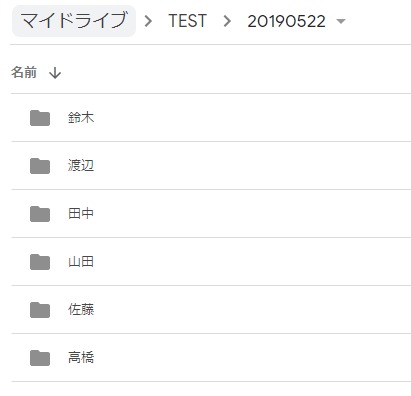
このコードを実行すると、指定した親フォルダ(例:TEST)の中に「テスト」フォルダが作成され、その中に6人分のサブフォルダが作成されます。
フォルダ名を「明日の日付」にする方法
以下の2つのコード例は、目的に合わせてどちらか一方を使用してください。
関数名が同じなので、同じプロジェクトに両方を貼り付ける必要はありません。
Googleスプレッドシートのほかの操作は、まとめからご覧いただけます。

function createFolder() {
  var folderid = "Googleドライブ上のID"; // TESTフォルダなど
  var folder = DriveApp.getFolderById(folderid);

  var now = new Date();
  var tomorrow = new Date(now.getFullYear(), now.getMonth(), now.getDate() + 1);
  var data = Utilities.formatDate(tomorrow, "JST", "yyyyMMdd"); // 例:20240530

  var newfolder = folder.createFolder(data); // 明日の日付がフォルダ名に

  var childFolder = DriveApp.getFolderById(newfolder.getId());
  var args1 = ["鈴木", "山田", "渡辺", "佐藤", "高橋", "田中"];

  for (var i = 0; i < args1.length; i++) {
    childFolder.createFolder(args1[i]);
  }
}
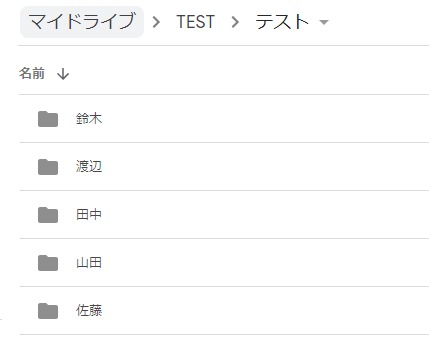
例:2024年5月29日に実行した場合、フォルダ名は 20240530
実行結果のイメージ
実行すると、TEST フォルダの中に明日の日付フォルダ(例:20240530)が作成され、さらにその中に複数人分のサブフォルダが自動生成されます。
TEST / 20240530 / 鈴木・山田・田中…
自動化の設定(トリガー)
このスクリプトを毎日・毎週などの定期スケジュールで実行する手順は次のとおりです。
- 手動実行で作成結果を確認した後、左メニューの「トリガー」を開き、「トリガーを追加」を選択
createFolder関数を選択- イベントのソースを「時間主導」にし、「日付ベースのタイマー」と実行する時間帯を選択して保存
これにより、設定した時間帯に自動で「明日の日付フォルダ+名前付きサブフォルダ」が作成されます。
同じ関数のトリガーを複数登録すると、同名フォルダが重複する原因になります。
トリガーは登録したGoogleアカウントの権限で動くため、そのアカウントに親フォルダへの作成権限が必要です。
定期作成を止めるときは、「トリガー」でこのcreateFolderのトリガーを削除します。
トリガーを削除しても、作成済みフォルダは残ります。
この記事で紹介しているコードは、GitHubのMOTOKI-LLC/cg-method-codeにもまとめています。
Googleドライブのファイルやフォルダを扱う記事は、ほかにもあります。

まとめ
- GASで明日の日付のフォルダを自動作成
- サブフォルダも名前リストから一括作成可能
- トリガー設定により完全自動化が可能
日々のルーティン作業を効率化したい場合にお役立てください。
時刻指定のトリガーは、午前9時を指定しても9時ちょうどの実行を保証するものではなく、9〜10時などの時間帯で実行されます。
コードは模擬環境で通常日・年末・うるう年の日付処理とフォルダ作成の呼び出しを確認しました。
実際のGoogleドライブへの作成と定期実行は、この更新時には再実行していません。
2026年10月28日は本文を精読し、初回実行・認可・作成結果の確認と、トリガーの登録・停止手順を補いました。
今回は過去の模擬試験を再実行していません。既存画像も現在のGoogleドライブ画面としては未確認です。
仕様はプロジェクト作成とタイムゾーン、Folder.createFolder、インストール型トリガーの公式資料で確認できます。
よくある質問:GASで日付フォルダを自動作成するときのチェックリスト
このスクリプトは、何を作成しますか?
指定した親フォルダの中に、日付付きのフォルダと、名前リストから作る名前付きのサブフォルダを作成します。日付を明日にする版と、基本版の2種類のコード例があります。
2つのコード例は、両方使う必要がありますか?
いいえ。どちらか一方を使います。関数名が同じなので、同じプロジェクトに両方を貼り付けないでください。
同じ名前のフォルダが、すでにある場合はどうなりますか?
このコードには、同名フォルダの存在確認がありません。繰り返し実行すると、同じ名前のフォルダが増えます。まず、作成権限のあるテスト用フォルダで試してください。
フォルダ名の日付がずれるときは、どうすればよいですか?
日付は日本時間で扱います。Apps Scriptのプロジェクト設定でも、タイムゾーンを日本時間にそろえてください。
フォルダIDと名前一覧は、どこを変更しますか?
コード内のフォルダIDと名前一覧を、自分のものに変更します。最初は、テスト用のフォルダで試すと安全です。
毎日決まった時刻に、ぴったり実行されますか?
時刻指定のトリガーは、午前9時を指定しても9時ちょうどの実行を保証しません。9〜10時などの時間帯で実行されます。
この記事のコードは、動作確認済みですか?
模擬環境で、通常日・年末・うるう年の日付処理とフォルダ作成の呼び出しを確認しました。実際のGoogleドライブへの作成と定期実行は、この更新時には再実行していません。トリガーの画面は、最新の表示を公式で確認してください。