Googleドライブの容量が減らないときは、追加で削除する前に「どの容量を見ているか」「誰のファイルを消したか」を確認します。
パソコンの空き容量とGoogleアカウントの保存容量は別です。
アカウント側の容量でも、Drive以外のサービスが使用している場合があります。
確認1:Google側かパソコン側かを分ける
| 見ている表示 | 次に見るもの |
|---|---|
| Googleアカウントの保存容量 | Drive・Gmail・Googleフォトなどの使用量の内訳を確認する |
| パソコンのディスクの空き容量 | OSのストレージ表示とDriveのストリーミング/ミラーリングを確認する |
| 特定のファイルのサイズ | 所有者、使用中の容量、必要に応じて旧バージョンを確認する |
Driveの左側の「保存容量」から、大きいファイルと使用量を確認します。
Google Oneの保存容量の内訳も見て、主にDrive・Gmail・Googleフォトのどこが占めているかを把握してください。
Gmailが大半なのにDriveの小さいファイルだけを削除しても、表示上の変化は小さくなります。
確認2:所有者と使用中の容量を調べる
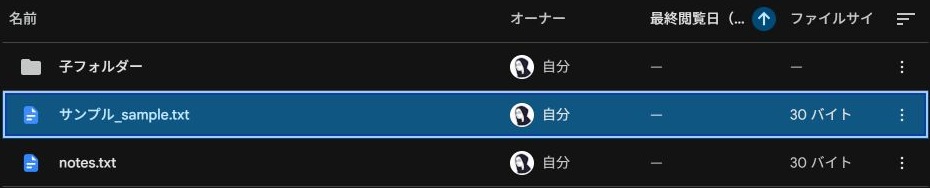
対象の一覧でオーナーとファイルサイズを確認します。
表示されない場合はファイルを選び、詳細パネルで確認します。
本稿の専用練習では、自分が所有するテキストが30バイトで、使用中の容量も30バイトでした。
他の人が所有する共有ファイルは、その所有者の保存容量を使用します。
一方、自分で作ったコピー、自分がアップロードしたファイル、自分へ所有権が移ったファイルは、自分の容量を使用します。
他人のフォルダーにアップロードしたから自分の使用量がゼロになる、という判断はできません。
対象の所有者と使用量で確かめます。
確認3:ゴミ箱へ移動しただけかを確認する
Driveのゴミ箱へ移したファイルは、完全に削除されるまで容量を使用します。
Gmailのゴミ箱や迷惑メールなど、容量を使う残存データもあります。
ただし、3サービスすべてのゴミ箱を空にすることは、容量を減らすための必須条件ではありません。
先に使用量の多いサービスと、戻せなくなる対象を確認してください。
必要なファイルを誤ってゴミ箱へ移した場合は、完全削除する前にゴミ箱から復元します。
旧バージョン、隠れたアプリデータ、バックアップが使用量に含まれる場合もありますが、内容と必要性を確かめずに削除しないでください。
本稿の検証ではゴミ箱の完全削除や旧版削除を行っていません。
容量に含まれる対象と反映時間はGoogle公式の保存容量ヘルプを参照できます。
確認4:大量削除後の反映を待っているか
大量のファイルを削除した後は、使用量の更新に48〜72時間かかる場合があると公式ヘルプに記載されています。
すべての削除で必ず72時間待つという意味ではありません。
完全削除した対象、削除時刻、削除前後の使用量を記録し、同じアカウントの表示で比較します。
待っている間に新規アップロードやメール受信があれば、それも増加要因になります。
変化が確認できない場合は、別アカウントの表示を見ていないか、ゴミ箱に残っていないか、別サービスの使用量が増えていないかを順に確認します。
記録した対象と時刻を使って公式サポートの案内と照合してください。
パソコン版Driveのストリーミングでもクラウド容量は使う
ストリーミングではローカルディスクへの常時保存を少なくできますが、クラウドにある自分のファイルの保存容量がなくなるわけではありません。
ミラーリングはローカルにもファイルを保持します。
他人所有の共有ファイルをローカルに持つ場合など、パソコンの使用量とクラウドの使用量が一致しないことがあります。
パソコン版Driveの容量についての公式説明も確認してください。
元に戻せる作業から切り分ける
本稿の実機確認は、専用ファイルの所有者・サイズ・使用中の容量の確認までです。
大量削除後の使用量減少や反映時間は測定していません。
容量不足を調べる前に、共有設定はGoogleドライブ│共有設定と権限の違い|閲覧者・コメント可・編集者・リンク共有、コピーで新しく容量を使用する場面はGoogleドライブ│フォルダー直下のファイルをまとめてコピーする方法で整理できます。
関連する既存記事と案内
関連する既存記事と商品案内を以下に掲載しています。
練習は本文の対象範囲を確認して進め、未検証の実行を確認済みとして扱わないでください。
よくある質問:Googleドライブの容量が減らないときのチェックリスト
Googleドライブの容量が減らないときは、何から確認しますか?
追加で削除する前に、「どの容量を見ているか」「誰のファイルを消したか」を確認します。パソコンの空き容量とGoogleアカウントの保存容量は、別です。
Driveのファイルを消したのに、容量が減らないのは、なぜですか?
アカウント側の容量は、Drive以外のサービス(Gmailやフォトなど)が使用している場合があります。Gmailが大半なのに、Driveの小さいファイルだけを削除しても、表示上の変化は小さくなります。
ゴミ箱に移しただけでも、容量は空きますか?
空きません。Driveのゴミ箱へ移したファイルは、完全に削除されるまで容量を使用します。必要なファイルを誤ってゴミ箱へ移した場合は、完全削除する前にゴミ箱から復元します。
大量に削除したあと、容量の表示が変わるまで、どのくらいかかりますか?
大量のファイルを削除した後は、使用量の更新に48〜72時間かかる場合があると、公式ヘルプに記載されていると、記事は説明しています。すべての削除で必ず72時間待つという意味ではありません。
他の人が所有する共有ファイルは、自分の容量を使いますか?
他の人が所有する共有ファイルは、その所有者の保存容量を使用します。自分で作ったコピー、自分がアップロードしたファイル、自分へ所有権が移ったファイルは、自分の容量を使用します。
パソコン版Driveのストリーミングなら、クラウドの容量を使いませんか?
使います。ストリーミングでは、ローカルディスクへの常時保存を少なくできますが、クラウドにある自分のファイルの保存容量がなくなるわけではありません。