Googleスライドの文字の置換は、範囲によってやり方が変わります。
先に結論をまとめます。
| やりたいこと | 方法 |
|---|---|
| 資料全体を置換する | 編集 → 検索と置換(Ctrl+H) |
| 1か所ずつ確認しながら置換 | 同じ画面で「置換」を押していく |
| 特定のスライドだけ置換する | 標準機能ではできない。GASを使う |
多くの場合は最初の方法で足ります。
目次
資料全体の文字を置換する
- スライドを開く
- メニューの「編集」→「検索と置換」を選ぶ
- 「検索」に探す語、「次に変更」に新しい語を入れる
- 「すべて置換」を押す
ショートカットは Ctrl+H です。
Macは ⌘+Shift+H になります。
1か所ずつ確認したいとき
同じ画面の「次へ」で該当箇所を順に見ていけます。
変えたいところで「置換」、飛ばしたいところは「次へ」で進みます。
社名や商品名のように、変えてはいけない箇所が混ざる場合はこちらが安全です。
置換されない場所がある
すべて置換したのに残っている場合、その文字がテキストボックスの外にあります。
- 画像の中に書かれた文字
- 図形やテーマの背景に描かれた文字
- スピーカーノート
画像の中の文字は、画像そのものを作り直すしかありません。
特定のスライドだけ置換したい
ここからが本題です。
検索と置換には、範囲を指定する項目がありません。
押すと資料全体に効きます。
「3枚目から7枚目だけ社名を変えたい」といった作業ができません。
手作業で逃げるなら次の方法もあります。
- 対象のスライドだけ別ファイルにコピーして置換し、戻す
- 「次へ」で送りながら、対象のスライドでだけ「置換」を押す
枚数が少なければ後者で足ります。
枚数が多い、または毎月同じ差し替えを繰り返すなら、以下のGASが確実です。
Google Slides APIを有効にする
🔹 【最新UI】からの追加手順
- GASエディタでプロジェクトを開く
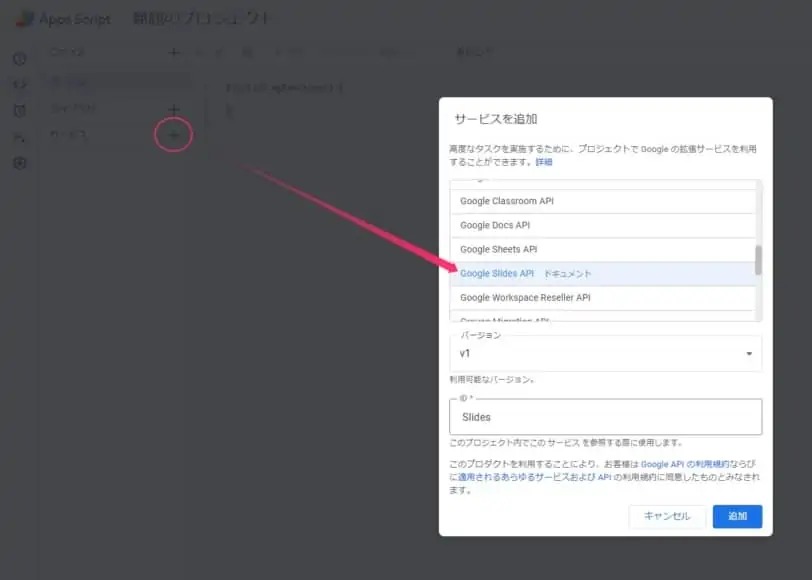
- 左メニュー「サービス」タブをクリック
- 「+」ボタンから「Google Slides API」を選び、追加
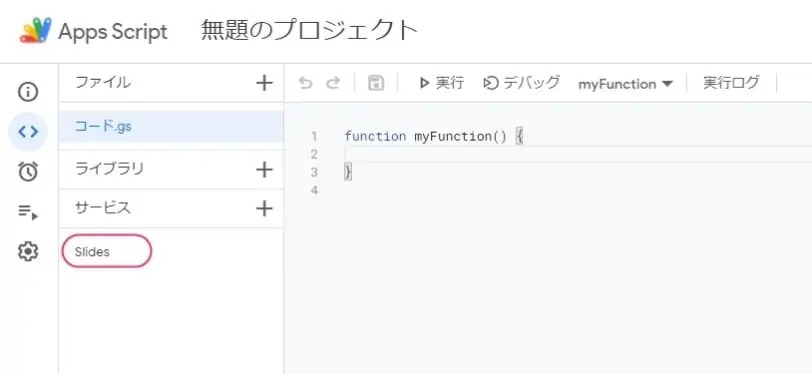
追加後、左側に Slides が表示されます。
Google Cloud Platform 側での有効化
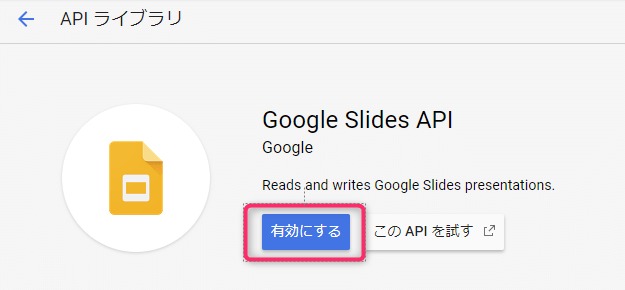
Google Slides APIを**初めて使う場合はGCP側でも「有効化」**が必要です。
- APIライブラリから
Google Slides APIを検索 - 「有効にする」をクリック
認証情報の作成(初回のみ)
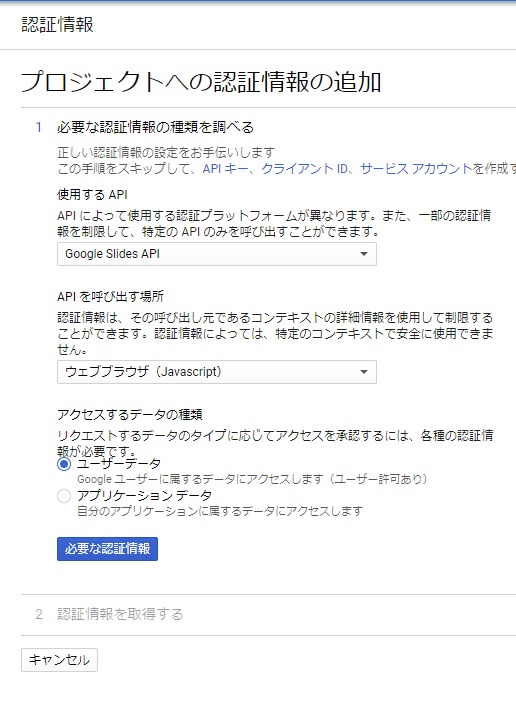
- 「認証情報」タブに移動し、「認証情報を作成」をクリック
- APIの種類やアクセス方法を選択し、「必要な認証情報」を作成します。

スライド内の文字を置換するGASコード
function replaceText(){
  var presentationID = "プレゼンテーションのID";
  var resource = {
    "requests": [
      {
        "replaceAllText": {
          "containsText": {
            "text": "CGメソッド"
          },
          "replaceText": "ブログ",
          "pageObjectIds": ["スライドのオブジェクトID"]
        }
      }
    ]
  };
  Slides.Presentations.batchUpdate(resource, presentationID);
}presentationID:スライドのURLから取得pageObjectIds:対象のスライドID(同じくURLから取得可能)
例:https://docs.google.com/presentation/d/【プレゼンID】/edit#slide=id.【オブジェクトID】
実行結果
実行すると、指定したスライドだけで "CGメソッド" の文字列が "ブログ" に置換されます。
複数スライドを指定したい場合は、pageObjectIds: ["id1", "id2"] のように配列で追加できます。

Googleスプレッドシートのほかの操作は、まとめからご覧いただけます。
あわせて読みたい

Googleスプレッドシート・ドライブの使い方まとめ|関数とGAS
Googleのサービスについて書いた記事を、サービス別に分類しました。 手作業を自動化したい場合は、GASを扱った記事もあわせてご覧ください。 各カテゴリーは閲覧数の多…
PDFにする方法はこちらです。
あわせて読みたい

Googleスライド│PDFに変換して保存する方法とPDFを取り込む方法
GoogleスライドとPDFの行き来は、方向によってやり方がまったく違います。 先に結論をまとめます。 やりたいことやり方スライドをPDFにするファイル → ダウンロード → P…
まとめ
- 資料全体の置換は編集 → 検索と置換(
Ctrl+H) - 変えたくない箇所が混ざるなら「次へ」で送りながら「置換」
- 残る場合は画像の中の文字を疑う。置換では変えられない
- 特定のスライドだけを指定する機能はない
- 枚数が多い、毎回繰り返すならGASで範囲を指定して置換する