GoogleスライドはPDFへ書き出せます。
PDFをスライドへ戻す場合は、見た目を画像として配置する方法と、文章を編集用に作り直す方法を分けます。
練習データ・スライド・PDF・コードTXTをダウンロードすると、同じ入力で試せます。
実務ファイルは変更前にコピーを作ります。
画面は2026年10月2日のパソコンのブラウザー版です。
3枚のスライドをPDFへ書き出す
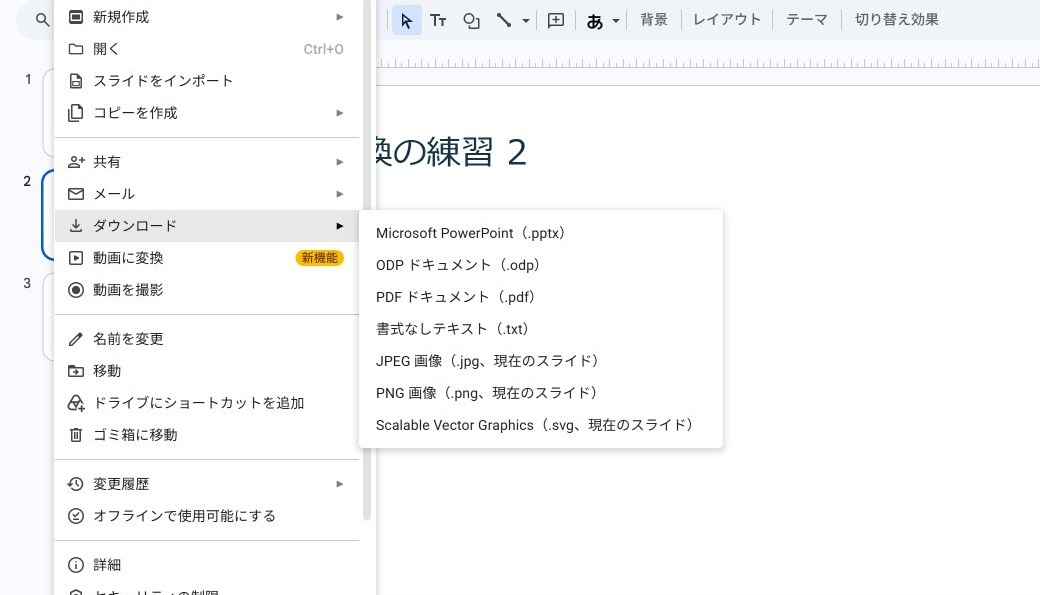
練習PPTXをGoogleスライドとして開き、ファイル → ダウンロード → PDFドキュメントを選びます。
保存先はブラウザーのダウンロード設定で変わります。
書き出したPDFを開き、ページ数、文字、改行、画像を確認します。
ZIPのslides-export.pdfは、実際のGoogleスライドから出力した3ページです。
2ページ目だけブログになり、1・3ページ目はCGメソッドのままです。
Google側の出力を取得し、全ページを画像と抽出文字で確認しました。
一部のページ・ノート・印刷を使う場合
通常のダウンロードは資料全体が対象です。
特定ページだけなら、印刷プレビューやブラウザーのPDF印刷で、出力するページ範囲を確認します。
ブラウザーによっては印刷操作でもPDFを一度ダウンロードするため、常に同じ印刷ダイアログが出ると考えないでください。
ページ指定2-3なら2・3ページ、1,3なら1・3ページです。
発表者ノートも必要ならGoogleスライドの印刷プレビューでノート付きの設定を選び、実際のPDFにノートが含まれたか確認します。
本稿ではページ限定・ノート付き印刷とスマートフォンアプリからの出力は未検証です。
ダウンロードが進まない場合は、権限、ブラウザーの保存設定、スライド数、画像サイズを確認します。
少数ページをコピーした資料で試すと切り分けやすくなります。
印刷も代替手段ですが、成功するとは保証しません。
PDFのページを画像として取り込む
PDFの2ページ目をPNGへ変換し、新しい空白スライドへ挿入 → 画像から配置します。
縦横比を保ち、文字や余白が切れないようにします。
今回もGoogleが出力したPDFのページ画像を、新しいスライドへ配置して確認しました。
配置したものは1枚の画像です。
ブログという文字をクリックして文章だけを編集できるようにはなりません。
文章を再利用する場合は、PDFのテキストを抽出してテキストボックスへ貼り、配置や書式を作り直します。
Googleドキュメントで開く方法もありますが、元のスライドのレイアウトをそのまま編集できる変換ではありません。
Driveへ保存・参照リンクを付ける
手作業ならPDFをダウンロードしたあと、保存先のGoogleドライブへアップロードします。
資料の中で参照させる場合はPDFのリンクを文字へ付け、閲覧者がそのPDFへアクセスできる権限を確認します。
スライドの共有権限だけでは、別のPDFへの権限まで渡りません。
複数資料をPDFへ保存するGAS補助例
保存先フォルダとGoogleスライドのID一覧を指定します。
固定の件数変数を使わず、配列の全要素を処理するため、IDを追加した場合もその資料を処理できます。
1件の失敗は記録し、残りの資料へ進みます。
function exportPdf() {
  const folderId = '保存先フォルダID';
  const fileIds = ['GoogleスライドのファイルID1', 'GoogleスライドのファイルID2', 'GoogleスライドのファイルID3'];
  const folder = DriveApp.getFolderById(folderId);
  const results = [];
  for (const id of fileIds) {
    try {
      const source = DriveApp.getFileById(id);
      if (source.getMimeType() !== MimeType.GOOGLE_SLIDES) {
        throw new Error('Googleスライド以外のファイルです');
      }
      const blob = source.getAs(MimeType.PDF).setName(source.getName() + '.pdf');
      const output = folder.createFile(blob);
      results.push({sourceId: id, outputId: output.getId(), ok: true});
    } catch (error) {
      results.push({sourceId: id, ok: false, error: String(error.message)});
    }
  }
  console.log(JSON.stringify(results));
}
同名のPDFがすでにある場合も新しいファイルを作ります。
再実行で重複が増えるため、少数の練習資料で保存結果を照合してから使います。
既存PDFを削除・上書きするコードではありません。
失敗時は実行ログのsourceIdと理由を読み、権限、ID、ファイル形式を確認します。
getAsのMimeTypeを置き換えるだけで、すべての形式へ変換できるわけではありません。
この例はGoogleスライドからPDFへの変換に限定します。
PowerPointやPNGなどはGoogleスライドのダウンロードメニューで、必要な対象範囲を確認して使います。
戻し方と検証範囲
元スライドは書き出しで変更されません。
PDFから挿入した画像は、追加したスライドを確認して取り除くか、元のコピーへ戻します。
保存したPDFの整理では、実務ファイルと試験出力を取り違えないようにします。
公式の仕様と検証範囲
Googleの印刷手順で現在の仕様を確認できます。
実際のGoogleからの3ページPDF出力、全ページの表示、PDF画像のスライド配置は確認しました。
GASのDrive保存・認証は未検証です。
PDFのメニューは実画面で確認し、出力したファイルはGoogleから取得して内容を確認しています。
練習データとコードの使い方
練習ZIPには3つのTSV、3枚のPPTX、Googleから書き出したPDF、数式TXTとGASがあります。
担当者の非公開GoogleファイルIDは入っていません。
TXTにある数式はシート、GASはApps Scriptへ貼ります。
旧GitHub資料と今回の改訂コードは同じ版とは限りません。


よくある質問:GoogleスライドとPDFで迷ったときのチェックリスト
GoogleスライドをPDFにするには?
ファイル → ダウンロード → PDFドキュメントを選びます。保存先は、ブラウザーのダウンロード設定で変わります。書き出したPDFを開き、ページ数、文字、改行、画像を確認します。
特定のページだけを、PDFにできますか?
通常のダウンロードは、資料全体が対象です。特定ページだけなら、印刷プレビューやブラウザーのPDF印刷で、出力するページ範囲を確認します。ページ指定は、2-3なら2・3ページ、1,3なら1・3ページです。記事では、ページ限定・ノート付き印刷とスマートフォンアプリからの出力は未検証です。
発表者ノートも、PDFに入りますか?
発表者ノートも必要なら、Googleスライドの印刷プレビューでノート付きの設定を選び、実際のPDFにノートが含まれたか確認します。
PDFを、スライドに取り込むと、文字を編集できますか?
できません。PDFのページをPNGへ変換して、スライドへ挿入すると、配置したものは1枚の画像です。文章を再利用する場合は、PDFのテキストを抽出して、テキストボックスへ貼り、配置や書式を作り直します。
PDFのリンクを資料に付けたら、誰でも開けますか?
開けるとは限りません。資料の中で参照させる場合は、PDFのリンクを文字へ付け、閲覧者がそのPDFへアクセスできる権限を確認します。スライドの共有権限だけでは、別のPDFへの権限まで渡りません。
GASで、複数のスライドをまとめてPDFにできますか?
保存先フォルダとスライドのID一覧を指定して、PDFへ保存するGAS補助例を紹介しています。同名のPDFがすでにある場合も新しいファイルを作るため、再実行で重複が増えます。少数の練習資料で保存結果を照合してから使います。
書き出すと、元のスライドは変わりますか?
変わりません。記事では、元スライドは書き出しで変更されないと説明しています。