Googleドライブ内のファイルを一括で一覧化する方法です。
リモートワークや共有ドライブでの作業が増えると、フォルダ構成やサブフォルダを含む全ファイルを一度に把握したい場面があります。
手作業での確認は手間がかかります。
本記事ではGoogle Apps Script(GAS)を使って、フォルダのURLを入力するだけで、全ファイル情報をスプレッドシートに一覧出力するツールの実装手順を解説します。
処理の流れ
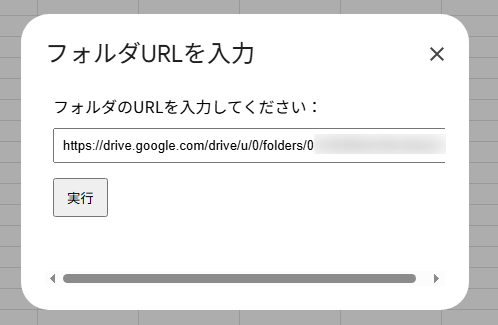
スプレッドシートに追加されたカスタムメニューから実行し、入力フォームにGoogleドライブのフォルダURLを入力すると、新規シートに対象ファイルの一覧が出力されます。

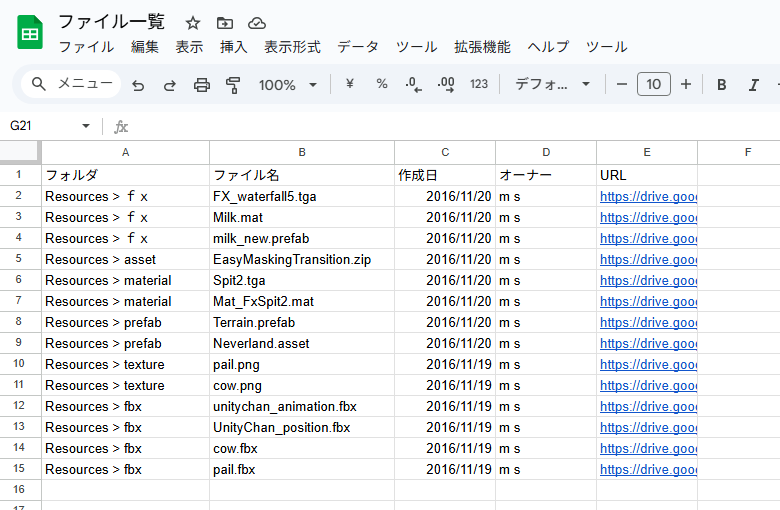
スプレッドシートに出力される項目は以下の通りです。
- フォルダ名
- ファイル名
- 作成日
- オーナー
- ファイルURL
目次
導入・使用手順
- 新規または利用対象のGoogleスプレッドシートを開きます。
- 上部メニューの「拡張機能」から「Apps Script」を選択します。
- 表示されたエディタにスクリプトコードを貼り付けて保存します(ファイル名は
Code.gs)。 - 「ファイルを追加」からHTMLファイルとして
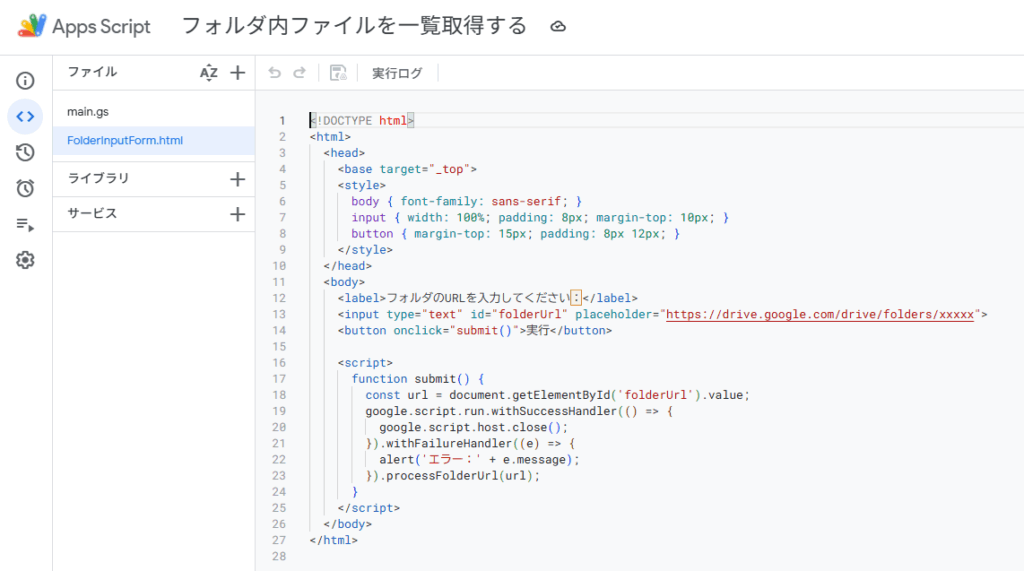
FolderInputForm.htmlを作成し、対応するHTMLコードを貼り付けて保存します。 - スプレッドシートを再読み込みするとメニューバーに専用メニューが表示され、そこから実行できます。
以下が実装コードです。
スプレッドシートに関するほかの自動化手順は、関連記事にまとめています。
あわせて読みたい

Googleスプレッドシート・ドライブの使い方まとめ|関数とGAS
Googleの操作を「何をしたいか」から探せるガイドです。 まず標準の画面操作や関数で解決できるかを確認し、繰り返す処理にGASを使います。 目的から手順を選ぶ やりた…
スクリプトコード(Code.gs)
まずはスクリプトファイル(Code.gs)に記述するコードです。
// メニュー追加
function onOpen() {
  SpreadsheetApp.getUi()
    .createMenu("ツール")
    .addItem("ファイル一覧を出力", "showFolderInputModal")
    .addToUi();
}

// モーダルを表示
function showFolderInputModal() {
  const html = HtmlService.createHtmlOutputFromFile('FolderInputForm')
    .setWidth(400)
    .setHeight(200);
  SpreadsheetApp.getUi().showModalDialog(html, 'フォルダURLを入力');
}

// フォルダURLを受け取り処理を開始
function processFolderUrl(folderUrl) {
  const folderId = extractFolderId(folderUrl);
  if (!folderId) {
    throw new Error("フォルダURLが無効です");
  }

  const folder = DriveApp.getFolderById(folderId);
  const folderData = getAllSubFolders(folderId);
  const sheet = createSheetWithFolderName(folder.getName());
  writeFilesToSheet(sheet, folderData);
}

// フォルダID抽出
function extractFolderId(url) {
  const match = url.match(/[-\w]{25,}/);
  return match ? match[0] : null;
}

// フォルダ名+日付+時刻で新シート作成
function createSheetWithFolderName(folderName) {
  const now = new Date();
  const timestamp = Utilities.formatDate(now, Session.getScriptTimeZone(), "yyyyMMdd_HHmm");
  const sheetName = `${folderName}_${timestamp}`.slice(0, 99); // シート名は最大100文字
  const sheet = SpreadsheetApp.getActiveSpreadsheet().insertSheet(sheetName, 0);
  sheet.activate();
  return sheet;
}

// サブフォルダを再帰的に取得
function getAllSubFolders(rootId) {
  const folderQueue = [[DriveApp.getFolderById(rootId).getName(), rootId]];
  const result = [];

  for (let i = 0; i < folderQueue.length; i++) {
    const [path, id] = folderQueue[i];
    result.push([path, id]);

    const subFolders = DriveApp.searchFolders(`'${id}' in parents`);
    while (subFolders.hasNext()) {
      const subFolder = subFolders.next();
      const subPath = `${path} > ${subFolder.getName()}`;
      folderQueue.push([subPath, subFolder.getId()]);
    }
  }

  return result;
}

// ファイル情報をシートに出力
function writeFilesToSheet(sheet, folderData) {
  sheet.clear();
  const headers = ["フォルダ", "ファイル名", "作成日", "オーナー", "URL"];
  sheet.getRange(1, 1, 1, headers.length).setValues([headers]);

  let row = 2;
  folderData.forEach(([folderPath, folderId]) => {
    const files = DriveApp.searchFiles(`'${folderId}' in parents`);
    while (files.hasNext()) {
      const file = files.next();
      const values = [
        folderPath,
        file.getName(),
        file.getDateCreated(),
        file.getOwner().getName(),
        file.getUrl()
      ];
      sheet.getRange(row, 1, 1, values.length).setValues([values]);
      row++;
    }
  });
}
続いて、URL入力画面となるモーダル用のHTMLコード(FolderInputForm.html)です。
<!DOCTYPE html>
<html>
  <head>
    <base target="_top">
    <style>
      body { font-family: sans-serif; }
      input { width: 100%; padding: 8px; margin-top: 10px; }
      button { margin-top: 15px; padding: 8px 12px; }
    </style>
  </head>
  <body>
    <label>フォルダのURLを入力してください:</label>
    <input type="text" id="folderUrl" placeholder="https://drive.google.com/drive/folders/xxxxx">
    <button onclick="submit()">実行</button>

    <script>
      function submit() {
        const url = document.getElementById('folderUrl').value;
        google.script.run.withSuccessHandler(() => {
          google.script.host.close();
        }).withFailureHandler((e) => {
          alert('エラー:' + e.message);
        }).processFolderUrl(url);
      }
    </script>
  </body>
</html>
コードの設定は以上です。
実際に実行して動作を確認します。
出力結果のイメージ
実行が完了すると、シートに次のような形式で一覧が出力されます。
| フォルダ | ファイル名 | 作成日 | オーナー名 | ファイルURL |
|---|---|---|---|---|
| メインフォルダ | 企画書.docx | 2024/12/01 10:32 | 鈴木 太郎 | https://drive.google.com/… |
| メイン > 子1 | デザイン案.pptx | 2024/12/01 11:05 | 鈴木 太郎 | https://drive.google.com/… |
注意点
- 対象フォルダに対する閲覧権限がない場合、ファイル一覧を取得できません。
- 生成されるシート名は最大100文字に自動調整されます。
- ブック内のシート数が上限に近い場合、新しいシートを作成できないことがあります。
この記事で紹介しているコードは、GitHubのMOTOKI-LLC/cg-method-codeにもまとめています。
Googleドライブのファイルやフォルダを扱う記事は、ほかにもあります。
あわせて読みたい
Googleドライブ│フォルダ内のファイル数を集計する方法│GAS
各フォルダの直下にあるファイル数を集計します。 親の行は子の件数を合算せず、全走査の合計は実行ログに分けて表示します。 ファイル件数は使用容量ではありません。 …
あわせて読みたい

Googleドライブ│古いバージョンの版データを手動で削除する方法
Googleドライブに保存したPDFや画像などは、「版を管理」から新しい版をアップロードし、同じファイルの履歴として管理できます。 Googleドキュメント・スプレッドシー…
あわせて読みたい
Googleドライブ│明日の日付フォルダを自動作成する方法
はじめに、コード内のフォルダIDと名前一覧をご自身のものに変更し、作成権限のあるテスト用フォルダで試してください。 日付を日本時間で扱うため、Apps Scriptのプロ…
あわせて読みたい
Googleドライブ│フォルダ内のファイルURLを一括取得して出力する方法
指定したDriveフォルダから、ファイル名・閲覧URL・ファイルIDを一覧にします。 走査が終わってから新しい結果シートを作るため、既存の一覧へ追記・上書きしません。 …
まとめ
GASを活用することで、手作業で行っていたGoogleドライブ内のファイル確認や棚卸しを自動化できます。
フォルダ構成の把握や定期的なファイル整理に活用できます。
紹介したスクリプトをスプレッドシートに設定し、
日々のファイル管理業務の効率化に役立ててください。