2025年3月にStudioの支払い方法として登録していたクレジットカードを変更したところ、決済エラーが発生しました。
その際に対処した解決手順をまとめます。
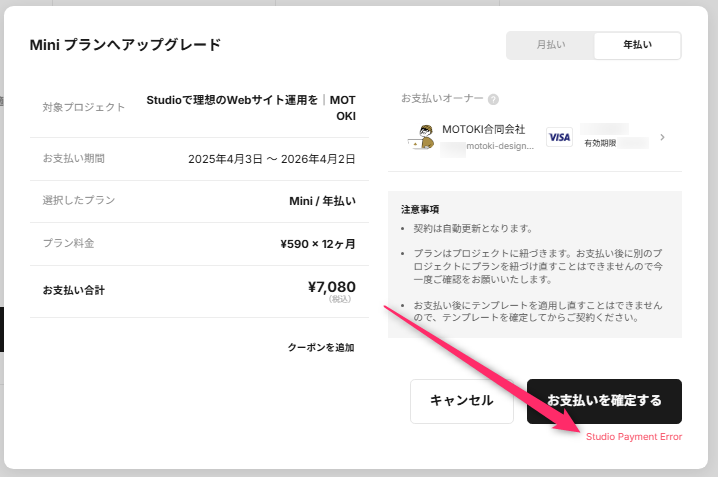
サポートに確認したところ、カード登録時の本人認証(3Dセキュア)に関する不具合が原因と案内されました。
そのため、クレジットカード情報を再登録することで問題が解決しました。
2025年4月の不具合│当時のStudioサポート回答
以下は2025年4月に受け取ったStudioサポートの回答です。
引用中の「現在」は回答当時を指し、現在発生しているすべての決済エラーの原因を示すものではありません。
■ 発生事象2025年4月1日より3Dセキュア2.0の認証義務化が開始された影響で、一部のアカウントにおいて決済が正常に完了できない事象が発生しておりました。2025年4月7日15時01分時点で解消リリースを実施し、現在は正常に決済が可能な状態となっております。ただし、一部のアカウントではクレジットカード情報の再登録が必要となる場合がございます。
■ 発生原因カード情報登録時における3Dセキュア認証機能が、正常に動作していなかったことが影響していました。
■ 影響期間2025/04/01 〜 2025/04/07 15:01※ 段階的な義務化プロセスの影響により、2025年3月以降にカード情報を更新されたアカウントが対象となる可能性があります。
■ 影響範囲以下の条件を満たすアカウントが影響を受ける可能性があります:2025年3月以降にクレジットカードの新規登録または変更登録を行った上記影響期間中にプランアップグレードやテンプレート購入操作を実施した※ カード会社側での3Dセキュア対応状況によって、影響有無は異なります。※ 2025年2月以前に登録されたカードについては、カード情報を変更しない限り認証義務化の対象外です。
■ 現在エラーが生じている場合の対処法以下の手順でクレジットカード情報を再登録ください:アカウント設定 > 支払い情報 > クレジットカードを変更 を選択クレジットカード情報を入力カード会社による認証画面が表示された場合は、認証情報を入力※ 登録済みと同じカードをご利用いただく場合でも、お手数ですが必ず上記手順をお試しください。※ 3Dセキュア未対応のカードはご利用いただけない場合があります。対応状況についてはカード会社へお問い合わせください。
※ 現在、手動でのご契約情報反映をお待ちのユーザー様も、一度上記をお試しいただきますようお願い申し上げます。
——-
この度の不具合により、お客様には多大なるご不便とご迷惑をおかけしましたこと、心よりお詫び申し上げます。また、今後はより迅速なご案内を通して、皆様により安心してご利用いただけるサービス提供が叶えられるよう、尽力してまいります。
引き続き、お手数をおかけし誠に恐縮でございますが、何卒よろしくお願い申し上げます。
参考: 経済産業省 | 「クレジットカード・セキュリティガイドライン」が改訂されました
ここまでが当時のサポート回答です。
2026年9月19日に確認した現行ヘルプでも、カードの再登録は決済エラーへの対処として案内されています。
あなたはどっち?利用環境に合わせた最適プラン判定フロー
支払いエラーが出たときの確認の順番です。内容は、この記事の説明にもとづく目安です。記事の中心は、2025年4月の不具合と、当時のサポート回答です。現在のエラーの原因は、これと同じとは限りません。最新の手順は、Studioの公式ヘルプで確認してください。
- まず、エラーが出た状況を確認する。カードを新規登録・変更したあとか、プランのアップグレードやテンプレートの購入のときか。
- Studioのダッシュボード右上のアカウントアイコンから、「支払い情報」タブを開き、「クレジットカードを変更」を選ぶ。
- 同じカードを使う場合も、カード番号・有効期限・セキュリティコードを再入力する。
- カード会社から本人認証を求められた場合は、画面の案内に従って認証を完了する。
- 支払い情報の登録完了後、対象のプランや購入内容、決済状況を確認してから、手続きを再開する。
- 同じ手順で解消しない場合は、エラーメッセージの内容を控えて、Studioサポートへ問い合わせる。
3Dセキュアに未対応のカードは、利用できない場合があります。対応状況は、カード会社へ確認してください。
「Studio Payment Error」の解消方法
以下はアカウントに登録したカード情報の更新手順です。
ワークスペースの支払い情報は別の設定画面で管理されるため、現行ヘルプの案内を確認します。
Studioのダッシュボード右上にあるアカウントアイコンを選択します。
「支払い情報」タブを開きます。
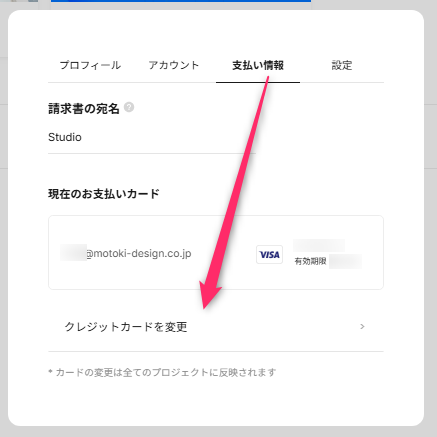
「クレジットカードを変更」をクリックします。
同じカードを使う場合も、カード番号・有効期限・セキュリティコードを再入力します。
カード会社から本人認証を求められた場合は、画面の案内に従って認証を完了します。
支払い情報の登録完了後、対象のプランや購入内容、決済状況を確認してから手続きを再開します。
筆者の環境では、この手順で正常に決済できました。
同様の手順で解消しない場合は、エラーメッセージの内容を控えてStudioサポートへ問い合わせてください。
Figmaなどデザインツールの関連記事は、まとめから確認できます。

現行の手順はStudio公式ヘルプ「Studioで利用できる決済方法」で確認できます。
認証方法はカード会社によって異なり、再登録しても解消しない場合はStudioサポートへ問い合わせます。
Figma Studioに関する記事は、ほかにもあります。



よくある質問:Studioの支払いエラーで迷ったときのチェックリスト
「Studio Payment Error」は、なぜ起きましたか?
記事の2025年4月の事例では、カード登録時の3Dセキュア認証に関する不具合が原因と、サポートから案内されました。ただし、現在発生しているすべての決済エラーの原因を示すものではありません。
どう解決しましたか?
クレジットカード情報を再登録することで、問題が解決しました。記事では、筆者の環境で、この手順で正常に決済できたと説明しています。
カード情報は、どこで再登録しますか?
Studioのダッシュボード右上にあるアカウントアイコンから「支払い情報」タブを開き、「クレジットカードを変更」をクリックします。ワークスペースの支払い情報は、別の設定画面で管理されるため、現行ヘルプの案内を確認してください。
同じカードを使う場合も、再登録が必要ですか?
同じカードを使う場合も、カード番号・有効期限・セキュリティコードを再入力するよう案内しています。
当時の不具合は、今も続いていますか?
記事で紹介しているサポート回答では、2025年4月7日15時01分時点で、解消リリースを実施したとされています。回答中の「現在」は、回答当時を指します。
再登録しても、直らないときは?
エラーメッセージの内容を控えて、Studioサポートへ問い合わせてください。