Studioは無料プランのままでもサイト制作ができます。
プロジェクトの権利譲渡も可能なため、制作側からクライアントへサイトを引き渡す運用にも対応しています。
クライアント側で有料プランを契約すれば、独自ドメインを割り当ててサイトを公開できます。
この記事は、2025年4月にサブドメインを接続したときの記録です。
画像は当時のUIを残し、2026年9月19日に確認した現行の設定場所と注意点を補足しています。
あなたはどっち?利用環境に合わせた最適プラン判定フロー
設定の順番を、先に確認しておきます。内容は、この記事の説明にもとづく目安です。この記事は2025年4月の設定の記録で、画像は当時のUIです。2026年9月19日に確認した現行の設定場所と注意点が補足されています。Studioの画面、プラン、DNSの値は変わることがあるため、実際の画面とStudioの公式の案内を確認してください。
- 独自ドメインを用意する。この記事では、保有ドメインからサブドメインを作成して使った。
- Studioの設定で、支払い情報を登録し、有料プランを契約する。有料プランは、アカウント全体ではなく、プロジェクト(サイト)単位で契約する。
- サイトを準備する。無料プランの状態でも、新規作成やテンプレート適用でサイトを制作できる。
- 対象プロジェクトのダッシュボードで「設定」→「一般」を開き、「公開ステータス」の「設定」から公開パネルを開いて、「独自ドメイン設定」を選び、接続したい独自ドメインを入力する。
- 公開パネルに表示されるAレコードの値をコピーし、ドメイン管理サービス側でDNSレコードを登録する。値は、実際の画面に表示されるものを使う。DNSの変更が反映されるまで、数時間かかる場合がある。
- DNSの反映後、Studioで再度接続を確認する。TLS証明書の発行を確認したうえで、「公開」を押し、公開URLの表示を確認する。
既存サイトの接続先を変更すると、元のサイトはそのドメインから表示されなくなります。変更前に既存の設定を控えてください。
Studioで独自ドメインを設定する方法
独自ドメインを設定する全体の手順を説明します。
DNSレコードの登録作業が含まれるため、初めて設定する際は各項目の値に注意が必要です。
独自ドメインの用意
事前に使用する独自ドメインを用意します。

今回は保有ドメインからサブドメイン(studio.motoki-design.co.jp)を作成して使用しました。
支払い情報の登録
Studioで独自ドメインを接続して公開するには、有料プランの契約が必要です。
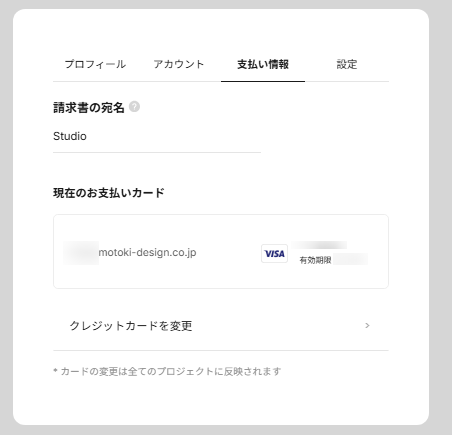
画面右上のサムネイルアイコンから設定を開き、支払い情報を登録します。
請求書の宛名には、管理しやすい名称を指定します。
プロジェクト(サイト)の作成
Studioの有料プランは、アカウント全体ではなくプロジェクト(サイト)単位で契約します。
無料プランの状態で新規作成やテンプレート適用によりサイトを制作しておけます。
独自ドメインの設定
サイトの準備が整ったら、Studioに独自ドメインを登録します。
現在は対象プロジェクトのダッシュボードで「設定」→「一般」を開き、「公開ステータス」の「設定」から公開パネルを開きます。
以下の画像は旧UIです。
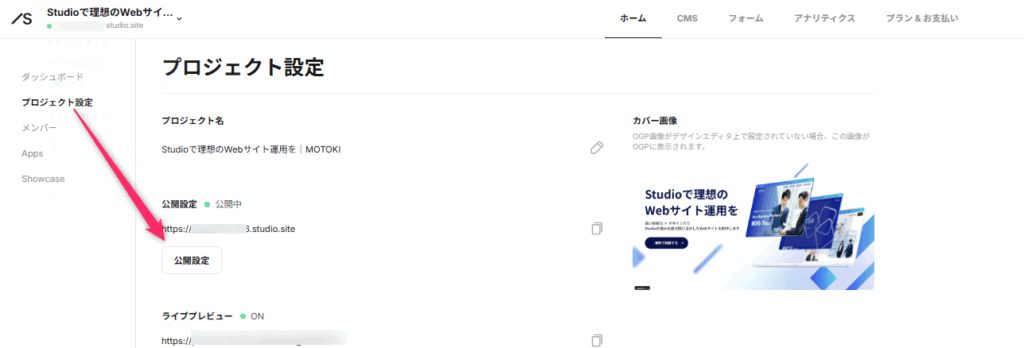
「独自ドメイン設定」を選択します。

接続したい独自ドメインを入力します。
今回は例としてサブドメイン(studio.motoki-design.co.jp)を入力しました。

Studioの公開パネルに表示されるAレコードの値をコピーします。
2026年9月19日時点の公式案内では34.111.141.225ですが、実際の設定時には画面の値を確認してください。

「次へ」を押すと接続確認が行われるため、事前にドメイン管理サービス側でDNSレコードを設定しておきます。
DNSレコードが未設定のまま進めると認証に失敗します。

DNSレコードの設定
ドメインを管理しているサービス側でDNSレコードを登録します。
そのドメインで実際に利用しているDNS管理サービスを確認し、レコード設定画面を開きます。
ドメインの購入先とDNSの管理先が異なる場合もあります。
| サブドメイン | studio.motoki-design.co.jp |
|---|---|
| タイプ | Aレコード |
| IPアドレス | 34.111.141.225(Studio) |
| TTL | 3600秒(=1時間) |
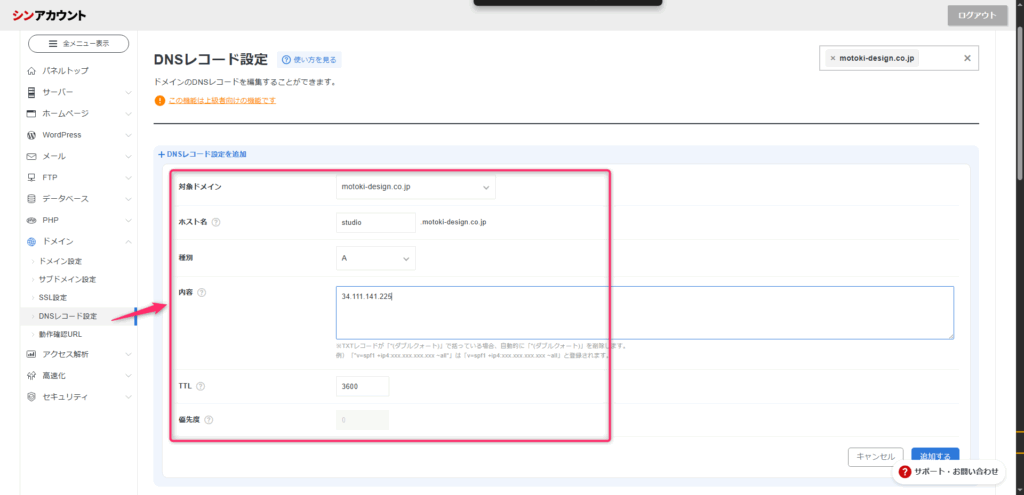
DNSの変更が反映されるまで数時間かかる場合があります。
TTLの3600秒は今回の設定例であり、必ず1時間で切り替わるという意味ではありません。
既存サイトの接続先を変更すると、元のサイトはそのドメインから表示されなくなります。
変更前に既存の設定を控え、切り替え中の停止時間も含めて公開日程を決めてください。
DNSの反映後、Studioで再度接続を確認します。

続いてTLS証明書の発行中というメッセージが表示されます。

HTTPS通信に必要な証明書は自動発行されます。
通常は数分〜数時間、DNSの反映状況によっては約72時間かかる場合があり、4時間以上進まないときはStudioのチャットサポートへ確認できます。
証明書の発行が完了するまでは、アクセス時にエラーが表示される場合があります。
警告を無視して公開完了と判断せず、Studio側の証明書ステータスを確認します。
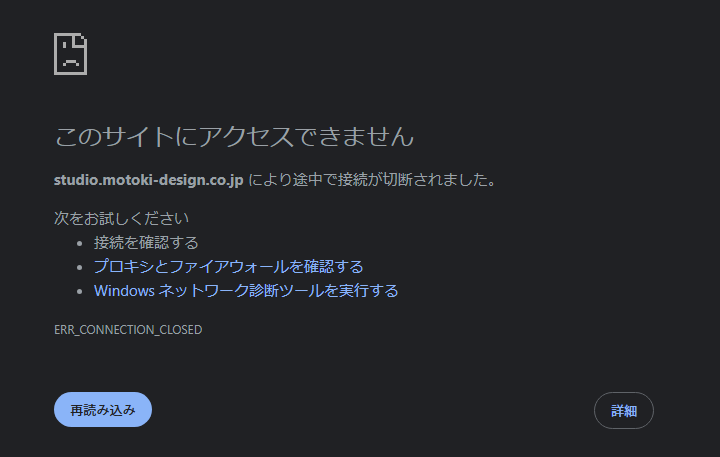
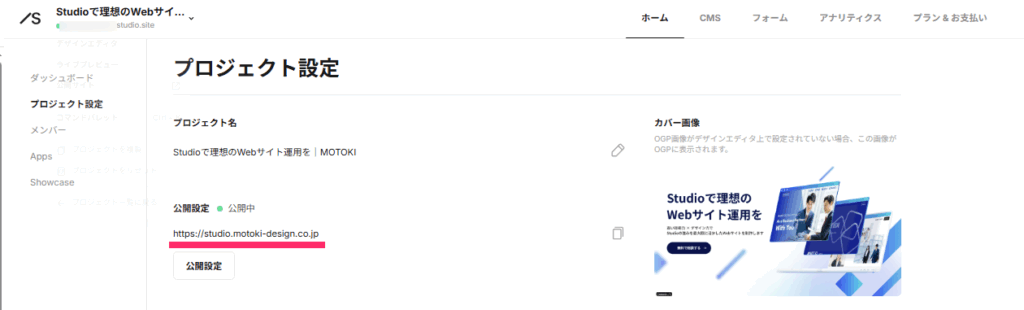
筆者の設定時は証明書の発行後に公開できました。
現行の手順では、発行を確認したうえで公開パネルの「公開」を押し、公開URLの表示を確認します。
404エラーが表示される場合の対処法
独自ドメイン設定後にアクセスして404エラーが表示される場合の確認手順です。
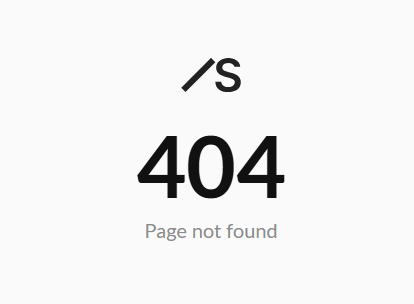
プロジェクト設定の「公開設定」画面を開き、更新ボタンをクリックします。

再公開後にページを確認します。
解消しない場合はURLと公開対象ページの設定も確認してください。
独自ドメインの設定手順は以上です。
Figmaなどのデザインツールの関連記事は、まとめから確認できます。

Studioへ接続するホスト名には、公式に指定されたAレコードを設定します。
公式案内ではAAAAやCNAMEによる接続に対応していないため、競合するレコードがあるときは接続先を確認して整理します。
同じドメインでメールを使っている場合は、メール用のMXやTXTなどまで削除しないでください。
サブドメインの接続でCAAが関係する場合もあるため、証明書が発行されないときは上記のDNS公式ヘルプと照合します。
Figma Studioに関する記事は、ほかにもあります。



よくある質問:Studioの独自ドメイン設定で迷ったときのチェックリスト
Studioで独自ドメインを設定するには、有料プランが必要ですか?
独自ドメインを接続して公開するには、有料プランの契約が必要と説明しています。有料プランは、アカウント全体ではなく、プロジェクト(サイト)単位で契約します。無料プランのままでも、サイト制作はできます。
DNSレコードの値は、どこで確認しますか?
Studioの公開パネルに表示されるAレコードの値をコピーします。記事では、2026年9月19日時点の公式案内の値を紹介していますが、実際の設定時には、画面の値を確認してください。
DNSの変更は、どのくらいで反映されますか?
反映されるまで、数時間かかる場合があります。TTLの3600秒は今回の設定例であり、必ず1時間で切り替わるという意味ではありません。
TLS証明書の発行には、どのくらいかかりますか?
通常は数分〜数時間、DNSの反映状況によっては約72時間かかる場合があると説明しています。4時間以上進まないときは、Studioのチャットサポートへ確認できます。証明書の発行が完了するまでは、アクセス時にエラーが表示される場合があります。
サブドメインではなく、ルートドメインでも設定できますか?
ネイキッドドメイン(ルートドメイン)でも、同様に指定のAレコードを設定すると説明しています。
既存のサイトがあるドメインに接続しても、よいですか?
既存サイトの接続先を変更すると、元のサイトはそのドメインから表示されなくなります。変更前に既存の設定を控え、切り替え中の停止時間も含めて公開日程を決めてください。