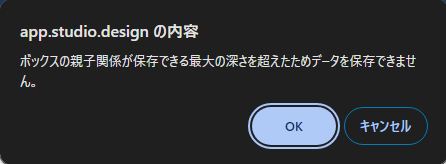
Figma to Studioで「ボックスの親子関係が保存できる最大の深さを超えた」と表示される場合は、取り込むデータの深い入れ子を確認します。レイヤー数と階層の深さは別の指標です。
Studio公式のボックス入れ子構造の階層上限では、システム上限は12階層、複雑なデザインでは最大11階層を目安としています。構成や追加スタイルによって前後するため、「12以下なら必ず成功する」とは判断しません。
階層上限エラーが出たときの確認フロー
まず元データを複製し、深い入れ子を減らしてから、小さな単位で取り込み直します。以下は公式の案内に沿って整理した確認手順です。公式条件は2026年10月14日に確認しましたが、今回、現行画面での取り込み実験は行っていません。
- エラーの内容を確認する。「ボックスの親子関係が保存できる最大の深さを超えた」と表示される場合は、取り込むデータの深い入れ子が原因として考えられる。レイヤー数と階層の深さは別の指標。
- Figmaのレイヤーパネルで、フレームやグループの入れ子が深い箇所を確認する。元データを複製し、不要なグループを整理する。見た目やレイアウトに必要な階層まで、一括で解除しない。
- ページ全体を一度に取り込まず、セクションやカードなどの小さな単位でフレームを選ぶ。
- Figma to Studioのプレビューを確認し、クリップボードへコピーして、Studio側で貼り付ける。
- 取り込んだ部品の配置、幅、余白、文字、各ブレイクポイントを確認してから、次の単位を取り込む。
- オートレイアウト、フォント、画像は、別に確認する。
12階層以下なら必ず成功する、とは判断しないでください。デザイン構成や追加スタイルによって前後する場合があります。
元記事の検証記録と、現行の条件
元記事では12階層を超えたときの警告と、11階層以下で貼り付けられた例を記録していました。12階層ちょうどの結果、使用版、すべてのレイヤー構成を確認できる記録ではありません。現在の全データに共通する保証としては扱いません。
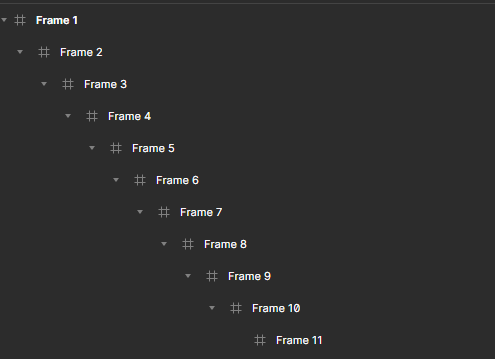
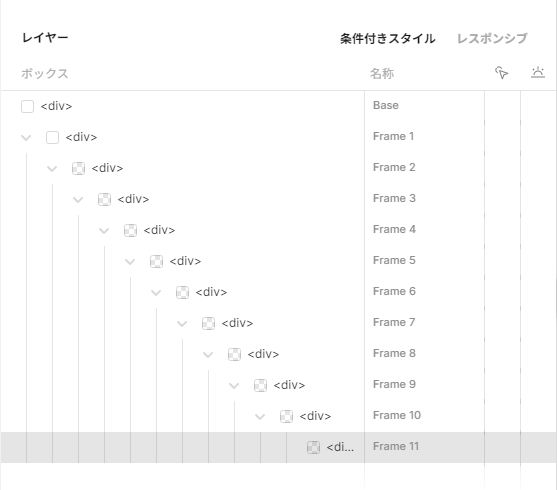
取り込み後は、保存とレイアウトを確認する
小さな単位で貼り付けられても、画面に表示できたことだけで完了とはしません。配置、幅、余白、文字、各ブレイクポイントを確認し、保存・読み込み時に同じエラーが出ないかも確かめてから、次の部品へ進みます。
小分けにする方法はStudio公式のFigma to Studioでも案内されています。ただし、階層上限を超えた部分は保存されない場合があります。元データを残し、取り込み先で確認が済むまで元の部品を削除しないでください。
オートレイアウト・フォント・画像も分けて確認する
公式資料では、Auto Layoutがなくても取り込めますが、設定がある方が変換の精度は高くなるとしています。Figmaのオートレイアウトで余白と伸縮を整理し、取り込み後も確認します。
Studioで使えないフォントはプロジェクトのデフォルトフォントへ置き換わります。複数の文字スタイルを含むテキストはリッチテキストとして取り込まれます。
画像として扱いたいレイヤーは、名前の先頭に<img>を付ける方法が公式に案内されています。図形だけならSVG、画像データを含む場合はPNGとして取り込まれる条件を確認します。動画は自動アップロードの対象外です。
現在の画面での取り込みを今回再実行したものではありません。公式条件の確認日:2026年10月14日。
よくある質問:Figma to Studioで階層上限のエラーが出たときのチェックリスト
「ボックスの親子関係が保存できる最大の深さを超えた」と出るのは、なぜですか?
取り込むデータに、深い入れ子があるためです。Studio公式のボックス入れ子構造の階層上限は、システム上限を12階層までとし、デザイン構成や追加スタイルによって前後する場合があると案内されています。
12階層以下なら、必ず取り込めますか?
単純に「12以下なら必ず成功する」とは判断しません。元記事では、12階層を超えたときの警告と、11階層以下で貼り付けられた例を記録していましたが、12階層ちょうどの結果や、すべてのレイヤー構成を確認できる記録ではありません。
エラーが出たら、どう取り込めばよいですか?
ページ全体を一度に取り込まず、セクションやカードなどの小さな単位でフレームを選びます。取り込んだ部品の配置、幅、余白、文字、各ブレイクポイントを確認してから、次の単位を取り込みます。
不要なグループは、すべて解除してよいですか?
解除しないでください。元データを複製し、不要なグループを整理しますが、見た目やレイアウトに必要な階層まで一括で解除しないようにします。
オートレイアウトは、必要ですか?
公式資料では、Auto Layoutがなくても取り込めますが、設定がある方が変換の精度は高くなるとしています。
Studioで使えないフォントは、どうなりますか?
Studioで使えないフォントは、プロジェクトのデフォルトフォントへ置き換わります。複数の文字スタイルを含むテキストは、リッチテキストとして取り込まれます。