Figmaのプロトタイプは、フレームを2つ用意し、右サイドバーの「プロトタイプ」タブでボタンから次の画面へインタラクションをつなぐと作れます。
最初は「クリック時→次に移動→即時」でつなぎ、移動できることを確認してからアニメーションを加えると、設定の誤りを見つけやすくなります。
この記事では、ブラウザー版Figma Designで確認した遷移設定の実画面と、公式ヘルプに基づくスマートアニメート・スクロール・スマホでの確認・共有の手順を紹介します。
プロトタイプの作成は全プランで使え、作るには編集権限、再生するには閲覧権限が必要です。
用語と条件は、2026年11月19日にFigmaのプロトタイピングのガイド(日本語版)で確かめました。
2画面の接続からアニメーション・共有まで
プロトタイプを作る順番を、先に確認しておきます。
- 同じサイズのフレームを2つ作り、どちらの画面か区別できる内容にする(例:画面Aに「詳細へ」、画面Bに「戻る」)。
- 画面Aのボタンを選び、右側の「プロトタイプ」タブで、インタラクションを追加する。最初は、トリガーを「クリック時」、アクションを「次に移動」、アニメーションを「即時」にする。
- 移動先に画面Bのフレームを選ぶ。開始点から再生して、移動できることと、戻り道を確認する。
- 移動できてから、アニメーションを加える。スマートアニメートは、遷移前後の対応するレイヤーの名前と階層をそろえ、まず位置など1項目だけ変えて試す。
- 確認ダイアログのように画面の上へ重ねたい場合は、オーバーレイを使う。長い画面は、中身がフレームより大きいかを確認する。
- スマホで動きを確かめ、共有するときは、共有設定の対象、閲覧権限、組織の公開リンク制限を確認する。
うまくいかないときは、記事後半の「動かないときの確認と対処」で症状から確かめてください。
プロトタイプの設定はどこにあるか
プロトタイプの設定は、右サイドバーの「デザイン」タブの隣にある「プロトタイプ」タブにまとまっています。
キーボードでは Shift+E で「デザイン」と「プロトタイプ」を切り替えられます。
このタブを開くと、つないだ接続がキャンバスに線で表示されるので、画面遷移図の代わりに全体の流れを確かめられます。
画面遷移の設定は4項目で考える
| 項目 | 意味 | 最初の設定例 |
|---|---|---|
| トリガー | 何をしたら動くか | クリック時/On click・On tap |
| アクション | 何をするか | 次に移動/Navigate to |
| 移動先 | どこへ進むか | 次の画面のフレーム |
| アニメーション | どう切り替えるか | 即時/Instant |
接続元はボタンなど画面内の部品でも構いません。
通常の画面遷移の移動先は、キャンバス直下のフレームを選びます。
同じ画面内の要素へ移るScroll toなどとは役割が違います。
選べるトリガーの一覧
公式ヘルプの「プロトタイプのトリガー」には、2026年11月19日の時点で12種類が載っています。
| トリガー | 動くとき |
|---|---|
| クリック/タップ | クリックしたとき、スマホではタップしたとき |
| ドラッグ時 | 部品や画面をドラッグしたとき |
| マウスオーバー | カーソルを重ねている間。離すと元に戻る |
| 押下中 | 押している間。離すと元に戻る |
| キーボード/ゲームパッド | 決めたキーやボタンを押したとき |
| マウスエンター・マウスリーブ | カーソルが入ったとき・出たとき |
| マウスダウン・マウスアップ | 押し始めたとき・離したとき |
| アフターディレイ | 画面を開いてから決めた時間がたったとき |
| 動画到達時・動画終了時 | 動画が決めた位置まで進んだとき・終わったとき |
2026年10月3日に見た日本語UIでは、「クリック/タップ」は「クリック時」と表示されていました。
一覧に、スクロールしたときに動くトリガーはありません(プロトタイプのトリガー、2026年11月19日確認)。
2画面をクリックでつなぐ
1.同じページに画面Aと画面Bを用意する
練習では、同じサイズのフレームを2つ作ります。
画面Aには「詳細へ」、画面Bには「戻る」を置くなど、どちらを見ているか区別できる内容にします。
フレームの作り方はFigma入門を参照してください。
2.移動する部品を選び、インタラクションを追加する
- 画面Aの「詳細へ」ボタンを選択します。
- 右側の「プロトタイプ」タブを開きます。
- インタラクション欄の追加ボタンを押します。接続ノードを画面Bへドラッグする方法もあります。
- トリガーをクリック時、アクションを次に移動、移動先を画面Bにします。
- 最初のアニメーションは即時にします。
部品の見た目だけを選んだつもりでも、文字だけや外側の画面全体を選んでいることがあります。
レイヤーパネルで選択範囲を確認してから、接続を追加してください。
3.実際に確認した設定画面
2026年10月3日、ブラウザー版Figma Designの日本語UIで、検証用のFrame 1とFrame 2を使って接続を作成しました。
「クリック時」「次に移動」「Frame 2」「即時」の設定と、Frame 1を開始点とするFlow 1の生成を確認しています。
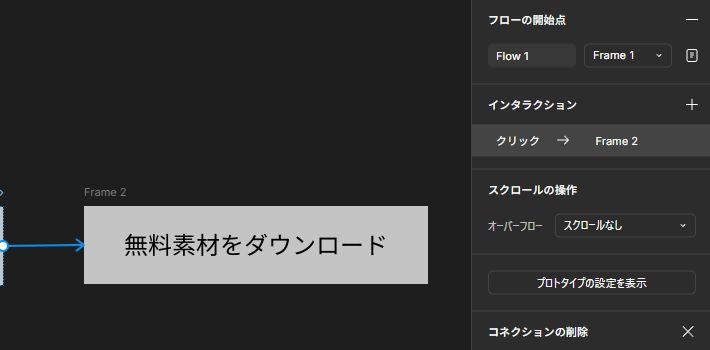
この画像は接続と設定の確認画面です。
再生後の動作、スマートアニメートや共有先からの閲覧を実証する画像ではありません。
4.開始点から再生し、戻り道を確認する
開始する画面を選び、プロトタイプの「フローの開始点」を確認します。
接続が無い2つのフレームを初めてつなぐと、開始点が自動で作られます。
別の画面から再生される場合は、開始する画面を選び、「フローの開始点」の+で指定し直します。
何も選ばずに「プロトタイプ」タブの「フロー」欄でフロー名の「プレビュー」を押すと、その場で再生できます。
画面Aのボタンを押して画面Bへ進むか確認してください。
プロトタイプフローの作成と管理(公式ヘルプ、2026年11月19日確認)
戻る操作にはBackを使うか、画面AへのNavigate toを設定します。
いつも同じ画面へ戻したいなら移動先を明示し、直前に訪れた画面へ戻したいなら履歴に基づくBackを検討します。
最初の画面からBackを試す場合は、戻る履歴があるかにも注意します。
スマートアニメートは名前と階層をそろえる
スマートアニメートは、遷移前後で対応するレイヤーを探し、位置・サイズ・不透明度・回転・塗りなどの変化を補間します。
名前だけでなくレイヤー階層も対応している必要があります。
練習例として、画面Aを複製し、内側のIndicatorという長方形の位置だけを変えます。
移動の接続でアニメーションをSmart animateにし、たとえば300msから見え方を調整します。
300msは練習用の値で、すべての操作に最適な速度ではありません。
| 確認する項目 | 例 |
|---|---|
| レイヤー名 | 両画面の対象をIndicatorにする |
| 階層 | 両画面で同じ親の下に置く |
| 変化 | まず位置など1項目だけ変える |
| 接続 | 対象の移動でSmart animateを選ぶ |
| 時間 | 動きを追える速度にして確認する |
エフェクトや形状の変化は補間されず、ディゾルブで切り替わります。
移動先の画面で新しく足したレイヤーも、ディゾルブで現れます。
動かないときは時間を長くして、名前・階層・実際に変えた属性を確認してください。
アニメーションには、スマートアニメートのほかにディゾルブ・ムーブイン・プッシュ・スライドインなどがあり、時間は1〜10000ミリ秒で決められます。
キーフレームで細かく動かしたいときは、Figma Motionの使い方も参考にしてください。
画面移動・オーバーレイ・スクロールを選ぶ
モーダルはオーバーレイを使う
確認ダイアログのように現在の画面の上へ重ねたい場合は、別フレームを用意し、アクションをOpen overlayにします。
位置、外側をクリックしたときに閉じる設定、背後の背景を調整できます。
閉じるアイコンにはClose overlayを設定します。
オーバーレイの公式説明、詳しい手順はFigmaのオーバーレイの作り方で紹介しています。
長い画面は中身がフレームより大きいか確認する
縦スクロールの画面では、表示領域を表すフレームの高さより内側の内容を長くし、プロトタイプのオーバーフローを垂直にします。
オーバーフローは「プロトタイプ」タブの「スクロールの操作」にあり、スクロールなし・水平・垂直・両方向から選びます。
内容が全部収まっている場合、スクロールする領域はありません。
はみ出した部分は、「レイアウト」の「コンテンツを隠す」で表示を制御します。
オートレイアウトの高さをHugにして内容全部に追従させると、表示領域も伸びてしまう場合があります。
表示領域と、その中の内容を分けて設計してください。
親子のサイズ調整はオートレイアウトの使い方で説明しています。
スクロールしても動かないヘッダーは「固定」にする
スクロール中の部品の動きは、部品を選んで「スクロールの操作」の「位置」で決めます。
選べるのは「親とスクロール」「固定」「追従」の3つです。
上部のヘッダーや下部のタブバーは「固定」、途中から上に貼り付く見出しは「追従」にします。
スクロールで発火するトリガーは無いため、スクロールに合わせた見え方はこのオーバーフローと位置の組み合わせで作ります。
固定と追従の違いは、Figmaでヘッダーを固定する方法で比べています。
スマホで動きを確かめる
スマホでの確認は、全プランで使え、閲覧権限があればできます。
| 方法 | 手順 |
|---|---|
| Figmaアプリで再生 | アプリにログインし、「新着」か「検索」からファイルを開いて再生する |
| アプリでミラーリング | PCとアプリに同じアカウントでログインし、PCで最上位のフレームを選ぶと、アプリの「ミラーリング」タブに映る |
| スマホのブラウザー | プレゼンテーションビューのリンクを開くか、figma.com/mirror にログインしてミラーリングする |
ミラーリングは編集権限がある人が使えます。
アプリはWi-Fiでもモバイル通信でも動き、PCと同じネットワークにいる必要はありません。
アプリの画面の2本指の長押しで、オプションのメニューが開きます(モバイルデバイスでのプロトタイプの表示、2026年11月19日確認)。
この記事では、スマホでの再生とミラーリングは実機で試していません。
共有リンクは閲覧範囲も確認する
プロトタイプのURLをコピーしただけで、すべての相手が閲覧できるわけではありません。
共有設定の対象、閲覧権限、組織の公開リンク制限を確認します。
招待した相手だけに見せる場合と、リンクを持つ人へ公開する場合を混同しないでください。
現行の公式資料では、デザインファイルへのアクセスを与えずプロトタイプだけを共有する機能は有料プランの条件があります。
Starterでプレゼンテーションから共有すると、閲覧者がソースファイルを開ける場合があります。
見せてよい範囲を確認してから共有してください。
権限の設定はFigmaの共有権限の設定方法で説明しています。
WebページやNotionへの設置には、Figmaの埋め込み方法を参照してください。
埋め込みも元ファイルの閲覧条件に従います。
AIでプロトタイプを作るならFigma Make
文章で指示してプロトタイプを作るなら、Figma Designのプロトタイプ機能ではなく、別の製品のFigma Makeを使います。
Figma Makeは、プロンプトから操作できるプロトタイプやWebアプリを作るツールです。
Figma Designのフレームをプロンプトに添付するか、コピーして貼り付けると、そのデザインを元にできます。
ただし、Figma Makeで作った結果をFigma Designに戻すことはできません。
有料プランのフルシートで使え、無料のスタータープランでも制限つきで試せます(Figma Makeに関するFAQ、2026年11月19日確認)。
作り方はFigma Makeの使い方、使える量はFigmaのAIクレジットで説明しています。
画面の見た目と遷移を細かく決めたいときは、この記事のFigma Designの手順が向いています。
動かないときの確認と対処
つまずきやすい症状と、確認する項目をまとめました。
| 症状 | 確認する項目 |
|---|---|
| 押しても移動しない | 接続元の範囲、トリガー、アクションが「なし」になっていないか |
| 別の画面から始まる | 再生しているフローと開始点 |
| 移動先が選べない | 同じページのキャンバス直下のフレームか |
| アニメーションがフェードになる | 名前・階層・対応属性 |
| スクロールしない | 内容の大きさ、親の高さ、オーバーフロー |
| 相手が開けない | 閲覧権限、共有対象、組織の制限 |
プロトタイプは設定した操作を確認するための試作です。
フォーム送信やデータ保存など、本番のWebサイトやアプリの処理まで完成するわけではありません。
まず「進む・戻る・閉じる」の操作を確認し、表示と遷移の意図が伝わる状態を作りましょう。
よくある質問:Figmaのプロトタイプで迷ったときのチェックリスト
プロトタイプは、最初に何を設定しますか?
最初は2つの画面を「クリック時→次に移動→即時」でつなぎます。
移動と戻る操作を確かめてからアニメーションを加えると、設定の誤りを切り分けやすくなります。
プロトタイプの画面はどこから開きますか?
右サイドバーの「プロトタイプ」タブです。
Shift+E で「デザイン」タブと切り替えられます。
スマートアニメートが動かず、フェードに見えるのはなぜですか?
対応するレイヤーが見つからないか、エフェクトや形状のように補間されない変化をしているためです。
名前と階層をそろえ、位置など1項目だけ変えて試してください。
スクロールで動くアニメーションは作れますか?
スクロールで発火するトリガーは、公式の一覧にありません。
スクロールする範囲はオーバーフロー、ヘッダーなどの動きは「固定」「追従」で作ります。
共有リンクをコピーすれば、誰でも見られますか?
見られるとは限りません。
共有設定の対象、閲覧権限、組織の公開リンク制限を確認します。