Photoshopで再編集する原本はPSD、Illustratorで作業を続ける原本はAI、Webで使う図版はSVG、ページを見せたり印刷に渡したりする候補はPDFです。
相手が何をするかを先に決め、編集用の原本を残したうえで、指定された形式を別に用意します。
この記事は2026年10月5日(日本時間)に確認したAdobe・W3Cの公式資料をもとにした形式選択のガイドで、2026年10月12日に、IllustratorとPhotoshopの保存画面とSVGの開き方を確認しました。
受け渡しと印刷の再現検証は含みません。
まず相手の作業から形式を選ぶ
| 相手の目的 | 最初の候補 | 形式名だけでは決まらないこと |
|---|---|---|
| 画像のレイヤーを直す | PSD | 編集に使うソフト・版、必要なレイヤーと素材 |
| ロゴや図版の制作を続ける | AI | Illustratorの版、リンク画像とフォント |
| Webページで図版を使う | SVG | 文字・画像・効果が掲載先で表示できるか |
| 複数ページの内容を確認する | ページ範囲、文字、画像、容量 | |
| 印刷会社へ入稿する | 入稿先が指定する形式 | PDF/Xの指定、寸法、塗り足し、色の条件 |
この表は公式の保存形式の説明をもとに編集上の用途を整理したもので、すべてのソフト間で同じ編集状態を保てることを保証する互換表ではありません。
受け取り側から形式や版の指定がある場合は、その指定と、あとで変更する箇所を照合してください。
ソフト自体をまだ選んでいない場合は、制作ソフトの用途別ガイドから制作分野を確認できます。
PSDとAIは編集を続けるための原本として残す
AdobeはPSDをPhotoshopの標準形式として説明し、複数のレイヤーや画像などを保存できると案内しています。
写真の合成や文字の差し替えを引き継ぐ場合は、完成画像だけでなく、相手が必要とする編集部分を残したPSDを渡すか確認します。
根拠:AdobeのPSD形式の説明。
Illustratorの公式ヘルプは、制作中はAI形式で保存し、外部で使う形式へは完成後に書き出すことを勧めています。
書き出したファイルを開き直せても、Illustratorの制作情報をすべて取り戻せるとは限らないためです。
たとえば「日付と写真を差し替えるバナー」を引き継ぐなら、どの文字と画像を交換するかをメモし、その箇所を相手が編集できるか確認します。
これは受け渡し時に試す課題の例であり、本記事で特定ファイルの編集成功を確認した結果ではありません。
リンク画像なども必要なIllustrator案件では、パッケージで素材を集める際の注意点を確認してください。
2026年10月12日に確認した、Photoshopの「別名で保存」の画面です。
形式に「Photoshop(*.PSD;*.PDD;*.PSDT)」を選ぶと、ICCプロファイルやサムネイルの項目が表示されました。

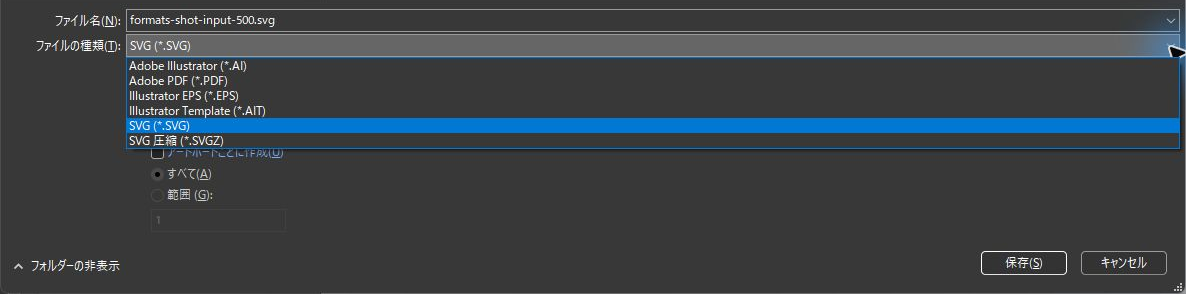
Illustratorの「別名で保存」では、ファイルの種類にAI・PDF・EPS・AIT・SVG・SVG圧縮(SVGZ)が並びました。
SVGはWeb用の図版候補だが画像や文字も含む
SVGはベクターの図形だけでなく、画像と文字も扱う形式です。
W3Cの仕様はこの3種類の要素を説明しており、「SVGだから中のすべてがパス」とは判断できません。
根拠:W3C SVG仕様の概要。
掲載前にはロゴの輪郭だけでなく、文字の見た目、埋め込んだ画像、余白、効果を使用先で確認します。
Illustratorの保存設定には文字をアウトラインへ変える選択や、画像を埋め込むかリンクするかの選択があります。
見た目を保つために文字を図形にしたファイルと、文章を後から直せる原本は、用途を分けて保存しておくと引き継ぎやすくなります。
設定の根拠はAdobeのSVG保存オプション、操作の詳細はIllustratorのSVG書き出し設定を参照してください。
別のデザインソフトへ移す場合は、IllustratorからFigmaへ移すときの対応形式で、標準インポートと変換の違いを確認できます。
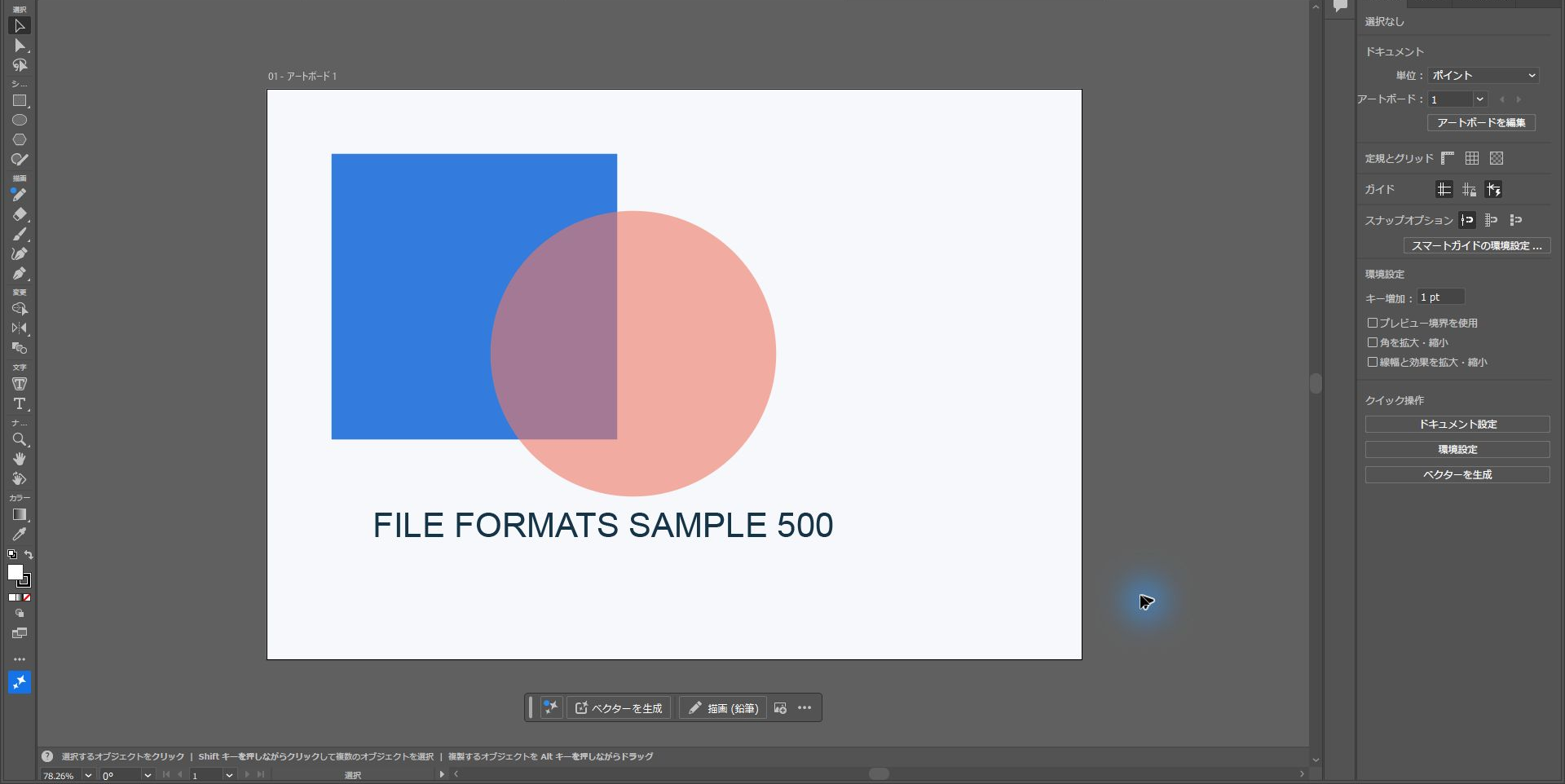
SVGをIllustratorで開くと、図形と文字が、そのまま表示されました。
PhotoshopでSVGを開くと、「SVG形式をラスタライズ」の画面が出て、幅と高さ、解像度、モードを指定する必要があります。
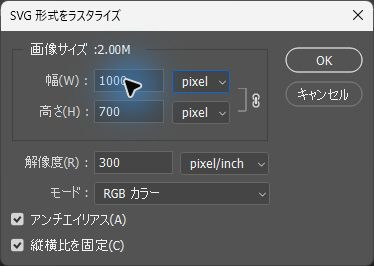
この画面では、幅1000 pixel、高さ700 pixel、解像度300 pixel/inch、モードはRGBカラーでした。
ラスタライズすると、拡大しても形が保たれる性質は、失われます。
PDFは閲覧用と入稿用の条件を分ける
同じPDFでも、編集情報を残す設定、ファイルを軽くする設定、印刷向けの設定は異なります。
AdobeのIllustrator用ヘルプでは、PDFの作成経路やプリセットによって編集機能の保持と容量の扱いが変わると説明されています。
確認用に軽くしたPDFを、そのまま印刷用にも使えるとは判断しないでください。
印刷会社がPDF/Xを指定している場合も、規格名だけで終わらせず、寸法・塗り足し・色・画像などの指定を入稿ガイドと照合します。
具体的な設定はPDF/X-1aとPDF/X-4の違い、全体の確認順はIllustratorの入稿前チェックへ進んでください。
JPEG・PNGを渡す場合も元データは残す
完成した写真やバナーを画像として掲載する場合は、相手の対応形式に合わせてJPEGやPNGを使います。
Adobeの比較ではJPEGは非可逆圧縮、PNGは可逆圧縮で、透明を扱う点にも違いがあります。
背景を透明にしたい場合はPNGを候補にし、写真のJPEGは実際の見た目と容量を確認します。
画像として渡すだけでよい場面と、文字・レイヤーを編集してもらう場面を混同しないようにします。
Photoshopの保存経路を選ぶときは、書き出し形式・クイック書き出し・Web用に保存の比較を参照してください。
渡す前に目的と確認結果を一緒に残す
次の表は、相手と条件をそろえるための確認メモとして使えます。
| 確認すること | メモの例 |
|---|---|
| 相手が行う作業 | 日付の変更/Web掲載/ページ確認/印刷 |
| 使うソフトと版 | 受け取り側が指定したアプリとバージョン |
| 渡すファイル | 編集用原本と出力ファイルを別名で記録 |
| 残す編集情報 | 文字・レイヤー・図形のうち変更が必要な部分 |
| 付随する素材 | リンク画像、必要なフォント名、画像の配置 |
| 確認した結果 | 開いたソフト、文字・画像・ページ範囲の結果 |
| まだ確認していないこと | 別PCでの編集、印刷会社での受理など |
原本を残したまま受け渡し用のファイルを開き、必要な文字・画像・範囲がそろっているか確認します。
表示が変わった場合は、形式を次々に変える前に、作成側と受け取り側のソフト・版・保存設定を並べて原因を切り分けます。
「開けた」「見た目を確認した」「編集できた」「入稿先が受理した」は別々の結果として記録してください。
よくある質問:PSD・AI・SVG・PDFの違いと渡し方
PSD・AI・SVG・PDFは、どう使い分けますか?
Photoshopで再編集する原本はPSD、Illustratorで作業を続ける原本はAI、Webで使う図版はSVG、ページを見せたり印刷に渡したりする候補はPDFとしています。
相手が何をするかを先に決め、編集用の原本を残したうえで、指定された形式を別に用意します。
PSDとAIは、完成後も残したほうがよいですか?
記事によると、AdobeはPSDをPhotoshopの標準形式として説明し、複数のレイヤーや画像などを保存できると案内しています。
Illustratorの公式ヘルプは、制作中はAI形式で保存し、外部で使う形式へは完成後に書き出すことを勧めています。
書き出したファイルを開き直せても、Illustratorの制作情報をすべて取り戻せるとは限らないためです。
SVGなら、中身はすべてパス(図形)になりますか?
SVGはベクターの図形だけでなく画像と文字も扱う形式で、W3Cの仕様もこの3種類の要素を説明しているため、「SVGだから中のすべてがパス」とは判断できないとしています。
掲載前に、文字の見た目・埋め込んだ画像・余白・効果を使用先で確認します。
PhotoshopでSVGを開くと、どうなりますか?
記事の確認では、PhotoshopでSVGを開くと「SVG形式をラスタライズ」の画面が出て、幅と高さ、解像度、モードを指定する必要がありました。
この画面では幅1000 pixel、高さ700 pixel、解像度300 pixel/inch、モードはRGBカラーでした。
ラスタライズすると、拡大しても形が保たれる性質は失われます。
IllustratorでSVGを開くと、図形と文字がそのまま表示されました(Illustrator 30.8.2、Photoshop 27.11、Windows 11 Pro、2026年10月12日撮影)。
PDFを入稿に使うときの注意点は?
同じPDFでも、編集情報を残す設定、ファイルを軽くする設定、印刷向けの設定は異なるとしています。
確認用に軽くしたPDFを、そのまま印刷用にも使えるとは判断しないでください。
印刷会社がPDF/Xを指定している場合も、規格名だけで終わらせず、寸法・塗り足し・色・画像などの指定を入稿ガイドと照合します。
JPEGとPNGは、どう選びますか?
Adobeの比較としてJPEGは非可逆圧縮、PNGは可逆圧縮で、透明を扱う点にも違いがあるとしています。
背景を透明にしたい場合はPNGを候補にし、写真のJPEGは実際の見た目と容量を確認します。
画像として渡す場合も、元データは残します。
ファイルを渡す前に、何を確認して残せばよいですか? この記事の確認範囲は?
記事の確認メモの例は、相手が行う作業、使うソフトと版、渡すファイル、残す編集情報、付随する素材(リンク画像・フォント名)、確認した結果、まだ確認していないことです。
「開けた」「見た目を確認した」「編集できた」「入稿先が受理した」は別々の結果として記録します。
なお記事は2026年10月5日(日本時間)に確認したAdobe・W3Cの公式資料をもとにしており、受け渡しと印刷の再現検証は含みません。
最新は公式で確認してください。