制作ソフトは、写真を直す、ロゴを描く、画面を設計する、映像を編集する、立体を作る、ゲームを動かすという完成物の違いから候補を絞ります。
先にソフトをまとめて契約するより、最初に完成させたいものと、相手に渡すデータを決めると選びやすくなります。
この記事は、2026年10月4日に確認した公式資料をもとに、制作分野ごとの候補と選ぶ条件を整理したものです。
2026年10月12日に、BlenderとUnityの画面は確認しました。
ほかの分野の実機での再現・動作検証は含まず、後半の制作課題は比較するときに試すための例です。
作りたいものから最初の候補を選ぶ
| 完成させたいもの | 候補の例 | 選ぶ前に決めること |
|---|---|---|
| 写真の補正・切り抜き・合成画像 | Photoshop | 写真を編集する範囲と必要な画像寸法 |
| 拡大して使うロゴ・図形 | Illustrator | ベクターデータで渡す必要があるか |
| Webサイト・アプリの画面設計 | Figma Design | 画面の見本、遷移、共同編集のどこまで必要か |
| 撮影素材をつないだ動画 | Premiere | 映像の長さ、音声、字幕、書き出し条件 |
| 動く文字・映像の合成 | After Effects | 作るカットと動画全体の編集を分けるか |
| 立体モデル・3Dの静止画やアニメーション | Blender | 形を作るのか、画像・動画として仕上げるのか |
| 操作できる2D・3Dゲーム | Unity | 遊ぶ端末と、入力に対する動作 |
表は公式に案内されている用途から挙げた候補であり、製品の網羅一覧や使いやすさの順位ではありません。
勤務先や講座でソフト・バージョン・納品形式が指定されている場合は、その指定を候補選びの前提にします。
写真を編集するか、拡大できる図形を作るか
Adobeは、Photoshopを写真の修整や合成、Illustratorをベクターグラフィックの制作に用いるアプリとして説明しています。
写真の明るさを整えたり複数の写真を組み合わせたりする作業と、同じロゴを名刺から看板まで拡大して使う作業では、編集したい情報が異なります。
前者は写真の画素を扱うPhotoshop、後者は線や形を扱うIllustratorから比較を始められます。
出典:AdobeによるIllustratorとPhotoshopの用途比較。
たとえば写真と店名を組み合わせたバナーなら、「写真を直す工程」と「文字やロゴを配置する工程」に分けて考えます。
両方のソフトを使うことを先に決めず、必要な修正と納品形式を候補のアプリで扱えるか確かめてください。
印刷する場合は、ソフト名だけで入稿できると判断せず、印刷会社が指定する形式・寸法・色の条件も確認します。
Webの画面設計は完成画像と分けて考える
Figma Designは、画面のレイアウト、部品の再利用、共同編集などを公式に案内しています。
Webサイトやアプリの見本を作る場合は、画像1枚が欲しいのか、文字量を変えても配置を調整したいのか、他の人と同じファイルを編集したいのかを分けます。
根拠と機能の案内はFigma Design公式ページで確認できます。
たとえば「商品名・写真・購入ボタンのある画面」を作り、商品名を長くしたときと画面幅を狭くしたときの配置を比べます。
画面の見本を渡すだけなのか、実際に公開して動くサイトまで担当するのかは、依頼者と先にそろえておきます。
基本操作と関連機能はFigmaの使い方まとめにまとめています。
動画全体の編集と、1カットの演出を分ける
撮影した動画を選んで並べ、音を調整して1本にするなら、Premiereのような動画編集ソフトを候補にします。
文字を動かす、複数の映像を合成するなど、特定のカットに演出を作る場合はAfter Effectsも比較対象になります。
AdobeのPremiereとAfter Effectsの公式比較も、撮影素材の編集とモーショングラフィックス・視覚効果を区別しています。
まず短い完成動画の構成を決め、必要な演出が候補の編集ソフトだけで作れるか確認すると、追加するアプリの役割が明確になります。
最初の比較課題は、自分で撮った短い動画をつなぎ、説明の文字と音声を入れ、指定した形式で書き出すところまでに絞れます。
編集画面で再生できたことと、書き出したファイルを渡す先で再生できたことは別に確認してください。
無料で試せる範囲から選びたい場合は、既存のFilmoraの無料版・料金・使い方の記事も確認し、出力時の制限を購入前に比べます。
3Dの素材を作るか、操作できる作品にするか
Blenderは、モデリング、アニメーション、レンダリングなどを扱う3D制作ソフトです。
この対応範囲はBlender公式リポジトリの説明で確認できます。
立体の形を作りたい場合と、その立体を照明やカメラと組み合わせて画像にしたい場合は、最初に学ぶ工程を分けます。
一方、Unityは2D・3Dのゲームやアプリを開発するためのソフトとして公式に案内されています。
キーやボタンの入力に反応する作品を作るなら、見た目の素材に加え、操作と動作を組み立てる工程が必要です。
「キャラクターの形を作る」と「キャラクターを操作できるゲームを作る」を同じ完成条件にせず、今取り組む工程に合う候補を選びます。
詳しい操作は3DCGメソッドとUnityメソッドから、必要な工程の記事へ進めます。
3Dの制作ソフトと、ゲームの制作ソフトの画面を、2026年10月12日に確認しました。
Blenderでは、標準のCubeを選ぶと、3Dビューポート右側のNパネルに、位置・回転・スケール・寸法が表示されます。
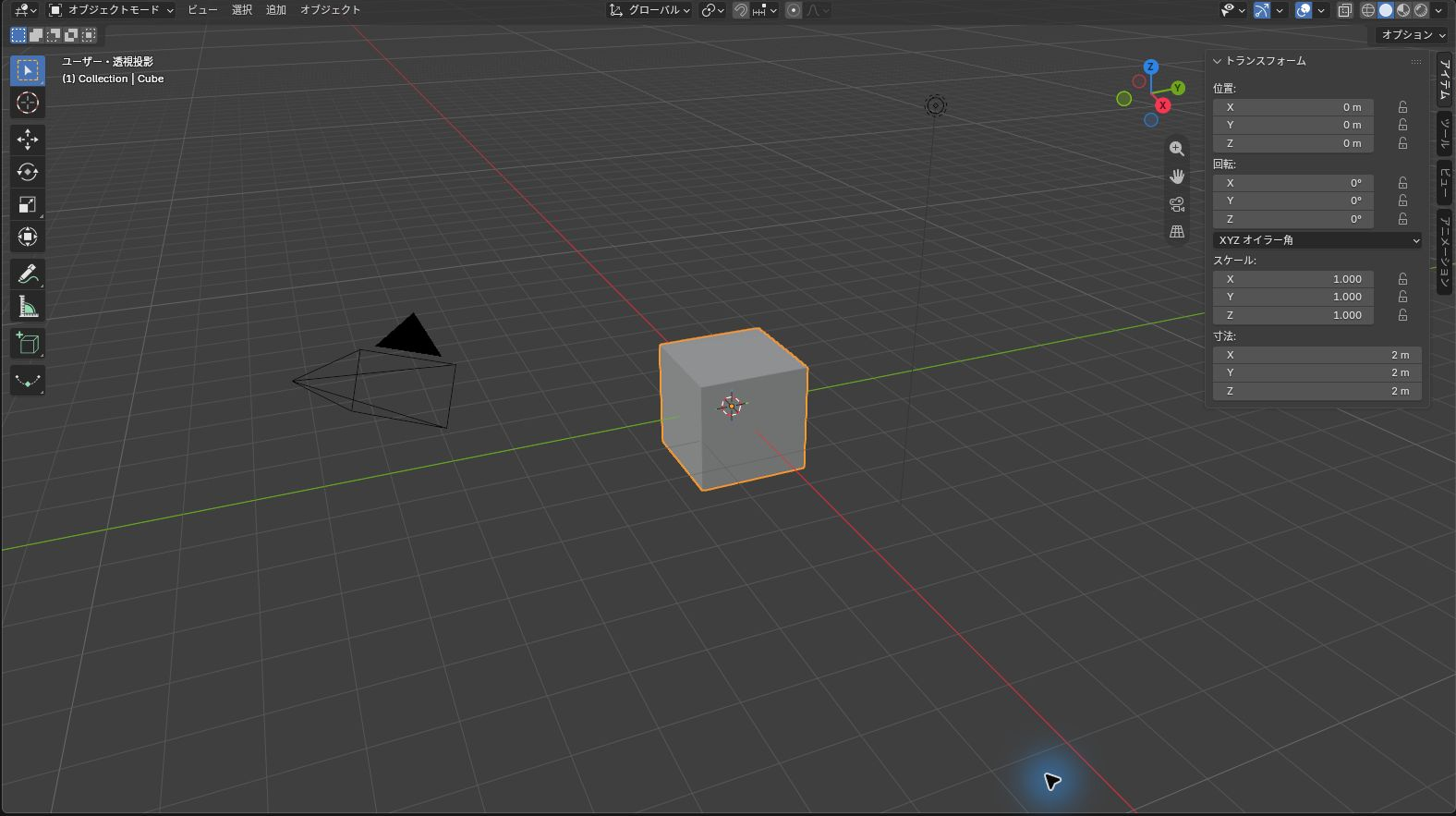
この画面では、Cubeの位置は0 m、スケールは1.000、寸法は2 mでした。
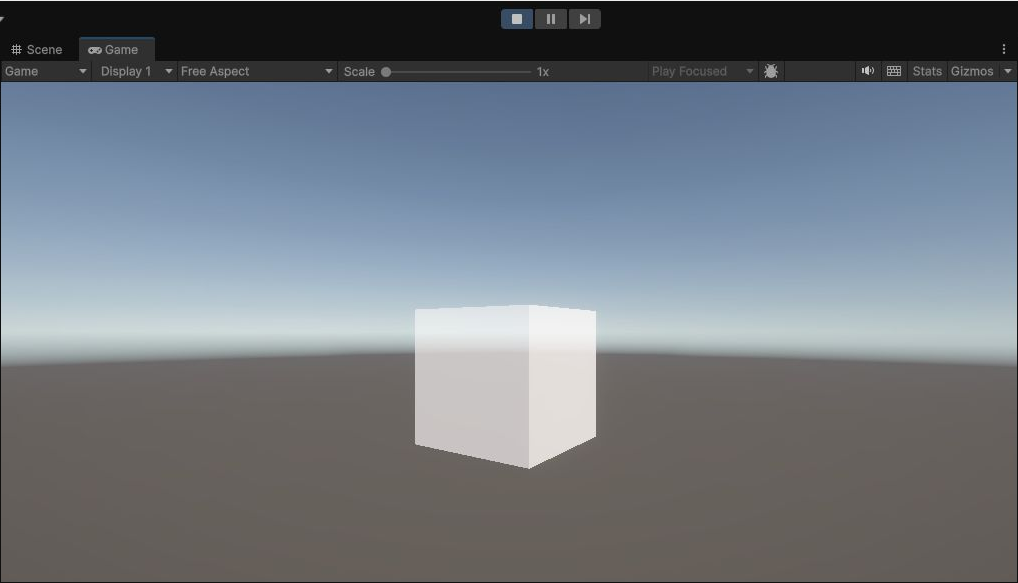
Unityでは、Cubeを置いて再生すると、Gameビューに表示されます。
立体を作るだけならBlender、操作できる作品にするならUnityのように、完成させたいものに合わせて、まず1つ試してください。
候補を試す前に完成条件をメモする
候補が決まったら、本番データを使う前に、練習用の素材で保存・再編集・受け渡しを試すためのメモを作ります。
次の表は編集部が提案する確認例で、各ソフトで実測した結果ではありません。
| 確認項目 | 記入する例 |
|---|---|
| 完成物 | 店名と自分で撮った写真を配置した告知画像 |
| 相手の指定 | 画像寸法、提出形式、編集用データの必要性 |
| 後から直す箇所 | 日付、価格、写真、文字の色 |
| 試す作業 | 作成、保存、閉じて再度開く、文字の修正、書き出し |
| 受け渡しの確認 | 渡す先のアプリ・端末で開き、見た目と編集範囲を確認 |
| 環境の記録 | OS、ソフトのバージョン、使用素材、試した日 |
完成画像が表示できても、文字やレイヤーを相手が編集できるとは限りません。
「見るための完成ファイル」と「修正するための制作データ」のどちらを渡すかを、試す段階から区別します。
起動・読み込み・編集・書き出し・相手側での確認のどこで止まったかを記録すると、ソフトの選び直しが必要なのか、設定を調べるべきなのかを整理できます。
必要なアプリが決まってから契約を比べる
契約前には、必要なアプリと利用する版、契約期間、支払い方式、共同編集する人数を一覧にします。
体験版や無料プランを試す場合は、保存・書き出し・共有のうち、今回の完成物に必要な範囲を利用できるか公式の条件で確認してください。
Adobeのアプリが候補に残ったら、必要なアプリから選ぶAdobeプラン比較で単体・フォト・Standard・Proの契約候補を比べられます。
新しいソフトを増やす前に、まず1つの小さな完成物を決め、必要な操作と受け渡しまで確認することを選定の基準にしてください。
よくある質問:制作ソフトの選び方
制作ソフトは、どう選べばよいですか?
写真を直す、ロゴを描く、画面を設計する、映像を編集する、立体を作る、ゲームを動かすという完成物の違いから候補を絞ります。
先にソフトをまとめて契約するより、最初に完成させたいものと、相手に渡すデータを決めると選びやすくなる、としています。
作りたいものごとの、候補の例を教えてください。
記事の表では、写真の補正・切り抜き・合成はPhotoshop、拡大して使うロゴ・図形はIllustrator、Webサイト・アプリの画面設計はFigma Design、撮影素材をつないだ動画はPremiere、動く文字・映像の合成はAfter Effects、立体モデル・3DはBlender、操作できるゲームはUnityを候補の例として挙げています。
この表は公式に案内されている用途から挙げた候補で、製品の網羅一覧や使いやすさの順位ではありません。
PhotoshopとIllustratorは、どう使い分けますか?
Adobeは、Photoshopを写真の修整や合成、Illustratorをベクターグラフィックの制作に用いるアプリとして説明しています。
写真の明るさを整えたり複数の写真を組み合わせたりする作業は、写真の画素を扱うPhotoshop、同じロゴを名刺から看板まで拡大して使う作業は、線や形を扱うIllustratorから比較を始められます。
PremiereとAfter Effectsは、どう違いますか?
撮影した動画を選んで並べ、音を調整して1本にするなら、Premiereのような動画編集ソフトを候補にします。
文字を動かす、複数の映像を合成するなど、特定のカットに演出を作る場合はAfter Effectsも比較対象になります。
AdobeのPremiereとAfter Effectsの公式比較も、撮影素材の編集とモーショングラフィックス・視覚効果を区別しています。
BlenderとUnityは、どう選びますか?
Blenderは、モデリング、アニメーション、レンダリングなどを扱う3D制作ソフトです。
Unityは2D・3Dのゲームやアプリを開発するためのソフトとして公式に案内されています。
記事では、立体を作るだけならBlender、操作できる作品にするならUnityのように、完成させたいものに合わせて、まず1つ試してください、としています。
契約前に、確認しておくことは何ですか?
必要なアプリと利用する版、契約期間、支払い方式、共同編集する人数を一覧にします。
体験版や無料プランを試す場合は、保存・書き出し・共有のうち、今回の完成物に必要な範囲を利用できるか公式の条件で確認してください。
勤務先や講座でソフト・バージョン・納品形式が指定されている場合は、その指定を候補選びの前提にします。
この記事は、いつ時点の内容ですか? 実機で確認した範囲は?
記事は2026年10月4日に確認した公式資料をもとにしています。
2026年10月12日に、BlenderとUnityの画面は確認しましたが、ほかの分野の実機での再現・動作検証は含まず、後半の制作課題は比較するときに試すための例です。
料金・版・機能は変わる可能性があるため、最新は公式で確認してください。