古い教材にある[エッセンシャルグラフィックス]が見つからない場合は、[プロパティ]と[グラフィックテンプレート]を確認してください。
Adobe公式では25.0以降の移行として説明されています。
今回の確認環境はWindowsのPremiere通常版26.5.2、日本語UIです。
追加の旧版は導入せず、自作タイトルで編集画面を確認しました。
編集項目はプロパティで開く
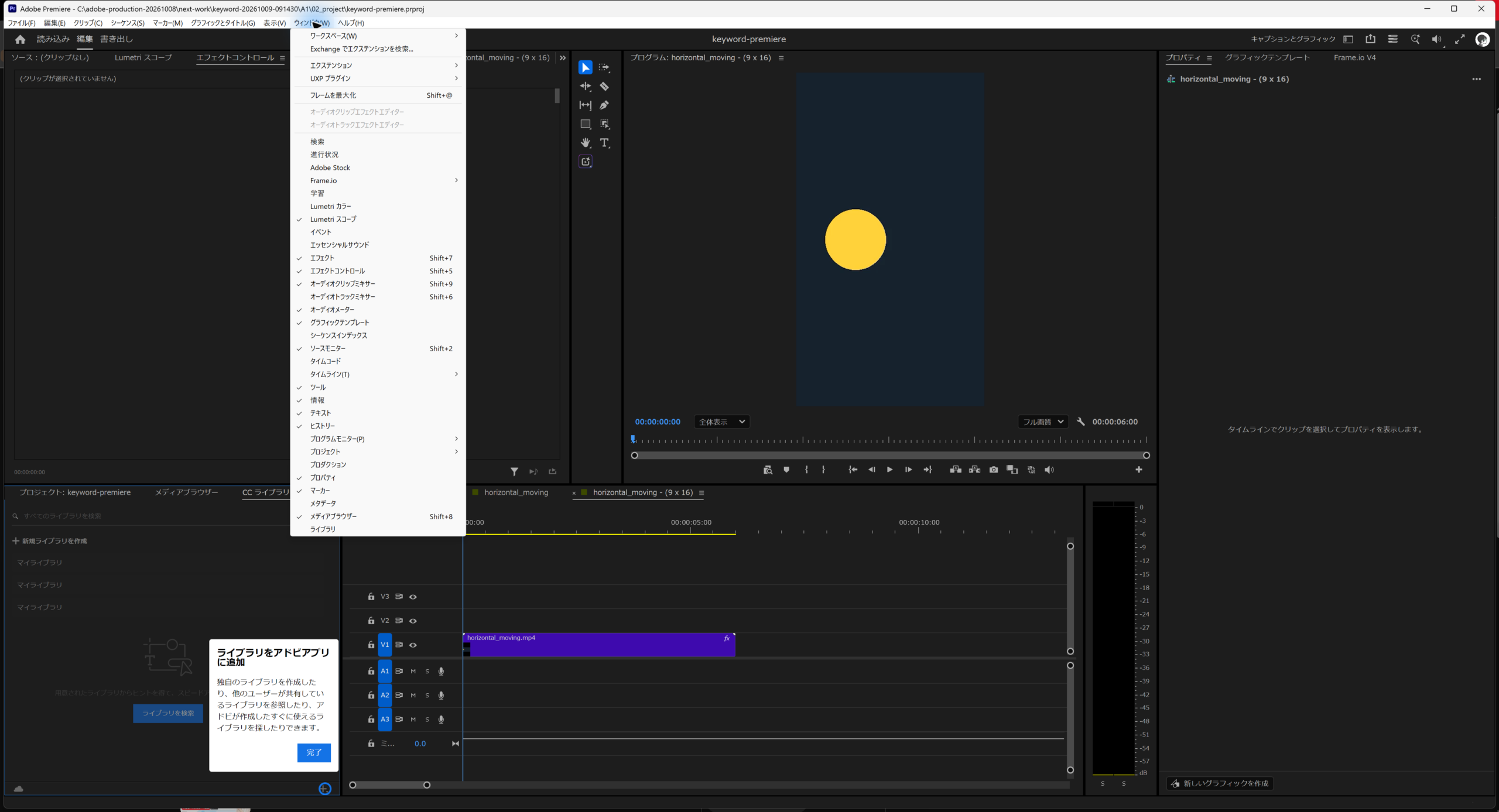
[ウィンドウ]メニューから[プロパティ]を表示します。
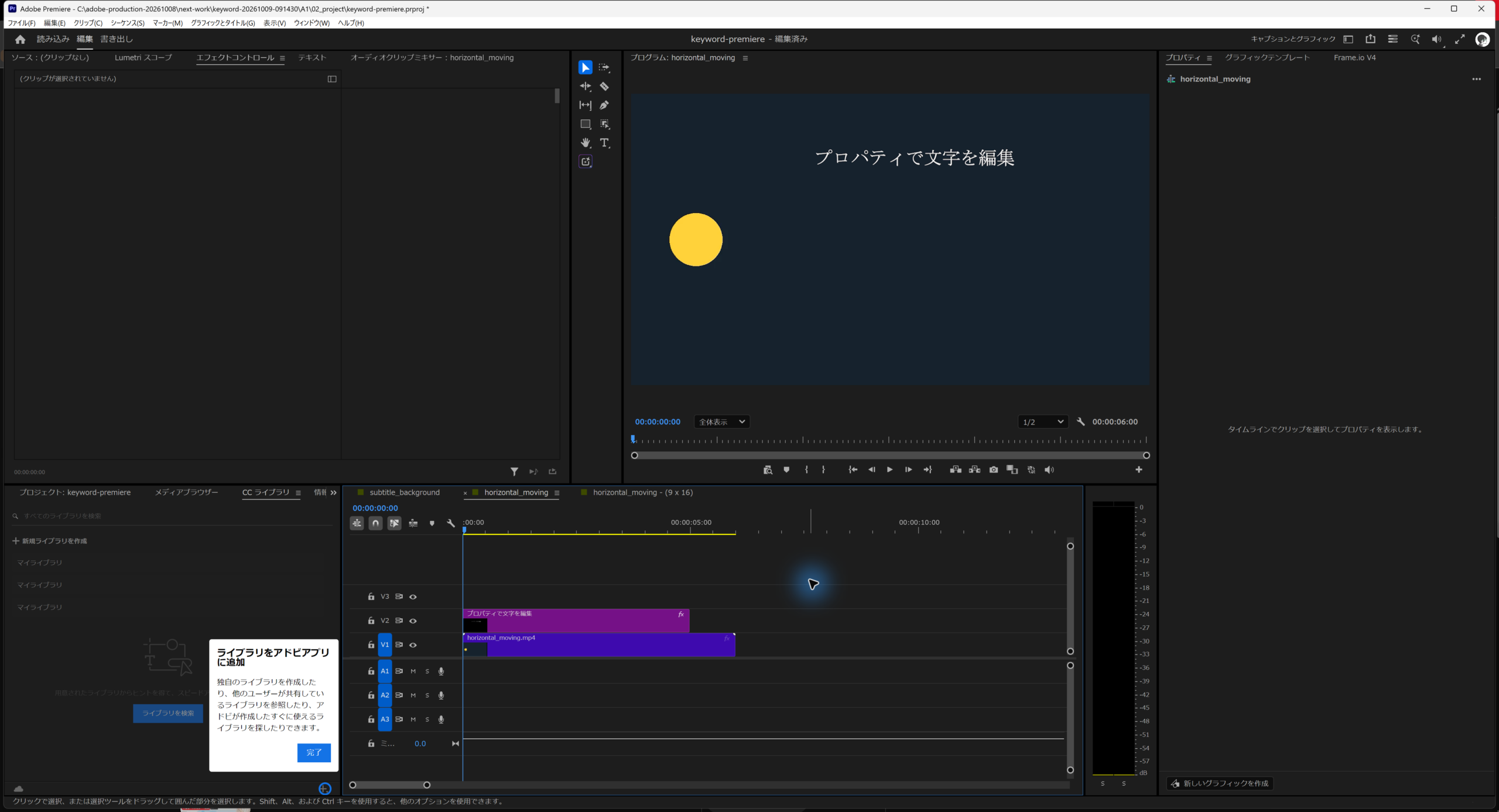
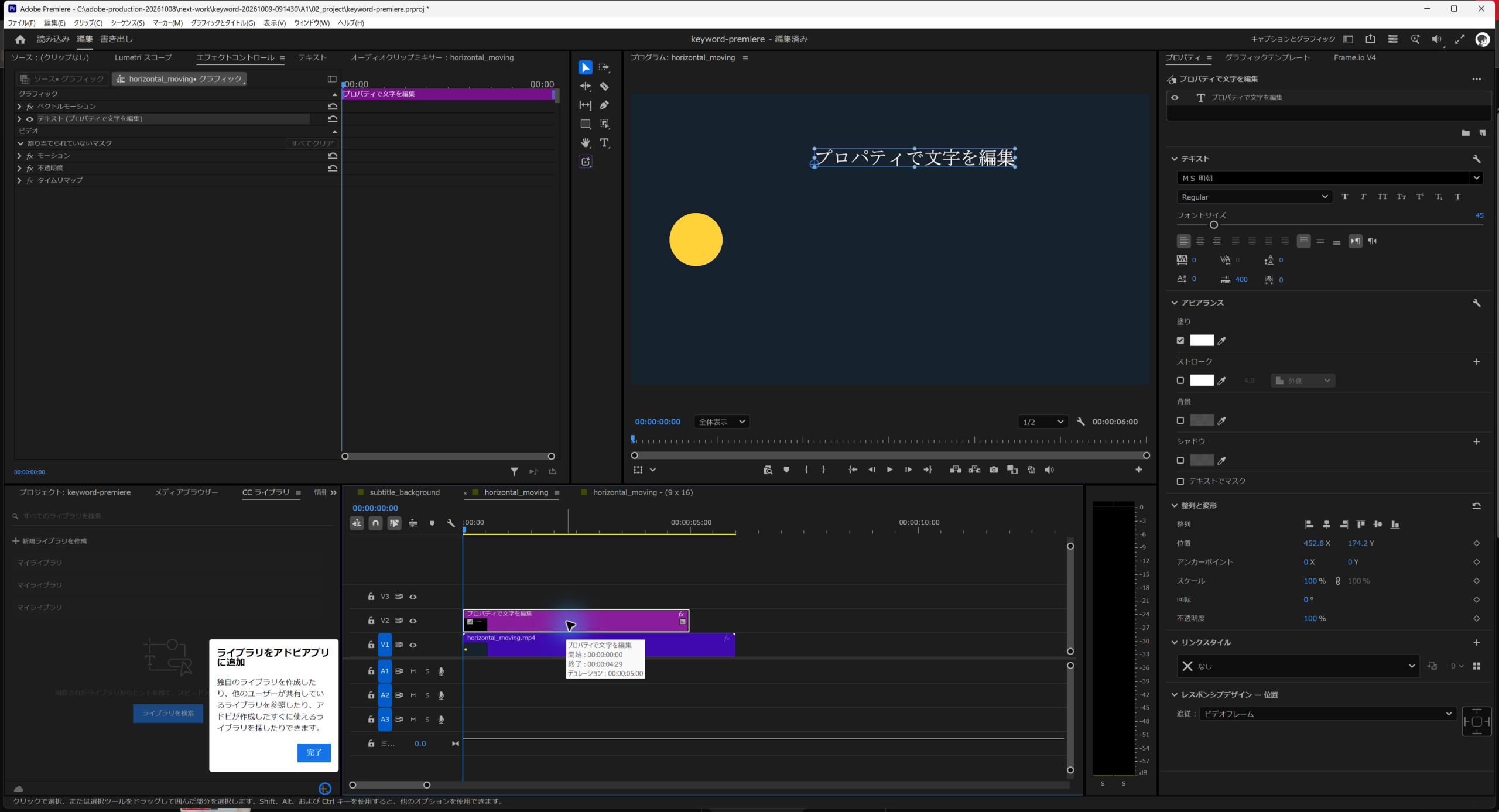
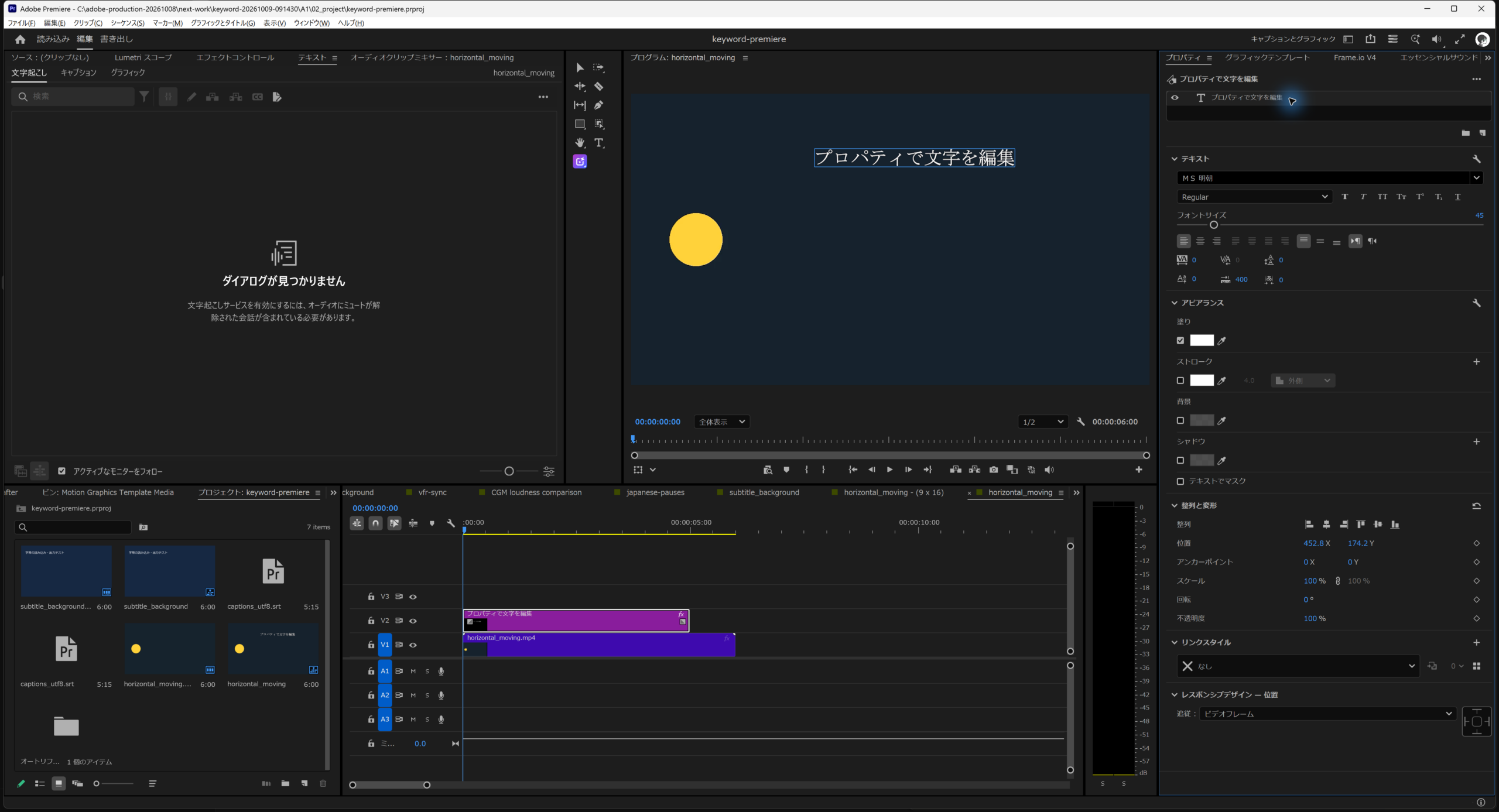
タイムラインでタイトルのクリップを選び、文字のレイヤーを選ぶと、フォント、サイズ、塗りなどの項目が現れます。
何も選んでいない状態では同じ編集項目は表示されません。
テンプレートはグラフィックテンプレートで探す
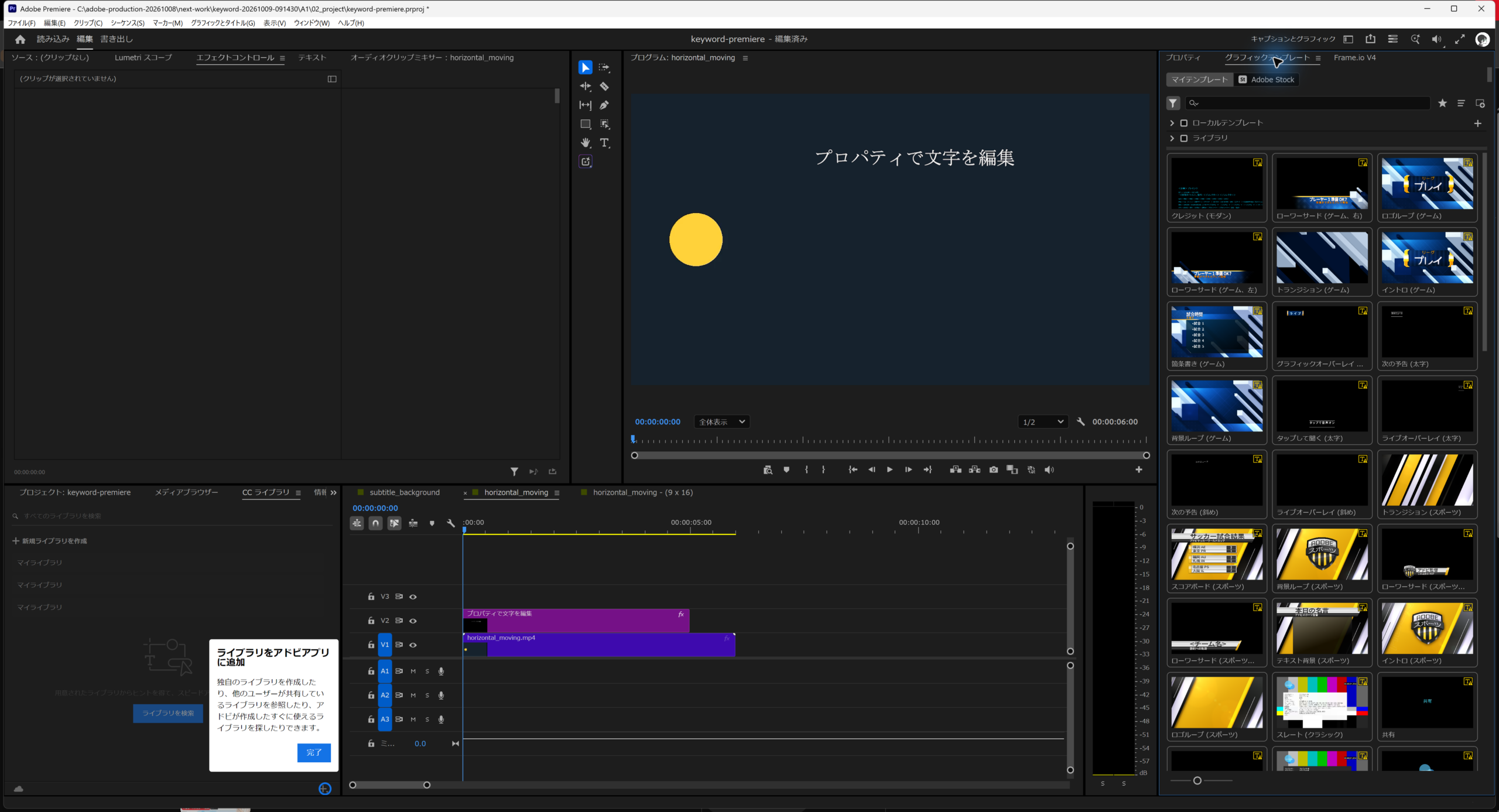
MOGRTなどを探す・管理する画面は[グラフィックテンプレート]です。
タイトルの文字や色を編集する画面と、テンプレートを探す画面の役割を分けて操作してください。
保存して開き直したタイトルでも確認
自作の6秒・1280×720px・30fpsのシーケンスへ「プロパティで文字を編集」というタイトルを配置しました。
MS明朝・Regular・45のタイトルを編集できる状態でPRPROJを保存し、開き直して同じ編集項目が残ることを確認しています。
確認用MP4もPremiereから直接書き出しました。
キャプションの一括変更はトラックスタイルを使う別の操作です。
グラフィックのタイトルとキャプションを区別して、目的に合う編集項目を選びます。
大量のテロップを作る場合
このページは現行の編集パネルを探すための案内です。
PhotoshopのPSDから大量の文字を読み込む手順は、既存のテロップ大量作成の記事で紹介しています。
旧教材のパネル名は、使用しているPremiereの版と照合してください。
本稿の画面と実測はWindows側の2026年10月9日の検証資料を用いています。
Macでは受領ファイルと画面・本文の対応を確認しており、Adobeアプリでの操作を再実行した結果ではありません。