Googleスプレッドシートでシート数が増えると、目的のシートを探すのに手間がかかるようになります。
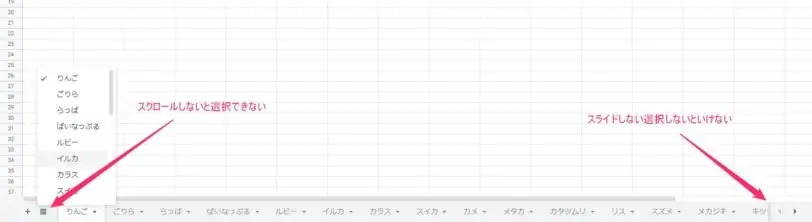
下部の左右矢印でスクロールしたり一覧から探したりする操作を煩わしく感じる場面も少なくありません。
シート数が多いと、左右にスクロールしなければ目的のシートが見つからない場合があります。
そこで上部メニューに専用メニューを追加し、すべてのシート名を一覧から選択して直接移動できるスクリプトを作成しました。
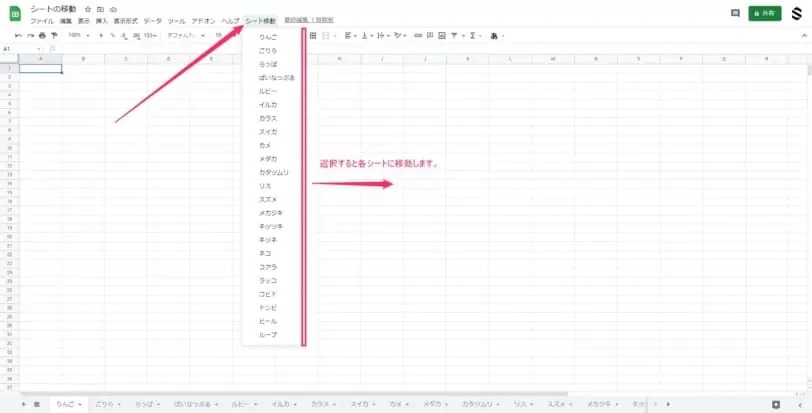
メニューからシート名を選択するだけで、該当のシートが表示されます。
目次
スクリプトのコード
- スプレッドシートの上部メニューから
「拡張機能」>「Apps Script」を選択します。 - エディタに下記のコードを貼り付けて保存します。
Googleスプレッドシートの関連する操作方法は、まとめ記事でも紹介しています。
あわせて読みたい

Googleスプレッドシート・ドライブの使い方まとめ|関数とGAS
Googleのサービスについて解説した記事を、サービス別に分類しました。 業務の自動化を進めたい場合は、GASを扱った記事もあわせてご確認ください。 各カテゴリーは閲覧…
const ss = SpreadsheetApp.getActive();
const sh = ss.getSheets();
const func = (() => {
  let result = {};
  for (let i = 0; i < sh.length; i++) {
    result["_moveTo" + i] = function () {
      sh[i].activate();
    };
  }
  return result;
})();

function onOpen() {
  let menu = [];
  for (let i = 0; i < sh.length; i++) {
    const funcName = "func._moveTo" + i;
    menu.push({
      name: sh[i].getSheetName(),
      functionName: funcName,
    });
  }
  ss.addMenu("シート移動", menu);
}
使い方
- スクリプトを保存後、スプレッドシートのブラウザ画面を再読み込み(リロード)します。
- 上部メニューに「シート移動」が追加されます。
- メニュー内のシート名をクリックすると、該当のシートへ移動します。
GASでシートを操作する記事は、ほかにもあります。
あわせて読みたい

Googleスプレッドシート│不要なシートを一括削除する方法
スプレッドシートのシート数が増えると、不要なシートを1つずつ手作業で削除するのは手間がかかります。 枚数が多いときは、残したいシートだけを指定してGoogle Apps S…
あわせて読みたい

Googleスプレッドシート│自動で日付入り!複製シートを作成する方法
Googleスプレッドシートで、毎月使うテンプレートを自動で複製し、シート名に日付を付けたい業務はありませんか。 この記事では、Google Apps Script(GAS)を使って、…
あわせて読みたい
Googleスプレッドシート│GASでスプレッドシートのA1セルの値を取得する方法
Google Apps Script(GAS)で、スプレッドシートのA1セルに入力された文字列を取得する方法の備忘録です。 よく使うコードですが、GASを毎回開いて探すのは地味に手間な…
あわせて読みたい
Googleスプレッドシート│テンプレートを日付別に複製&チェックボックス処理も自動化する
Google Apps Script(GAS)を使って、 日付をもとにファイル名を付けて テンプレートのスプレッドシートをコピー チェックボックスの状態を確認 コピーしたファイル内で…
まとめ
このスクリプトを導入することで、以下のメリットがあります。
- 目的のシートへの移動手順を短縮できる
- シート数が多くてもメニューから素早く探せる
- 上部メニューから一覧で視認できる
シートの切り替え作業を効率化したい場合は、ぜひ活用してみてください。