
PCにインストールされているフォントを一覧表示できるWebサービス「Wordmark.it(ワードマークイット)」を紹介します。
ロゴなどを制作する際に、どのフォントをベースにするか比較・検討する用途に適しています。
Wordmark.it(ワードマークイット)
PC内のフォントを適用した文字列を一覧表示できるWebサービスです。
公式ヘルプでは、Chrome・EdgeのLocal Font Accessを許可して、追加インストールしたフォントを読み取る方法を案内しています。
この方法では専用拡張機能は不要です。
Safari・Firefoxでは追加したフォントの検出に対応していないと案内されています。
Wordmarkを開いて文字列を入力し、Enterを押します。
候補のフォントを選んでFilter selected fontsを使うと、選択分だけで比較できます。
追加したフォントが出ない場合は、サイトのフォントアクセス許可を確認し、フォントのインストール後にブラウザーを再起動します。
Fontviewer
Fontviewerはローカルフォントを比較する旧ツールです。
開発元のリポジトリは2024年6月21日にアーカイブされ、読み取り専用になっています。
現在のWindowsで全フォントが表示されることや、継続更新を保証するものではありません。

Fontviewer旧版の起動手順
- サイトからデータをダウンロードしていました(fontviewer-windows.zip)
- 解凍してfontviewer 0.1.0.exeを起動していました
これは旧版の記録です。
現在のWindowsでの起動や配布ファイルの内容は再検証していません。
Fontviewerの使い方
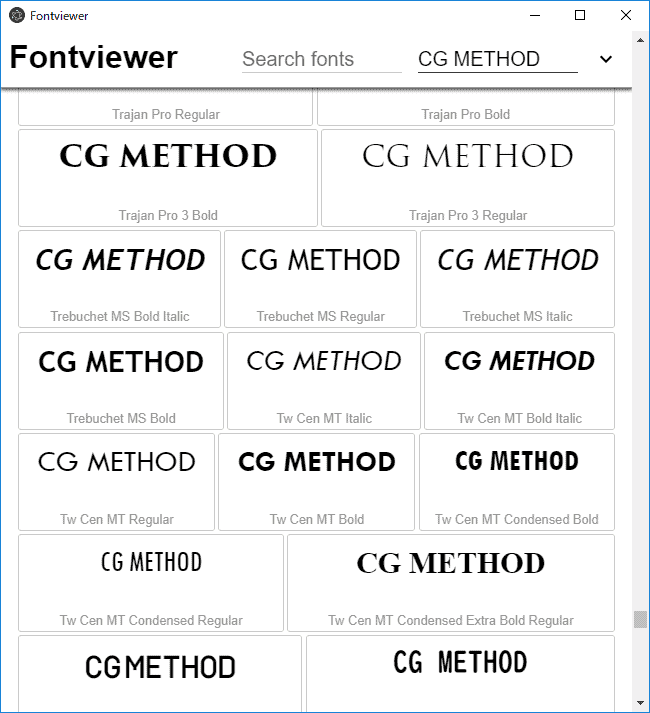
- 旧画面では右上の入力欄へ文字を入れ、ツールが検出したフォントで比較していました。
Figmaなどのデザインツールの関連記事は、まとめから確認できます。

UIデザインで使える早見表は、ほかにもあります。

フォントを比較するときの確認手順
フォントを比較する順番です。
内容は、この記事の説明にもとづく目安です。
Webサービスやツールの仕様、対応環境は変わることがあります。
この記事では最新の動作を再確認していません。
使う前に、各サービスの公式の案内を確認してください。
- 比較したい文字列(ロゴの文字など)を決める。
- Wordmark.itで、PC内のフォントを適用した文字列を、一覧表示して比較する。ロゴなどを制作するとき、どのフォントをベースにするか検討する用途に適している。
- ローカルのフォントを、別のツールで比較したい場合は、Fontviewerという旧ツールもある。ただし、開発元のリポジトリは2024年6月21日にアーカイブされ、読み取り専用になっている。
- Fontviewerの掲載手順は旧版の記録として読む。現行Windowsでの起動は未検証。
- 比較したいフォントが実際に検出されているか、一覧とデザインツールの両方で確認する。
- 候補を絞ったら、実際にデザインツールで使い、見た目と、使用できる範囲(利用許諾)を確認する。
実行ファイルをダウンロードして使う場合は、配布元とファイルを確認してから起動してください。
よくある質問:Wordmark.itでフォントを比較するときのチェックリスト
Wordmark.itとは、何ですか?
PC内のフォントを適用した文字列を、一覧表示できるWebサービスです。
ロゴなどを制作する際に、どのフォントをベースにするか比較・検討する用途に適しています。
Fontviewerとは、何ですか?
ローカルフォントを比較する旧ツールです。
旧画面では、右上の入力欄へ文字を入れて、検出できたフォントを比較する使い方でした。
Fontviewerは、今も更新されていますか?
開発元のリポジトリは2024年6月21日にアーカイブされ、読み取り専用です。
現在のWindowsで全フォントが表示されることや、継続更新を保証するものではありません。
Fontviewerは、どう起動しますか?
旧版ではfontviewer-windows.zipをダウンロード・解凍し、fontviewer 0.1.0.exeを起動していました。
現在のWindowsでの動作は未検証です。
どちらを使えばよいですか?
Wordmark.itはブラウザー上で比較でき、対応ブラウザーとフォントアクセス許可が必要です。
Fontviewerは旧ツールのため、更新状況を確認してから使ってください。
フォントを比較したあとは、何を確認しますか?
実際に使うデザインツールで見た目を確認します。
商用利用などの利用範囲は、フォントごとの利用許諾で確認してください。