結論から書くと、Figmaが重いときは、まずメインメニューの「閲覧」→「メモリー使用率」で使用率を確かめます。
使用率は、1タブあたりおよそ2GBとされる上限に対する割合で、デスクトップアプリでもブラウザー版と同じ上限がかかります。
実機で測ると、使用率を大きく上げたのは頂点の多い複雑なベクターで、4096pxの画像13枚や長方形2,048個はほとんど動きませんでした。
非表示にしても使用率は下がらず、削除しても直後はほぼそのままで、タブを再読み込みしたところで0.4%に戻りました。
使用率が低いのに重いときは、画像の枚数、プロトタイプの再生、グラフィックの設定の順に切り分けます。
- 撮影:2026年11月1日、Figmaデスクトップアプリ126.10.13(日本語表示)、Windows 11 Pro、メモリー16GB、無料のスタータープランのドラフト
- 実機で試したこと:メモリー使用率とメモリーを管理の表示、長方形・4096pxの画像・自作のSVGを足したときの数値、複製・非表示・削除・タブの再読み込みでの変化、プロトタイプの再生、トラブルシューティングのメニュー
- 練習の素材:Figmaで描いた長方形、Pythonで作った4096px四方の画像13枚と、頂点数を変えたSVG(すべて自作)
- 確かめていないこと:使用率が上限に達したときのロックと復元モード、ブラウザー版での数値、バリアントやコンポーネントプロパティでの増減、macOSの画面
- 手順と上限の出典:Figma公式ヘルプ「ファイルでのメモリー使用量の削減」ほか(2026年11月1日に確認)
メモリー使用率を表示する場所
メモリー使用率は、ファイルを開いた画面のメインメニューから出します。
- 左上のFigmaのアイコンを押して、メインメニューを開く
- 「閲覧」にカーソルを合わせる
- 一覧の中ほどにある「メモリー使用率」を選ぶ
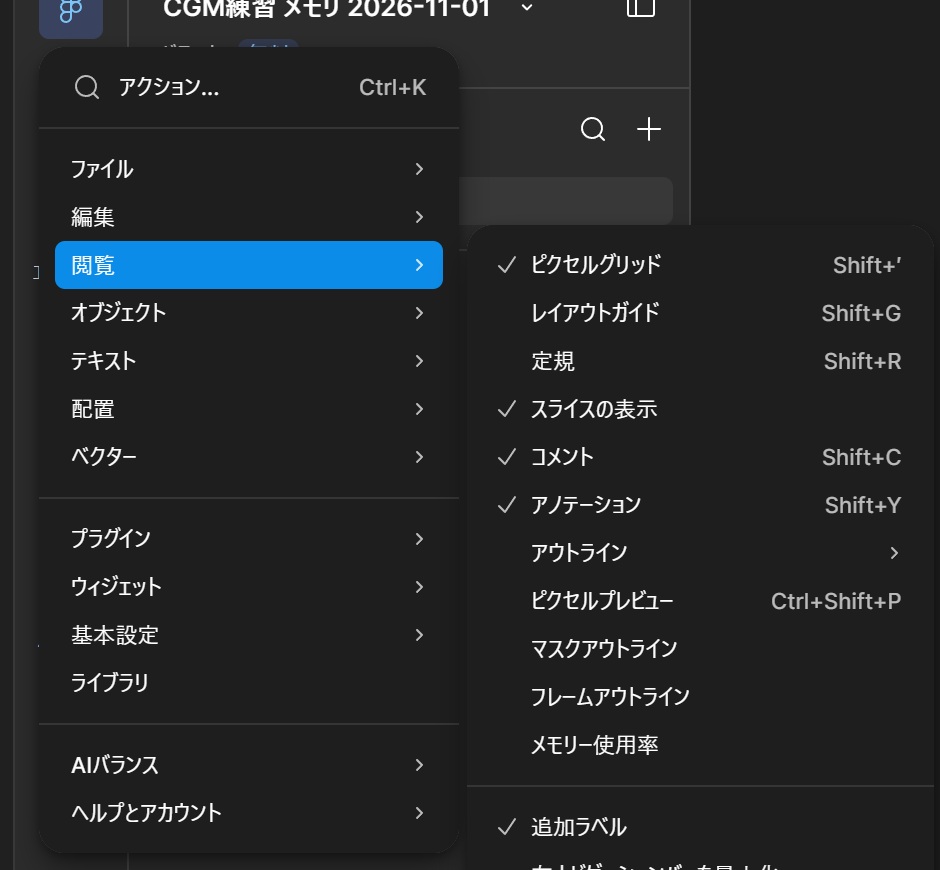
左のパネルの上に「メモリー使用率」の欄が出て、横棒とパーセントが表示されます。
公式ヘルプとメニュー名が違う
公式ヘルプでは「表示」メニューと書かれていますが、126.10.13の日本語表示では「閲覧」でした。
タブを再読み込みすると、この欄は閉じた状態に戻りました。
数値を見続けたいときは、再読み込みのたびに同じメニューから出し直します。
「メモリーを管理」で内訳を見る
欄の「メモリーを管理」を押すと、内訳の画面が開きます。
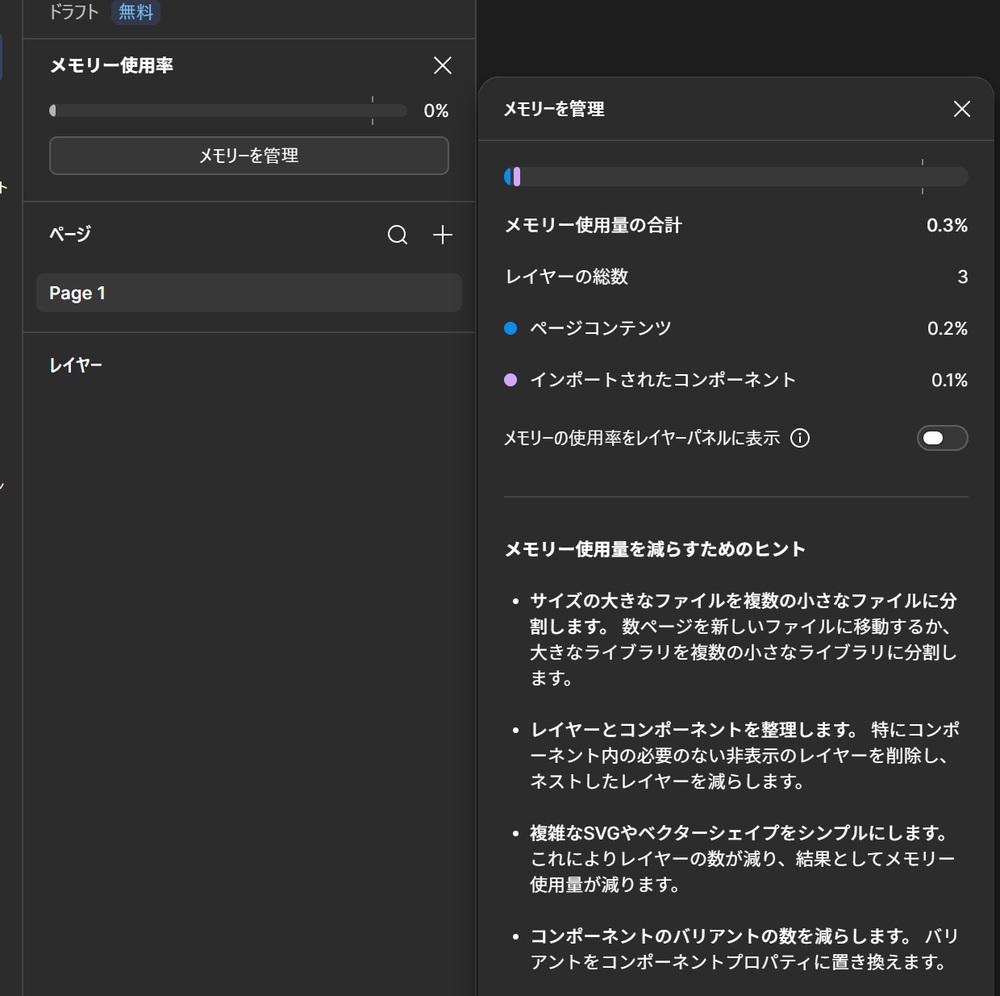
| 項目 | 意味 | 新しいファイルでの値 |
|---|---|---|
| メモリー使用量の合計 | 上限に対する使用率 | 0.3% |
| レイヤーの総数 | 読み込まれたページのレイヤー数 | 3 |
| ページコンテンツ | ページ上のレイヤーの分 | 0.2% |
| インポートされたコンポーネント | ライブラリなどから入った部品の分 | 0.1% |
下の「メモリーの使用率をレイヤーパネルに表示」をオンにすると、ページ名やレイヤー名の右に使用率が出ます。
公式ヘルプでは「メモリー管理」「メモリーをレイヤーパネルに表示」と書かれていますが、画面の文字は少し違いました。
公式ヘルプによると、使用率に数えられるのは、読み込まれたページだけです。
ほかのページへ移ると、そのページの分だけ数値が増えることがあります。
2GBの上限と、黄色・赤の警告・ロック
公式ヘルプでは、FigmaはWASMメモリー(ブラウザーの中で動くプログラム用のメモリー)でレイヤーを描いていて、ブラウザーのタブごとの上限はおおむね2GBと説明されています。
デスクトップアプリもブラウザーと同じ技術で作られているので、同じ上限がかかります。
パソコンのメモリーを増やしても、この上限そのものは広がりません。
| 使用率 | 公式ヘルプに書かれている表示 | 起きること |
|---|---|---|
| 60% | 左サイドバーに黄色の警告 | 共同編集の遅れなど、動作が重くなることがある |
| 75% | 左サイドバーに赤色の警告(閉じられない) | 編集は続けられるが、早めに減らすよう勧められる |
| 上限 | ファイルがロックされる | 再読み込みを促され、編集できる人は復元モードで減らす |
公式ヘルプによると、復元モードを抜けるには使用率を90%以下にする必要があります。
今回の練習ファイルは60.8%と76.9%まで上げましたが、黄色や赤の警告は表示されませんでした。
公式ヘルプにも、短い時間で使用率が上がると警告が出ないことがあると書かれています。
警告を待たずに、重いと感じた時点で自分で使用率を見に行くほうが確かです。
何を足すと使用率が増えるか(実測)
新しいファイルに、種類の違う素材を順に足して、「メモリーを管理」の数値を読みました。
| 足したもの | 使用量の合計 | レイヤーの総数 |
|---|---|---|
| 何も無い新しいファイル | 0.3% | 3 |
| 長方形1,024個 | 0.5% | 1,027 |
| 長方形2,048個(再読み込み後) | 0.5% | 2,051 |
| 4096px四方の画像1枚 | 0.6% | 4 |
| 同じ大きさの画像13枚 | 0.6% | 16 |
| SVG(頂点1万) | 0.7% | 67 |
| SVG(頂点40万) | 4.5% | 468 |
| 頂点40万のSVGを複製 | 4.5% | 869 |
| 別々のSVGを5枚(各40万) | 12.5% | 2,874 |
| 別々のSVGをさらに5枚ずつ(各80万) | 28.6% → 44.7% → 60.8% → 76.9% | 10,894まで |
画像は使用率に出にくい
4096px四方の画像を13枚並べても、使用率は0.6%のままでした。
一方で、そのタブのFigmaの処理が使うメモリーは、Windowsの表示で約870MBから約1,100MBに増えていました。
公式ヘルプにも、画像の展開には別のメモリーが使われ、使用率や警告には含まれないとの記載があります。
高解像度の画像が多いファイルは、使用率が低くても重くなったり、警告なしで止まったりすることがあります(画像の読み込みの公式ヘルプ)。
効いたのは頂点の多いベクター
使用率を大きく動かしたのは、頂点を数十万持つSVGでした。
頂点80万のSVGを5枚足すごとに、使用率は約16ポイントずつ上がりました。
長方形はレイヤー数が増えても数値がほとんど動かず、レイヤーの数だけでは重さを測れないことが分かります。
同じSVGを複製した場合は、レイヤー数が倍になっても使用率は4.5%のままでした。
形のデータを共有しているとみられ、増えるのは別々の形を取り込んだときです。
非表示・削除・再読み込みで減るか
76.9%まで上げたファイルで、減らし方を3つ試しました。
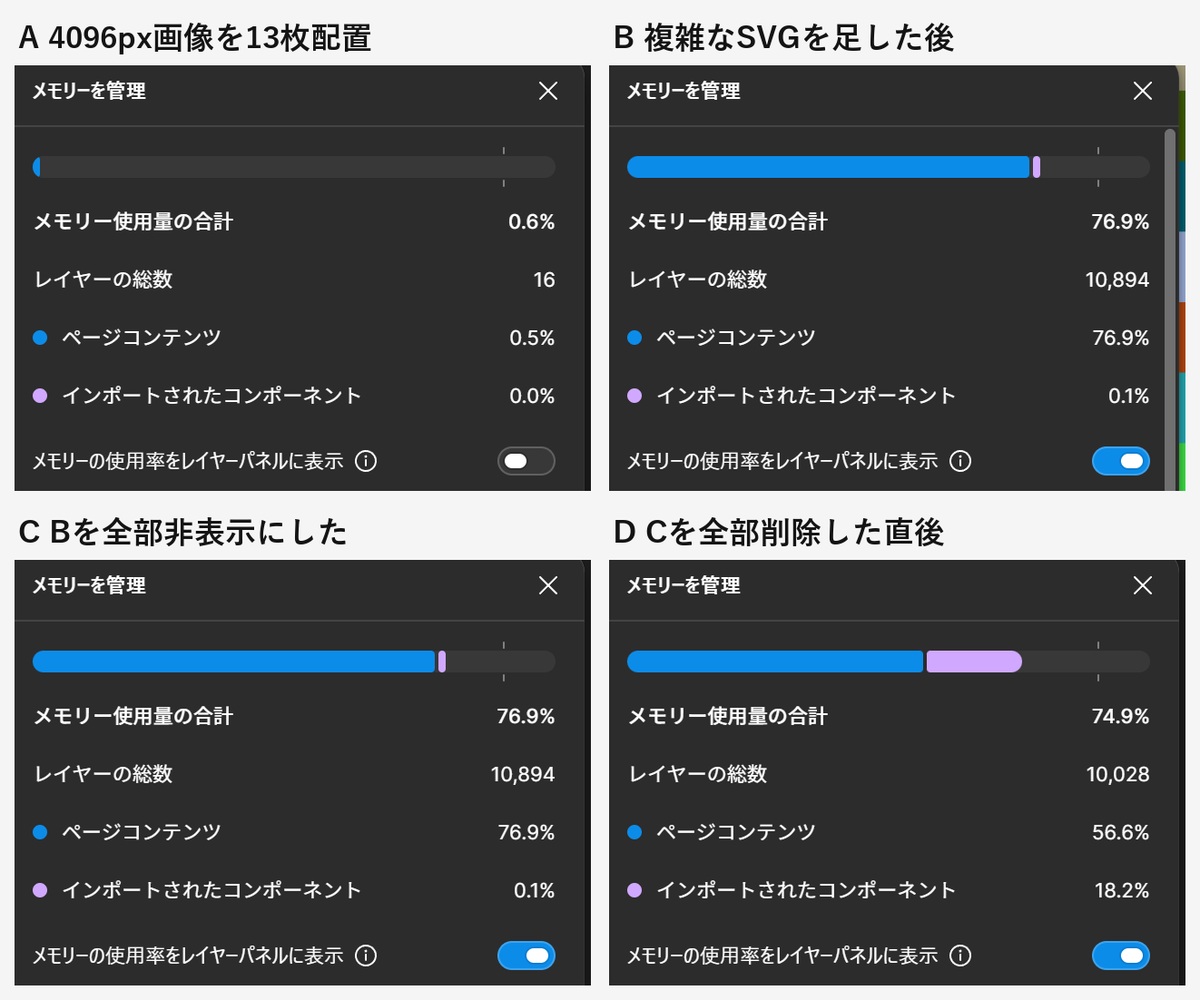
| 操作 | 使用量の合計 | レイヤーの総数 |
|---|---|---|
| すべて選んで非表示(Ctrl+Shift+H) | 76.9%(変わらない) | 10,894 |
| すべて削除した直後 | 74.9% | 10,028 |
| タブを再読み込みした後 | 0.4% | 3 |
非表示のレイヤーも使用率に入ったままで、公式ヘルプの説明どおりでした。
削除した直後は、内訳が「ページコンテンツ56.6%」「インポートされたコンポーネント18.2%」に分かれ、合計はほとんど下がりませんでした。
長方形2,048個を削除したときも、0.5%から0.6%に上がっていました。
消したのに軽くならないときは、タブの名前を右クリックして「再読み込み」を選ぶと、使用率が実際の中身に合った値に戻ります。
使用率を減らす順番
公式ヘルプと「メモリーを管理」のヒント、今回の実測を合わせると、次の順に手を付けるのが効率的です。
- 「メモリーの使用率をレイヤーパネルに表示」をオンにして、数値の大きいページとレイヤーを探す
- 使っていない複雑なベクターや、取り込んだSVGを消すか、形を単純にする
- 不要な非表示レイヤーを消す(非表示のままでは減らない)
- バリアントの数が多い部品は、コンポーネントプロパティでまとめる
- 消した後にタブを再読み込みして、使用率を読み直す
- それでも高ければ、ページごとに新しいファイルへ分ける
公式ヘルプでは、ボタンの「アイコンあり/なし」を2つのバリアントで作るとレイヤーが7つ、ブーリアン型のプロパティにすると3つで済む例が載っています。
バリアントの作り方はFigmaのバリアントの使い方で解説しました。
ファイルを分けるときは、ページの全体を選んで新しいファイルへ移し、元のページを削除する流れです。
ページの追加や移動の操作は、Figmaのページの使い方で確認できます。
使用率が低いのに重いときの切り分け
メモリー使用率が低いのに重い場合は、ファイルの中身以外が原因のことがあります。
| 症状 | まず見るところ |
|---|---|
| 画像の多いファイルだけ重い | 画像の枚数と大きさ。使用率に出ないので、画像を圧縮するかファイルを分ける |
| プロトタイプの再生が重い | 再生は別のタブとして読み込み直される。重いフレームを分ける |
| 画面が黒い・描画が崩れる | トラブルシューティングのグラフィック関連の設定 |
| Figma全体が遅い | 使っていないFigmaのタブを閉じ、Figmaを終了して起動し直す |
| パソコン全体が重い | タスクマネージャーでほかのアプリのメモリー使用量を見る |
プロトタイプの再生が重い理由
頂点80万のSVGを入れたフレームを右上の再生ボタンで開くと、デスクトップアプリの同じ窓に新しいタブができ、Figmaの処理が1つ増えました。
画面が出るまで約45秒かかり、その間にFigma全体のメモリーは約1.7GBから2.8GBまで増えました。
再生のタブを閉じると、全体は約1.2GBに戻りました。
再生のたびに、編集画面とは別にファイルを読み込み直しているので、重いフレームほど開くまでの待ち時間が長くなる仕組みです。
確かめたい画面だけを軽いフレームに分けるか、不要な画像やベクターを外してから再生すると待ち時間が減ります。
画面遷移やスマートアニメートの設定は、Figmaプロトタイプの作り方を見てください。
ハードウェアアクセラレーションとGPUの設定の場所
デスクトップアプリの右上、最小化ボタンの左にある「∨」を押し、「ヘルプ」→「トラブルシューティング」を開くと、グラフィック関連の項目が並んでいます。
- ハードウェアアクセラレーションを無効にする
- 高性能GPUを推奨します(初期値はチェックあり)
- グラフィックのバックエンド(デフォルト・WebGL1・WebGL2・WebGPU)
- すべてのタブの再読み込み
- Figmaをリセットして再起動
今回は一覧を開いて確かめただけで、どの項目も切り替えていません。
公式ヘルプ(英語)では、Windowsのデスクトップアプリの画面が黒くなる場合に、「高性能GPUを推奨します」のチェックを外す方法が案内されています。
公式ヘルプのキャッシュの手順は「キャッシュをクリアして再起動」ですが、126.10.13の一覧にその名前は無く、近い項目は「Figmaをリセットして再起動」でした。
ブラウザー版との違い
公式ヘルプによると、2GBの上限はブラウザー版とデスクトップアプリで同じです。
デスクトップアプリに切り替えても、重いファイルの使用率は下がりません。
ブラウザー版では、ブラウザーの「グラフィックスアクセラレーションが使用可能な場合は使用する」を有効にし、ページのズームを等倍に戻す手順が公式ヘルプにあります。
ブラウザー版での数値は今回確かめていません。
パソコンの性能から見直したいときは、Figma用PCの選び方も参考になります。
固まった・開けないときの対処
操作の途中で固まった
長方形8,192個をすべて選んで複製を繰り返したところ、そのタブが10分以上反応しなくなりました。
タブを右クリックして「再読み込み」を選んでも切り替わらず、そのタブの処理を終了して戻しました。
戻ったファイルには長方形2,048個までが保存されていて、最後の複製はなくなっていました。
大量のレイヤーをまとめて選んで複製・移動するときは、グループにしてから1つとして扱うと、固まる危険が減ります。
固まったときは、公式ヘルプのとおり、Figmaを強制終了して起動し直します。
使用率が上限に達してファイルが開けない
公式ヘルプでは、次の2つの方法が案内されています。
- ファイルブラウザーで、使用率の低かった前のバージョンに戻す
- 画面が白いままなら、ファイルのURLの末尾に「?thumbnails-only=1」を付けて、画像を低解像度で開く
URLにすでに「?」の後ろの文字がある場合は、「&thumbnails-only=1」を付けます。
今回は上限まで上げていないため、ロックの画面と復元モードは未確認です。
よくある質問
パソコンのメモリーを増やせば軽くなりますか?
ファイルの使用率の上限は、パソコンのメモリーを増やしても広がりません。
ほかのアプリと同時に使って遅い場合には、増設が効くことがあります。
メモリー使用率が0%なのに重いのはなぜですか?
画像は使用率にほとんど出ないので、画像の多いファイルでは0%台のまま重くなることがあります。
今回も4096pxの画像13枚で0.6%のままでした。
非表示にしたレイヤーは軽くなりますか?
軽くなりません。
実測でも、すべて非表示にした後の使用率は76.9%のまま変わりませんでした。
まとめ
- 重いと感じたら「閲覧」→「メモリー使用率」で数値を見る
- 使用率を上げるのは頂点の多いベクターや別々の形で、画像は数値に出にくい
- 非表示では減らず、削除の後はタブの再読み込みで数値が戻る
- 60%で黄色・75%で赤の警告は、急に増えたときには出ないことがある
- 使用率が低いのに重いときは、画像・再生のタブ・グラフィックの設定を順に見る
次の一歩は、いま重いファイルを開いてメモリー使用率を出し、数値の大きいページから順に見ていくことです。
参考:ファイルでのメモリー使用量の削減、トラブルシューティングのチェックリスト、Figmaデスクトップアプリのキャッシュをクリアする、Figmaを使用するためのブラウザの設定方法(いずれもFigma公式ヘルプ、2026年11月1日に確認)。