いますぐ消したいなら、Shift + C を押すだけです。
Figmaのコメントを一時的に隠すには、Shift + Cを押します。もう一度押すと表示に戻ります。コメントの投稿や返信は残るため、デザインだけを見たいときに使えます。Figma公式も「コメントを隠すには、ショートカット ⇧ Shift C で表示と非表示を切り替える」と説明しています。公式:コメントの表示と管理
対応済みのスレッドを整理する場合はResolve(解決)を使います。削除は復元できないので、表示を片づけるためだけに使う必要はありません。
コメントを隠す・表示に戻す
文字入力欄からフォーカスを外して、Shift + Cを押します。コメントモードに入る操作はCで、非表示の切り替えとは別です。
| 操作したいこと | キー・操作 |
|---|---|
| コメントの吹き出しを隠す・戻す | Shift + C |
| コメントモードに入る | C、またはツールバーのコメントボタン |
| デザインの編集に戻る | Esc、または別のツールを選択 |
| キーが効かないときの確認 | コメント欄や文字入力欄にカーソルが入っていないか、キャンバスを一度クリックしてから押し直す |
コメントモードではキャンバス上のオブジェクトを編集できません。文字や図形を変更したいときは、先にコメントモードを終了します。
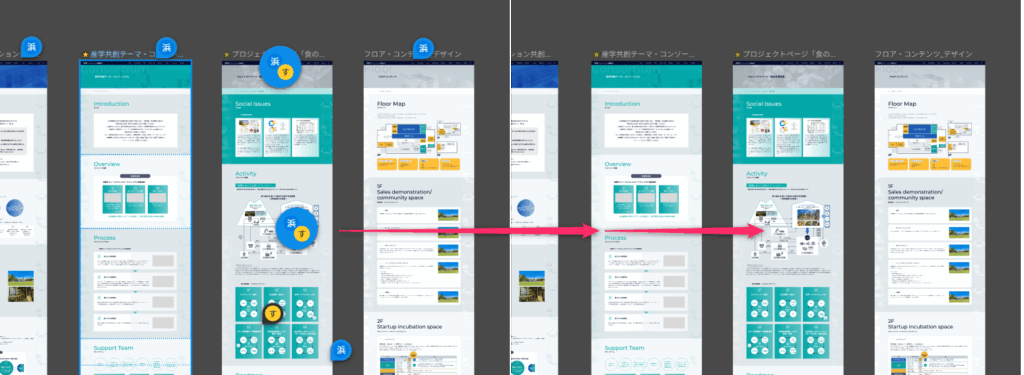
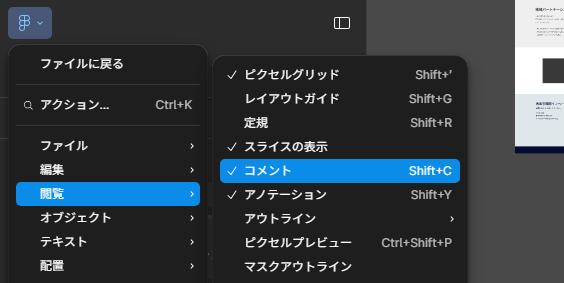
掲載画像は2025年6月のUIです。メニュー配置が異なる場合はショートカットを使います。非表示にしてもコメントモードで内容を確認できます。表示切り替えの公式説明
以下は2026年10月12日時点の掲載画面です。今回、同じ環境での操作は再検証していません。
メインメニューの「閲覧」に「コメント」の項目があり、ショートカットはShift+Cと表示されます。
チェックが入っている間は、コメントが表示されます。

Shift+Cを押すと、画面の下に「コメントが非表示になりました」と表示されました。

コメントモードから抜けられないときの対処
Cを押すとコメントモードに入り、キャンバスをクリックするとコメントの入力欄が開きます。この状態ではオブジェクトを選択・編集できません。Figma公式は「Escを押すか、別のツールを選択してファイルの編集を続ける」と説明しています。
- 入力欄が開いている場合は、Escを押して入力欄を閉じる。
- もう一度Escを押すか、Vを押して移動ツールに切り替える。
- ツールバーで移動ツールが選択されているかを確認する。
- オブジェクトをクリックして、選択できることを確認する。
コメントモードの開始・終了(C/Esc)と、ピンの表示切り替え(Shift + C)は別の操作です。ピンを隠してもコメントモードからは抜けません。コメントモードを抜けた後のピン表示は、表示・非表示の設定に従います。
プレゼンや画像書き出しのときの扱い
画面共有でコメントを見せたくない場合は、キャンバス上の表示を切り替えます。画像の書き出しは、対象レイヤーやフレームをExportする別の操作です。プレゼンテーションでは、ツールバーとフッターを隠すとコメントも表示されないと公式に案内されています。プロトタイプのコメント表示
- 画像として渡す対象のレイヤーやフレームを確認する。
- 対象のフレームを選び、書き出しを実行する。
- 書き出したファイルを開いて、ピンが入っていないかを目で確認する。
- 画面共有のためにコメントを隠していた場合は、必要に応じて表示に戻す。
公式のExport手順はレイヤーやフレームなどを対象とし、事前にShift + Cを押すことは必須手順として案内していません。
Export欄が見つからない場合、編集権限があれば右サイドバー下部、閲覧権限だけなら右サイドバーのPropertiesタブを確認します。
所有者がコピーや書き出しを制限していると、閲覧者はExportを利用できません。画面上の表示切り替えと、書き出す対象・形式の設定を区別してください。提出前には出力ファイルの内容を確認します。公式:Figma Designからの書き出し
また、Shift + Cは自分の表示を切り替える操作です。Resolveはスレッドを解決済みとして整理する操作で、表示切り替えとは区別します。見せたくない情報がコメントに書かれている場合は、表示の切り替えではなくコメント自体の削除と共有設定の見直しが必要です。
解決済みのコメントを整理する・戻す
レビューへの対応が終わったら、コメント右上のチェックを選んで解決済みにします。通常のキャンバスとコメント一覧から外れますが、スレッドは残ります。
再表示するには、Cでコメントモードを開き、右サイドバーのフィルターからShow resolved comments(解決済みコメントを表示)を有効にします。間違えて解決した場合は、そのスレッド内のチェックを外して未解決に戻せます。解決と再表示の公式説明
一覧は日付順・未読優先で並べ替えられます。Only your threadsは、自分へのメンション、返信したスレッド、自分が作成して他の人が返信したスレッドを探すためのフィルターです。
掲載画面で確認した操作と注意点
- 「閲覧」メニューの「コメント」のチェックで、表示と非表示を切り替えられる
- 非表示にすると、画面の下に「コメントが非表示になりました」と出る
- ショートカットはShift+Cで、コメントモードに入るCとは別の操作
- 画面の配置は、Figmaの更新で変わることがある
メニューの配置が違うときは、ショートカットを使ってください。
よくある質問:Figmaのコメントで迷ったときのチェックリスト
コメントを一時的に隠すには、どうしますか?
文字入力欄からフォーカスを外して、Shift + Cを押します。もう一度押すと表示に戻ります。コメントの投稿や返信は残ります。
Shift + Cが効かないときは?
コメント欄や文字入力欄にカーソルが入っていないかを確認し、キャンバスを一度クリックしてから押し直します。
コメントモードから抜けられません。
入力欄が開いている場合は、Escを押して閉じます。
もう一度Escを押すか、Vを押して移動ツールに切り替えます。
コメントを隠すと、共有相手の画面でも消えますか?
消えません。Shift + Cは自分の表示を切り替えます。Resolveはスレッドの解決状態を変える操作なので、同じものとして扱わないでください。見せたくない情報がコメントに書かれている場合は、コメント自体の削除と共有設定の見直しが必要です。
書き出した画像にコメントのピンは入りますか?
Exportはデザインのレイヤーやフレームなどを書き出す操作です。Shift + Cによるキャンバスの表示切り替えを、書き出しに必須の手順とは扱いません。対象と形式を設定し、出力ファイルの内容を確認してください。
解決したコメントを、元に戻せますか?
戻せます。Cでコメントモードを開き、右サイドバーのフィルターから、Show resolved comments(解決済みコメントを表示)を有効にします。解決すると、通常のキャンバスとコメント一覧から外れますが、スレッドは残ります。削除は復元できないので、表示を片づけるためだけに使う必要はありません。
非表示・解決・削除の使い分け
| 方法 | コメントの内容 | 用途 |
|---|---|---|
| 非表示 | 残る。自分の表示を切り替える | 作業中に吹き出しを隠す |
| 解決 | 残る。解決済みフィルターで確認できる | 対応が終わったレビューの整理 |
| 削除 | 消える。過去バージョンからも復元できない | 自分の不要な投稿を取り除く |
自分が投稿したコメントを削除できます。返信のある親コメントを削除するとスレッド全体が削除されます。削除時の公式注意事項
非表示や解決は閲覧権限を変更する操作ではありません。共有相手に見せられない情報を、それだけで隠せたとは判断できません。ファイルへの閲覧アクセスがある人はコメントを利用できます。コメントを利用できる権限
Figmaの操作をまとめて確認する場合は入門ガイド、デザイン確認の画面遷移はプロトタイプの作り方をご覧ください。