
以下は保存されていた過去原稿をもとにした操作記録です。
掲載画像やメニューは当時のもので、現行版での再現試験は行っていません。
環境の異なるPCにAdobe XDを導入して画面を作成したところ、
アートボード上に画像をドラッグ&ドロップできない現象が発生しました。
まず画像の形式と読み込み方法を切り分けます。
過去原稿ではUAC設定の変更を紹介していましたが、通知を無効にする方法を一般的な解決策としては案内しません。
後半にはWindows 10で白い画面のまま停止した当時の記録を残しています。
画像とレジストリ項目は過去の記録で、そのまま設定する手順ではありません。
画像を読み込めないときの切り分け手順
切り分けの順番です。
内容は、この記事の説明にもとづく目安です。
記事の掲載画像やメニューは当時のもので、現行版での再現試験は行っていません。
Adobe XDはメンテナンスモードにあるため、お使いの環境では、Adobeの公式の案内も確認してください。
- まず、画像の形式と読み込み方法を切り分ける。PNGやJPGなど、対応する小さな画像をローカルへ保存し、新規ドキュメントに読み込めるか試す。
- ドラッグだけ失敗するのか、メニューからの読み込みも失敗するのかを確認する。Windowsでは、XDのメニューから「読み込み」を選ぶ方法や、エクスプローラーからのコピー・貼り付けも使える。
- メニューからの読み込みも失敗する場合は、形式・サイズ・ファイル自体を先に調べる。
- 読み込み方法を変えても失敗する場合は、XDのバージョン・OS・画像形式・エラー表示を揃えて、サポートへ相談する。
- 過去の原稿にあったUAC設定やレジストリの変更は、保護を弱める設定変更を含むため、記事では一般的な解決策として案内していない。管理されたPCでは、管理者に症状を伝える。
セキュリティの設定を弱める変更は、おすすめしません。
まず、読み込み方法や画像の形式を確認してください。
ドラッグ&ドロップできないときの確認方法
まず形式と読み込み方法を確認する
PNGやJPGなど対応する小さな画像をローカルへ保存し、新規ドキュメントに読み込めるか試します。
その画像だけ読み込める場合は、元ファイルの形式と画像寸法を確認してください。
Adobe公式は、未対応形式が無視される場合や、大きな画像・SVGの未対応機能によって読み込みが失敗する場合を案内しています。
別形式へ変換して試す場合は、拡張子の変更だけで済ませず、画像編集ソフトで元ファイルを残したままPNGまたはJPGとして書き出します。
形式別の制約はAdobe公式の読み込み・書き出しの問題を参照してください。
WindowsではXDのメニューから「読み込み」を選ぶ方法や、エクスプローラーからのコピー・貼り付けも使えます。
これらの方法はAdobe公式の読み込み手順でも案内されています。
- ドラッグだけ失敗するのか、メニューからの読み込みも失敗するのかを確認します。後者なら形式・サイズ・ファイル自体を先に調べます。
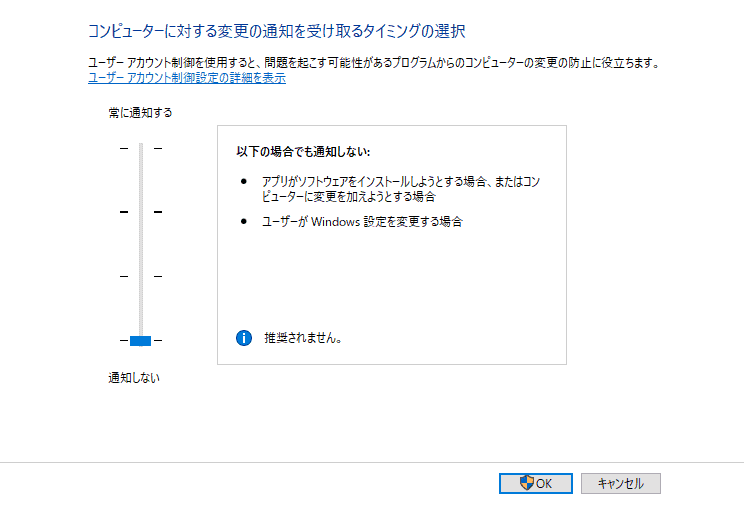
過去のUAC変更の記録について
上の画像は当時のUAC画面です。保護を弱める設定変更を再現せず、管理されたPCでは管理者に症状を伝えてください。過去原稿にあったレジストリ項目
- 次の画面は旧環境で確認したレジストリエディターです。この記事を理由に編集を始める必要はありません。
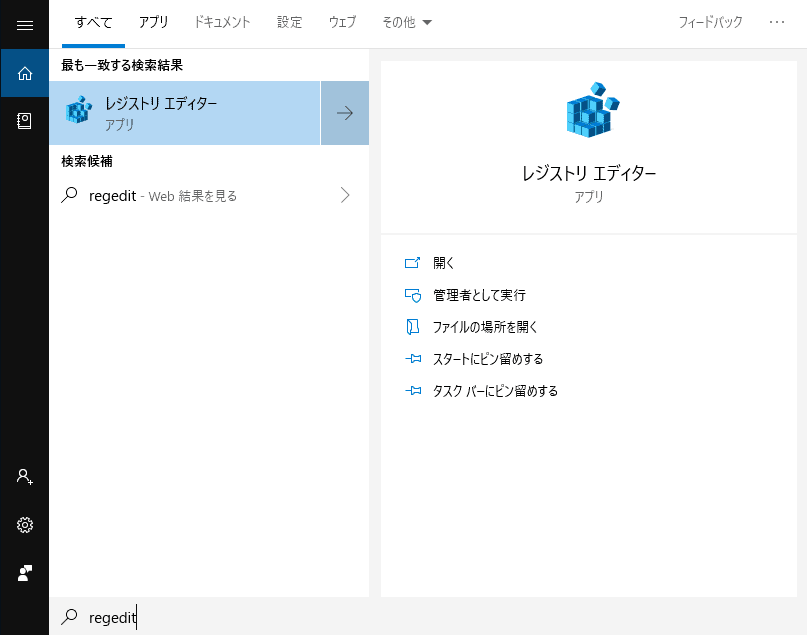
- 当時参照した設定場所を記録として示します。
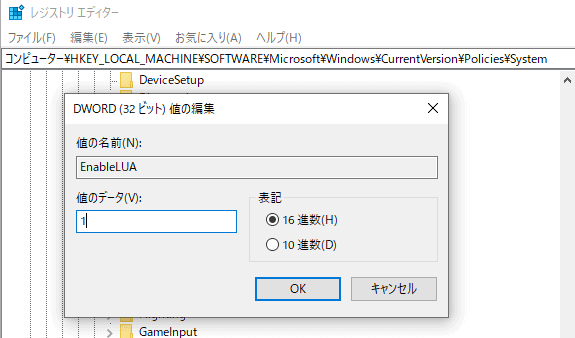
コンピューター\HKEY_LOCAL_MACHINE\SOFTWARE\Microsoft\Windows\CurrentVersion\Policies\System
- 当時はEnableLUAの値を確認していました。現在のPCでの変更値を指定するものではありません。
読み込み方法を変えても失敗する場合は、XDのバージョン・OS・画像形式・エラー表示を揃えてサポートへ相談します。
参考情報
https://forums.adobe.com/message/10212999#10212999Windows 10で白い画面になった過去の記録
当時のWindows 10環境で、Adobe XDが白い画面のまま停止したトラブルの記録です。
旧記事では次のレジストリを変更する手順を扱っていました。
現在の対象条件を確認できていないため、変更手順としては利用しないでください。
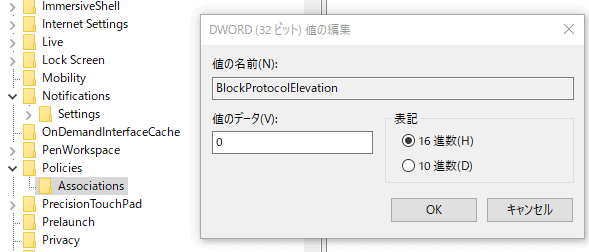
コンピューター\HKEY_CURRENT_USER\Software\Microsoft\Windows\CurrentVersion\Policies\Associations
- Associationsは当時確認したキー名です。
- BlockProtocolElevationの変更を現行環境へ一律に適用しないでください。
参考情報
 https://helpx.adobe.com/jp/xd/kb/adobeXD-launches-into-white-screen-on-windows.html
関連するツールの活用方法は、まとめ記事から確認できます。

Adobeの製品に関する記事は、ほかにもあります。


よくある質問:Adobe XDで画像をドラッグ&ドロップできないときのチェックリスト
Adobe XDで、画像をドラッグ&ドロップできないときは、何から試しますか?
まず、画像の形式と読み込み方法を切り分けます。
PNGやJPGなど、対応する小さな画像をローカルへ保存し、新規ドキュメントに読み込めるか試します。
ドラッグ以外の読み込み方法は、ありますか?
Windowsでは、XDのメニューから「読み込み」を選ぶ方法や、エクスプローラーからのコピー・貼り付けも使えます。
UACの通知を無効にすれば、解決しますか?
過去原稿ではUAC設定の変更を紹介していましたが、通知を無効にすれば解決するとは限りません。
保護を弱める設定変更を再現せず、管理されたPCでは管理者に症状を伝えてください。
レジストリを編集する必要は、ありますか?
この記事を理由にレジストリを変更する必要はありません。
レジストリの項目は、当時の記録で、現在のPCでの変更値を指定するものではありません。
メニューから読み込んでも失敗するときは?
形式・サイズ・ファイル自体を先に調べます。
それでも失敗する場合は、XDのバージョン・OS・画像形式・エラー表示を揃えて、サポートへ相談します。
この記事の手順は、現在のXDでも使えますか?
掲載画像やメニューは当時のもので、現行版での再現試験は行っていません。
お使いの環境で、確認してください。