
現在の保存先を探している場合は、クラウドドキュメントやCreative Cloud Librariesなど、利用するアプリが対応する機能を確認してください。
Creative Cloudの「同期済みファイル(Synced files)」機能は提供を終了しています。
以下は旧機能の操作記録であり、現在の同期・共有手順としては利用できません。
旧Creative Cloud同期機能の操作記録
現在の保存方法は利用するAdobeアプリで確認してください。
クラウドドキュメントやCreative Cloud Librariesは、旧同期済みファイルとは別の機能です。
データのアップロード・ダウンロード手順
アップロード
- デスクトップアプリをインストールし、ローカルの
C:\Users\ユーザー名\Creative Cloud Files\へデータを配置すると自動でクラウドに同期されます。 - Web版Creative Cloud画面にファイルをドラッグ&ドロップしてアップロードすることも可能です。
- Web版では同名ファイルをドラッグ&ドロップしても上書き更新されず、別名で新規保存されます。
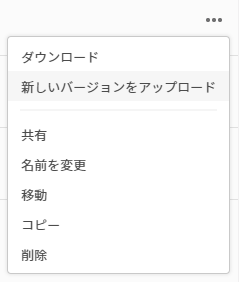
ファイル>スリードット新しいバージョンをアップロードの手順でバージョン更新が可能です。
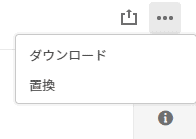
ファイル>プレビュー>スリードット>置換の手順でもファイルを差し替えられます。
ダウンロード
- 画像ファイルなどのデータはWebブラウザ上からダウンロードできます。
- 別のCreative Cloudストレージへのコピーも可能です。
- 特定のデータ形式(Adobe XDの「.xd」ファイルなど)はWeb画面からのダウンロードに対応していません。
共有リンク機能の仕様
フォルダでの共有リンク
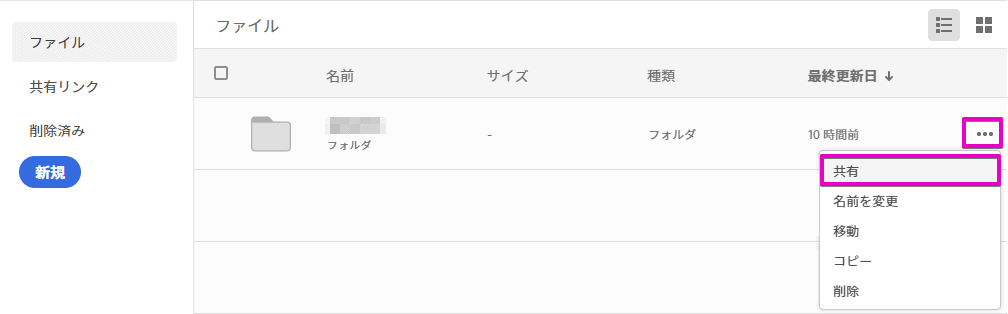
フォルダの右側にある三点リーダー(その他の操作)をクリックし、「共有」を選択します。
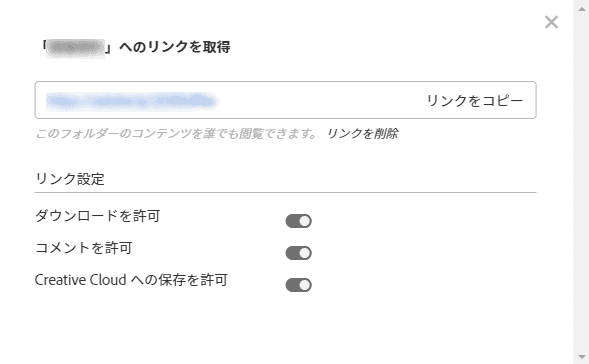
表示されるオプションメニューから共有リンクの削除が可能です。
共有リンクを知っているユーザーは、該当フォルダ内のデータも閲覧(プレビュー)できます。
ファイルでの共有リンク
フォルダだけでなく、ファイル単位でも共有リンクを発行できます。
共有リンクの挙動と注意点
- ファイルとフォルダの双方で共有リンクを作成したあと、フォルダ側の共有リンクを削除しても、ファイル単体の共有リンクはそのまま有効に残ります
特定ファイルのみを共有したい場合に有効な仕様です。
- 共有リンクを一度作成し、削除しないまま再度リンク作成操作を行っても、URLは変わりません。
- 共有リンクを削除したあとに再度共有リンクを作成すると、新しいURLの共有リンクが発行されます。なお、削除された過去のURLは少し時間を置いて無効化されます。
- 共有フォルダ名を変更すると同期が停止する場合があります。その際は再度招待し直すことで解消します。
- クラウド側に同名の古いデータが残っていると更新が失敗する場合があります。古いデータを削除すると解決します。
Figmaなどのデザインツールの関連記事は、以下のまとめから確認できます。

Adobeの製品に関する記事は、ほかにもあります。


まとめ
- 旧同期済みファイルのローカルデータは、別の保存先にもバックアップしてください。
- 旧共有リンクによる公開を前提にせず、現在利用できる共有方法へ切り替えてください。
この変更は「同期済みファイル」の終了であり、Adobeのクラウド保存機能すべてが終了したという意味ではありません。
よくある質問:Creative Cloudの旧同期機能について知りたいときのチェックリスト
Creative Cloudの「同期済みファイル」は、今も使えますか?
使えません。記事では、Creative Cloudの「同期済みファイル(Synced files)」機能は提供を終了していると説明しています。記事の内容は旧機能の操作記録で、現在の同期・共有手順としては利用できません。
現在は、どこにファイルを保存すればよいですか?
記事では、現在の保存先を探している場合は、クラウドドキュメントやCreative Cloud Librariesなど、利用するアプリが対応する機能を確認するよう案内しています。現在の保存方法は、利用するAdobeアプリで確認してください。
クラウドドキュメントやCreative Cloud Librariesは、旧機能と同じものですか?
別の機能です。クラウドドキュメントやCreative Cloud Librariesは、旧同期済みファイルとは別の機能と、記事で説明しています。
旧機能では、同名のファイルをWeb版でアップロードすると、どうなりましたか?
記事の旧機能の記録では、Web版では同名ファイルをドラッグ&ドロップしても上書き更新されず、別名で新規保存されました。バージョン更新は、メニューの「新しいバージョンをアップロード」などで行いました。
旧機能では、すべての形式をWebからダウンロードできましたか?
できませんでした。記事の旧機能の記録では、特定のデータ形式(Adobe XDの「.xd」ファイルなど)は、Web画面からのダウンロードに対応していませんでした。
以前に作った共有リンクは、どうなりますか?
記事は旧機能の操作記録で、現在の共有リンクの動作は、この記事では確認していません。現在の共有方法は、利用するAdobeアプリとAdobeの公式の案内で確認してください。