
Windowsでワコムのペン先に波紋が出る場合、掲載している旧ドライバー画面では「デジタルインク機能を使う」を外す設定が使われています。ただし、Windows Inkを使うアプリでは筆圧などに影響するため、普段使うソフトを確認してから変更します。
目次
変更前に、筆圧への影響を確認する
Wacom公式は、Windows Inkを無効にするとPhotoshopの筆圧や、依存するアプリのペン機能にも影響すると案内しています。波紋を消すことと、必要な描画機能を保つことを両方確認してください。
この記事の画像は旧ドライバーの例です。現在の機種・ドライバーで同じ設定場所になるとは限りません。変更前に機種名、ドライバー版、利用アプリと現在の設定を控えておきます。今回、最新ドライバーでの実機再検証は行っていません。
掲載画像の設定を変更する手順
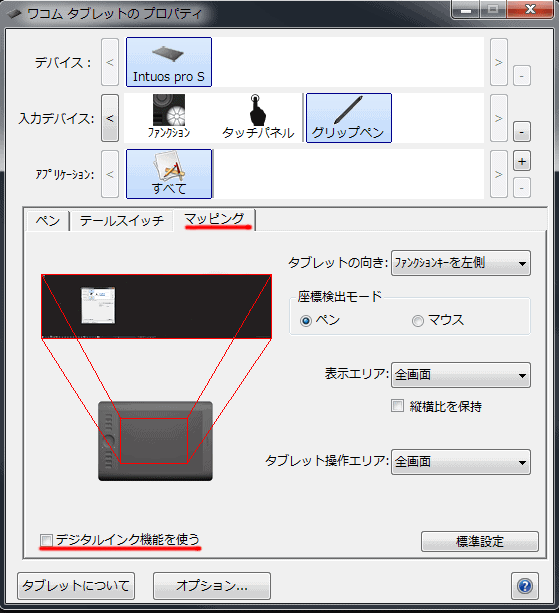
- 「ワコム タブレットのプロパティ」を開く。
- 「マッピング」に「デジタルインク機能を使う」があるか確認する。アプリ別の設定がある場合は対象アプリを確かめる。
- 現在の状態を記録してからチェックを外す。
- 普段のアプリで波紋の表示と筆圧の強弱を確認する。必要な機能が変わった場合は、チェックを元に戻す。
設定が見つからない・筆圧が変わった場合
同じ項目がない場合は、別の設定を推測で無効にせず、機種とドライバー版に対応するWacomのヘルプを確認します。筆圧が変わった場合は先に元へ戻し、利用アプリ側のWindows Inkの条件とアプリ別設定を調べてください。
Figmaの操作に関する記事もあわせて確認できます。
あわせて読みたい


Figmaの使い方まとめ|初心者の学習順・素材・機能別ガイド
Figma Designを初めて使う場合は、フレームを作り、文字と図形を置き、余白を調整し、画像として書き出す順に進めると、ひとつの画面を作る操作を確認できます。共通部…
ペンタブの設定に関する関連情報もまとめています。
あわせて読みたい

Wacom・Intuosの設定をバックアップする方法|現行Centerと旧画面
ペンのボタンやマッピングを調整したら、ドライバーの設定をバックアップしておくと、設定を戻す際の参照になります。バックアップは設定の保存であり、起動時に初期化…