ペンのボタンやマッピングを調整したら、ドライバーの設定をバックアップしておくと、設定を戻す際の参照になります。バックアップは設定の保存であり、起動時に初期化される原因の修復とは別です。
この記事の元の作例はWindows 10移行時の設定リセットと旧Wacom デスクトップセンターの記録です。利用中のドライバーに合わせて、現行のWacom Centerと旧ユーティリティを区別してください。
あなたはどっち?利用環境に合わせた最適プラン判定フロー
バックアップの順番です。内容は、この記事の説明にもとづく目安です。ドライバーのバージョンや、画面の名称は変わることがあります。この記事では、現行の画面を再撮影していません。Wacomの公式の案内も、確認してください。
- 利用しているドライバーを確認する。現行のWacom Centerか、旧ユーティリティ(設定ファイルユーティリティやWacom デスクトップセンター)かを区別する。
- 現行のWacom Centerでは、Global settingsを選び、Backup & restoreタブを開く。
- New backupを選び、分かる名前を付けてSaveする。
- 保存したバックアップが、一覧にあることを確認する。
- 復元する場合は、同じタブの一覧から対象を選ぶ。見当たらない場合は、Import backupで保存ファイルを探す。
- 復元前に、対象機器と現在の設定を確認する。復元後は、ペンのボタン、マッピング、アプリごとの設定を確認する。
Reset all settingsは、工場出荷時の設定へ戻す操作です。保存済みバックアップからの復元とは異なります。
現行Wacom Centerで保存する
Wacom公式のBackup & restoreでは、Wacom Centerの全体設定から保存・復元する手順を案内しています。
- Wacom Centerを開き、Global settingsを選びます。
- Backup & restoreタブを開きます。
- New backupを選び、分かる名前を付けてSaveします。
- 保存したバックアップが一覧にあることを確認します。
復元する前の確認
復元は同じタブの一覧から対象を選びます。見当たらない場合はImport backupで保存ファイルを探します。公式では保存設定がすべてのデバイスへ適用されると案内しているため、対象機器と現在の設定を確認してから実行します。
Reset all settingsは工場出荷時の設定へ戻す操作で、保存済みバックアップからの復元とは異なります。復元後はペンのボタン、マッピング、アプリごとの設定を確認してください。
旧設定ファイルユーティリティと当時の画面
元記事の環境では、ワコムタブレットの設定ファイルユーティリティ(PrefUtil.exe)またはWacomDesktopCenter.exeからバックアップしていました。実行ファイルの場所や画面が現行ドライバーと同じとは限りません。旧画面のクラウド保存を現行の標準機能として案内するものではありません。
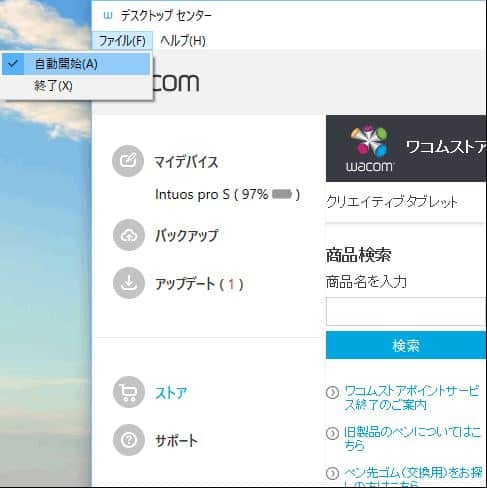
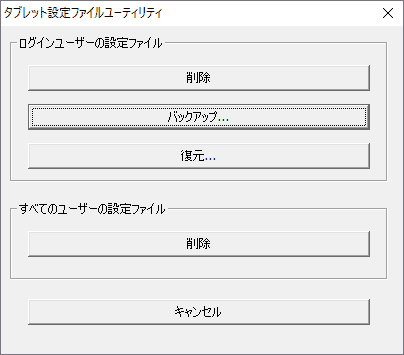
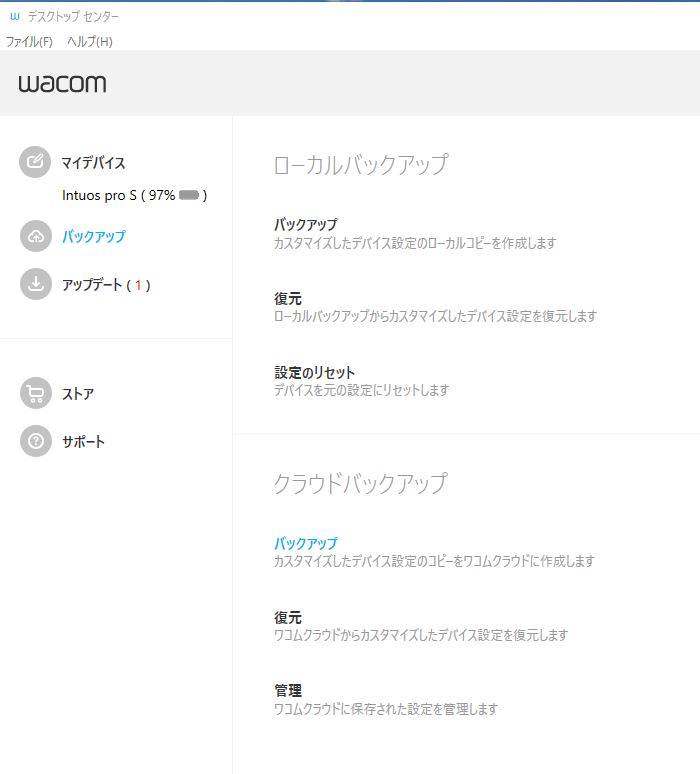
現在のドライバーでの保存・復元を今回実行した結果ではありません。公式の手順を確認した日:2026年10月3日。
よくある質問:ワコムの設定をバックアップするときのチェックリスト
ワコムの設定をバックアップするには?
Wacom Centerを開き、Global settingsを選び、Backup & restoreタブを開いて、New backupを選び、分かる名前を付けてSaveします。保存したバックアップが一覧にあることを確認します。
バックアップで、設定が初期化される問題は直りますか?
直りません。バックアップは設定の保存であり、起動時に初期化される原因の修復とは別です。
保存したバックアップを復元するには?
同じタブの一覧から対象を選びます。見当たらない場合は、Import backupで保存ファイルを探します。公式では保存設定がすべてのデバイスへ適用されると案内されているため、対象機器と現在の設定を確認してから実行します。
Reset all settingsと復元は、同じですか?
違います。Reset all settingsは工場出荷時の設定へ戻す操作で、保存済みバックアップからの復元とは異なります。
旧設定ファイルユーティリティは、今も使えますか?
元記事の環境では、PrefUtil.exeまたはWacomDesktopCenter.exeからバックアップしていたと説明しています。実行ファイルの場所や画面が、現行ドライバーと同じとは限りません。旧画面のクラウド保存を、現行の標準機能として案内するものではありません。
復元したあとは、何を確認しますか?
ペンのボタン、マッピング、アプリごとの設定を確認してください。