結論から書くと、Figmaのテキストには縦書きの設定がなく、テキストの幅を1文字分にして1文字ずつ折り返す「疑似縦書き」で作ります。
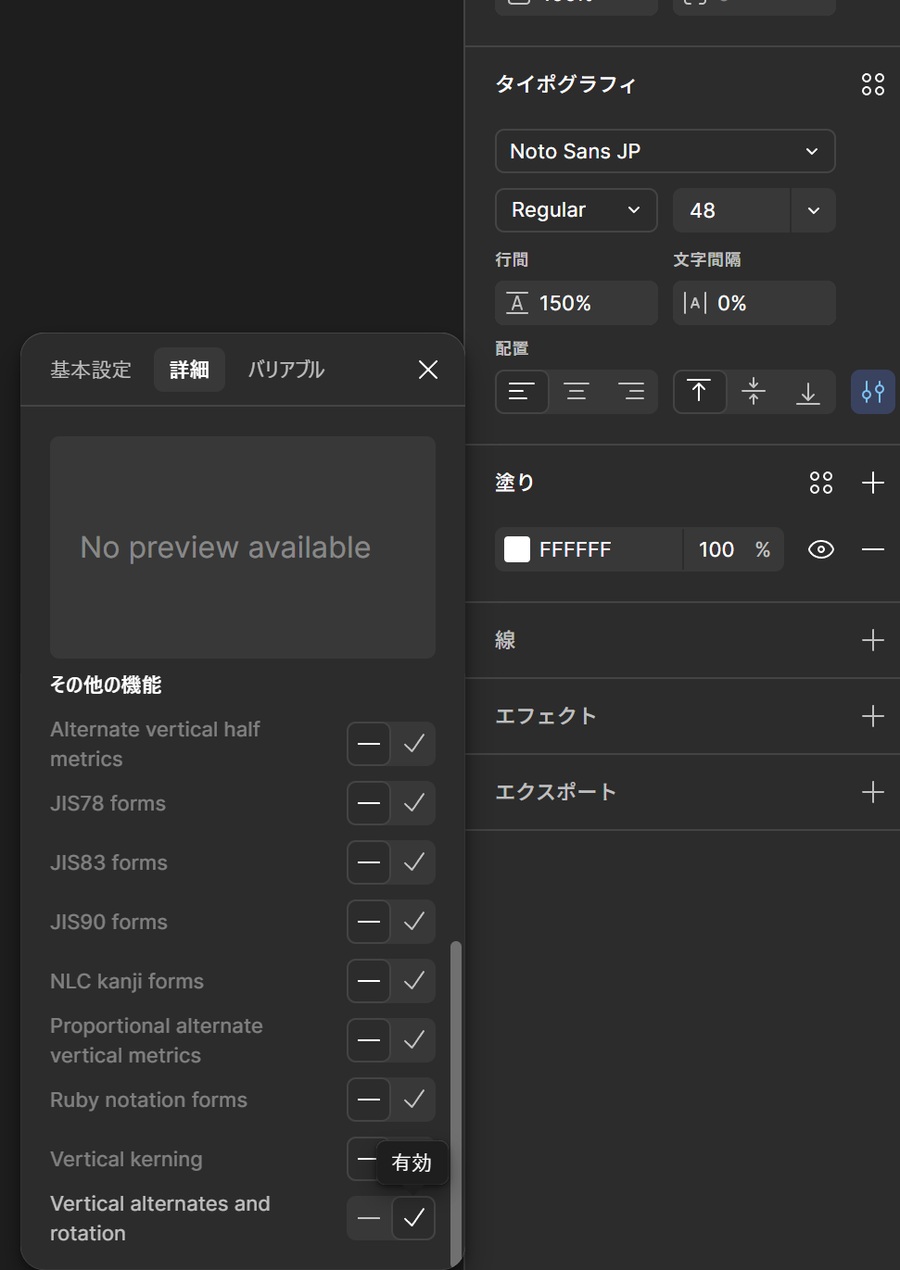
幅を縮めただけでは伸ばし棒「ー」が横棒のままですが、タイプ設定の「詳細」にある「Vertical alternates and rotation」をオンにすると、伸ばし棒・句読点・かぎ括弧が縦書き用の形に変わりました。
英数字は別のテキストにして-90度回転させ、Webでは「writing-mode」で組み直すのが確実でした。
- 撮影:2026年11月1日、Figmaデスクトップアプリ126.10.13(日本語表示)、Windows 11 Pro、無料のスタータープランのドラフト
- 実機で試したこと:テキストのプロパティとタイプ設定の項目、幅1文字の疑似縦書き、「Vertical alternates and rotation」の前後、文字間隔と行間、英数字の回転、Illustrator 30.8.2からの貼り付けとSVGの配置、CSSとしてコピーの中身、ブラウザーでの表示
- 練習の素材:Figmaで入力した「ラーメン、縦書き。「括弧」Figma 2026」の1文と、Illustratorで作った同じ文の縦書き(すべて自作)
- 有料プランで確かめたこと(2026年11月2日):教育プランのアカウントで同じ設定の疑似縦書きを作り、Dev Modeに出るCSSを見ました
- 確かめていないこと:縦書きプラグインの動作(入れていません)、Noto Sans JP以外のフォント、macOSとブラウザー版のFigma
- 設定と項目名の出典:Figma公式ヘルプ「すべてのテキストプロパティの設定」「Use OpenType features」(2026年11月1日に確認)
最短の手順と早見表
見出し1列を縦書きにするだけなら、次の5手順で終わります。
- テキストを入力し、フォントを日本語のフォント(例:Noto Sans JP)にする
- 「サイズ変更」を「高さの自動調整」にして、Wにフォントサイズと同じ数値を入れる
- タイプ設定の「詳細」→「その他の機能」→「Vertical alternates and rotation」をオンにする
- 英数字は別のテキストにして、「回転」に-90を入れて列の続きに置く
- 縦の文字間隔は「行間」で調整し、2列目からはCtrl+Dで複製して文字を打ち替える
作りたいものに合わせて、次の順に試してください。
| やりたいこと | まず試す方法 | だめなときの次の一手 |
|---|---|---|
| 短い見出しを縦にしたい | 幅1文字の疑似縦書き | 縦書きプラグインを練習用ファイルで試す |
| 伸ばし棒・句読点・括弧を縦向きにしたい | Vertical alternates and rotation をオン | 項目が灰色ならフォントをNoto Sans JPなどに変える |
| 英数字を横に倒したい | 別のテキストにして-90度回転 | 英数字が多いならIllustratorで作って画像で持ち込む |
| 縦の文字間隔を変えたい | 行間を変える | 文字間隔は縦には効かないので使わない |
| Webで縦書きにしたい | CSSのwriting-modeで組み直す | 数字の縦中横は text-combine-upright を指定する |
Figmaに縦書きの設定は無い
テキストを選んだときの右のパネルと、タイプ設定の「基本設定」「詳細」の項目を順に見ましたが、文字の向きを縦にする設定はありませんでした。
| 見た場所 | 並んでいた項目 |
|---|---|
| 右のパネルの「タイポグラフィ」 | フォント、太さ、サイズ、行間、文字間隔、配置 |
| タイプ設定の「基本設定」 | 配置、装飾、大文字と小文字の設定、上下トリミング、リストスタイル、段落間隔、テキストを省略、折り返しスタイル |
| タイプ設定の「詳細」 | インデント、大文字/小文字、数字、左右の間隔、その他の機能(フォントのOpenType機能) |
公式ヘルプのテキストプロパティの一覧にも、縦書きの項目は出てきません。
ヘルプセンターを「縦書き」で検索しても、縦書きを設定する記事は見つかりませんでした(2026年11月1日)。
このため、次の3つから選ぶことになります。
| 方法 | 文字を後から直せるか | 向いている使い方 |
|---|---|---|
| 幅1文字の疑似縦書き(この記事の中心) | 直せる | 見出し、帯、和風のバナーなど短い文 |
| 縦書きプラグイン | プラグインによる | 長い文、禁則や縦中横まで整えたいとき |
| Illustratorで作って持ち込む | 直せない(画像かアウトライン) | 仕上がりが決まったロゴや見出し |
幅を1文字分にして疑似縦書きを作る
1文字ずつ折り返させるために、テキストの幅をフォントサイズと同じにします。
- テキストツール(T)でキャンバスを押し、文を入力する
- フォントを日本語のフォント(今回はNoto Sans JP、48)にする
- 右のパネルの「レイアウト」にある「サイズ変更」で「高さの自動調整」を選ぶ
- 「W」にフォントサイズと同じ数値(48)を入れる
幅が48になると、文字が1つずつ下に折り返され、縦に並びました。
高さは文字数に合わせて伸び、21行で1218になりました。
「幅の自動調整」「固定サイズ」との違い
キャンバスを押して作ったテキストは「幅の自動調整」になっていて、Wの欄は灰色で入力できませんでした。
「高さの自動調整」にすると、幅を固定したまま、文字を足すと高さが伸びます。
「固定サイズ」は高さも固定されるため、文字を足すと枠の下にはみ出し、ほかの要素との位置合わせが難しくなります。
縦書きの列には「高さの自動調整」がいちばん扱いやすい設定です。
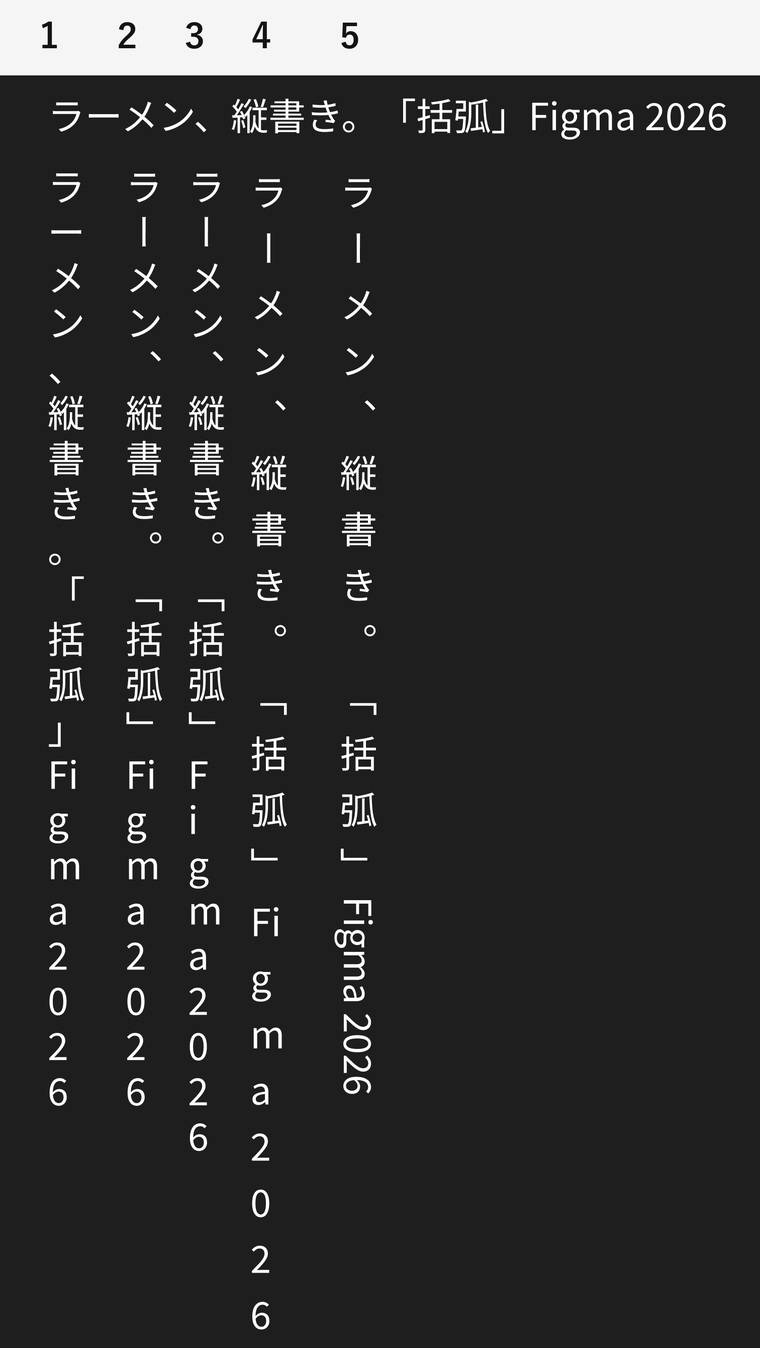
幅を縮めただけの並び
幅を縮めただけでは、文字の形は横書きのままです。
- 伸ばし棒「ー」は横棒のまま
- 読点「、」と句点「。」は文字の左下に寄る
- かぎ括弧「「」」は横書きの向きのまま
- 半角の「Fi」は2文字が1行に入り、数字は1字ずつ縦に並ぶ
句点「。」と次のかぎ括弧が同じ行に入ることもありました。
伸ばし棒・句読点・括弧を縦向きにする
フォントが持っている縦書き用の字形を、タイプ設定の「詳細」から呼び出します。
- 疑似縦書きのテキストを選ぶ
- 右のパネルの「タイポグラフィ」の右下にあるアイコンを押して、タイプ設定を開く
- 「詳細」タブを開き、いちばん下の「その他の機能」までスクロールする
- 「Vertical alternates and rotation」の右のチェックを押す
オンにする前と後の違い
押した直後に、キャンバスの文字が縦書き用の形に変わりました。
テキストの高さは1218のまま変わりませんでした。
| 文字 | 幅を縮めただけ | Vertical alternates and rotation をオン |
|---|---|---|
| 伸ばし棒「ー」 | 横棒 | 縦棒 |
| 読点「、」・句点「。」 | 文字の左下 | 文字の右上 |
| かぎ括弧「「」」 | 横書きの向き | 縦書きの向き |
| 英字「Figma」 | 立ったまま、「Fi」が1行に入る | 変わらない |
| 数字「2026」 | 立ったまま1字ずつ | 変わらない |
この機能はフォントに縦書き用の字形が入っているときだけ使えます。
公式ヘルプ(英語)では、フォントが対応していない機能は灰色になると説明されています。
Noto Sans JPでは、日本語のテキストを選んだときに「Vertical alternates and rotation」が白い文字で表示され、オンにできました。
新しいテキストには引き継がれない
新しくテキストを作ると、フォント・サイズ・行間は前の値を引き継ぎましたが、この機能はオフに戻っていました。
オンにしたテキストをCtrl+Dで複製すると、設定ごと引き継がれます。
列が多いときは、1列目を整えてから複製して文字を打ち替えると手間が減ります。
英数字は別のテキストにして回転させる
縦書きの中の「Figma 2026」のような英数字は、縦書きの本と同じように横に倒して見せるのが一般的です。
- 英数字だけを別のテキストとして入力する
- 右のパネルの「回転」に「-90」と入れる
- 回転したテキストを縦書きの列の続きの位置に動かす
-90と入れると時計回りに倒れ、上から下へ読める向きになりました。
回転した後もWとHの欄は回転前の値(256と72)のまま表示され、位置のXとYは回した後の枠で決まります。
手間は、英数字が出てくるたびにテキストを分けることと、文を直したときに位置を合わせ直すことです。
本文に英数字が多い文章は、疑似縦書きよりプラグインかIllustratorのほうが向いています。
文字間隔と行間の効き方
疑似縦書きは横書きの行を1文字ずつ積んでいるだけなので、文字間隔と行間の向きが縦書きの感覚と入れ替わります。
| 変えた値 | 縦に並んだ文字の間隔 | テキストの高さ |
|---|---|---|
| 変えない(行間は自動) | 基準 | 1218 |
| 文字間隔を50% | 変わらない(「Fi」が2行に分かれただけ) | 1276 |
| 行間を150% | 広がる | 1512 |
縦に並んだ文字の間隔を変えたいときに使うのは、文字間隔ではなく行間です。
行間150%は48の1.5倍で72になり、21行で1512と、計算どおりの高さでした。
公式ヘルプでも、行間は行と行の垂直の距離、文字間隔は文字と文字の水平の距離と説明されています。
CSSで縦書きにした場合は逆で、文字の間隔(letter-spacing)が縦方向に効きます。
デザインと実装で「字間」の意味が変わるので、受け渡しのときは後の節の注意も見てください。
列を増やすときは列ごとにテキストを分ける
1つのテキストは、高さを伸ばしながら下へ1列に流れるだけで、左の列へ移る仕組みはありません。
2列以上にするときは、列ごとに別のテキストを作り、右から左へ並べます。
今回は位置のXを80ずつずらして列を並べ、Yの値をそろえて上端を合わせました。
並べ終えたら、全部を選んでCtrl+Gでグループにすると、まとめて動かせます。
Illustratorで作った縦書きを持ち込むと
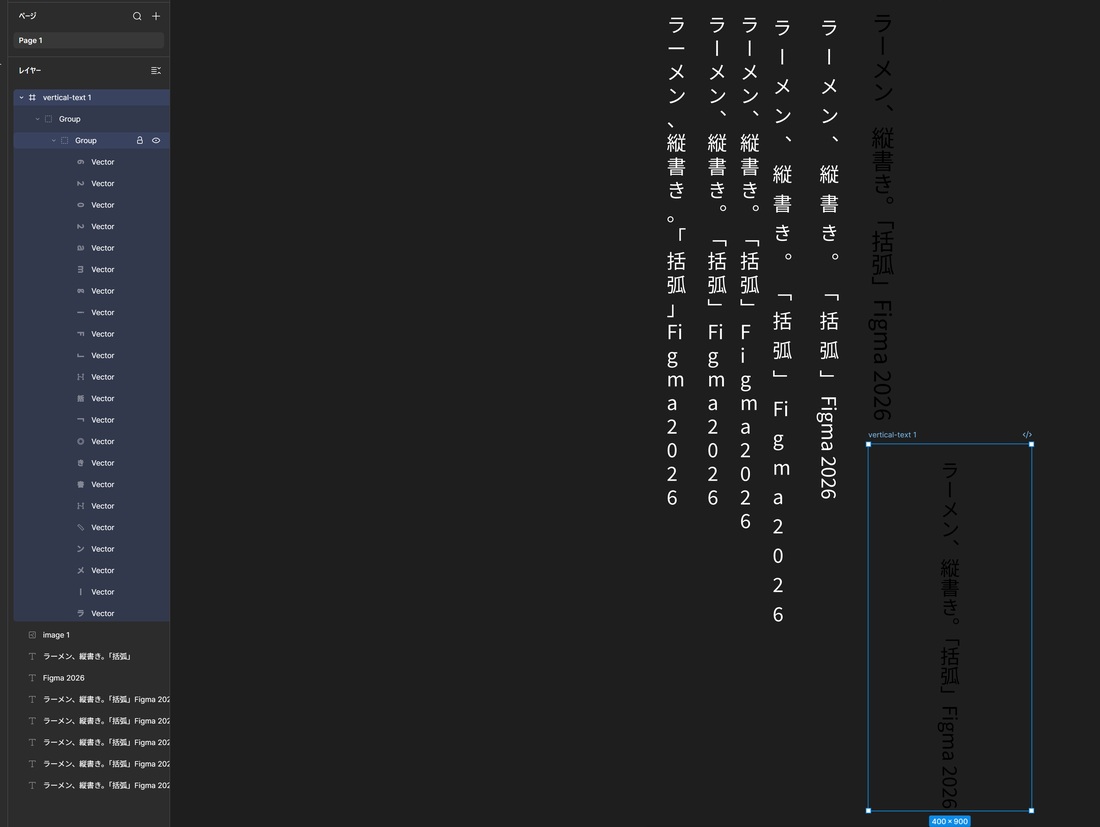
Illustrator 30.8.2で同じ文を縦書きの文字(Noto Sans JP、48)で作り、3つの方法でFigmaへ入れました。
縦書きの文字とSVGの書き出しは、Illustratorのスクリプトで作りました。
| 持ち込み方 | Figmaでの結果 | 文字を直せるか |
|---|---|---|
| Illustratorでコピーして、Figmaに貼り付け | 画像のレイヤー(塗りが「画像」) | 直せない |
| IllustratorからSVGで書き出して配置 | フレームの中にVectorが22個 | 直せない |
| 縦書き指定のテキスト要素を持つSVGを配置(手で書いたSVG) | テキストとして入るが横書き | 直せるが縦書きは消える |
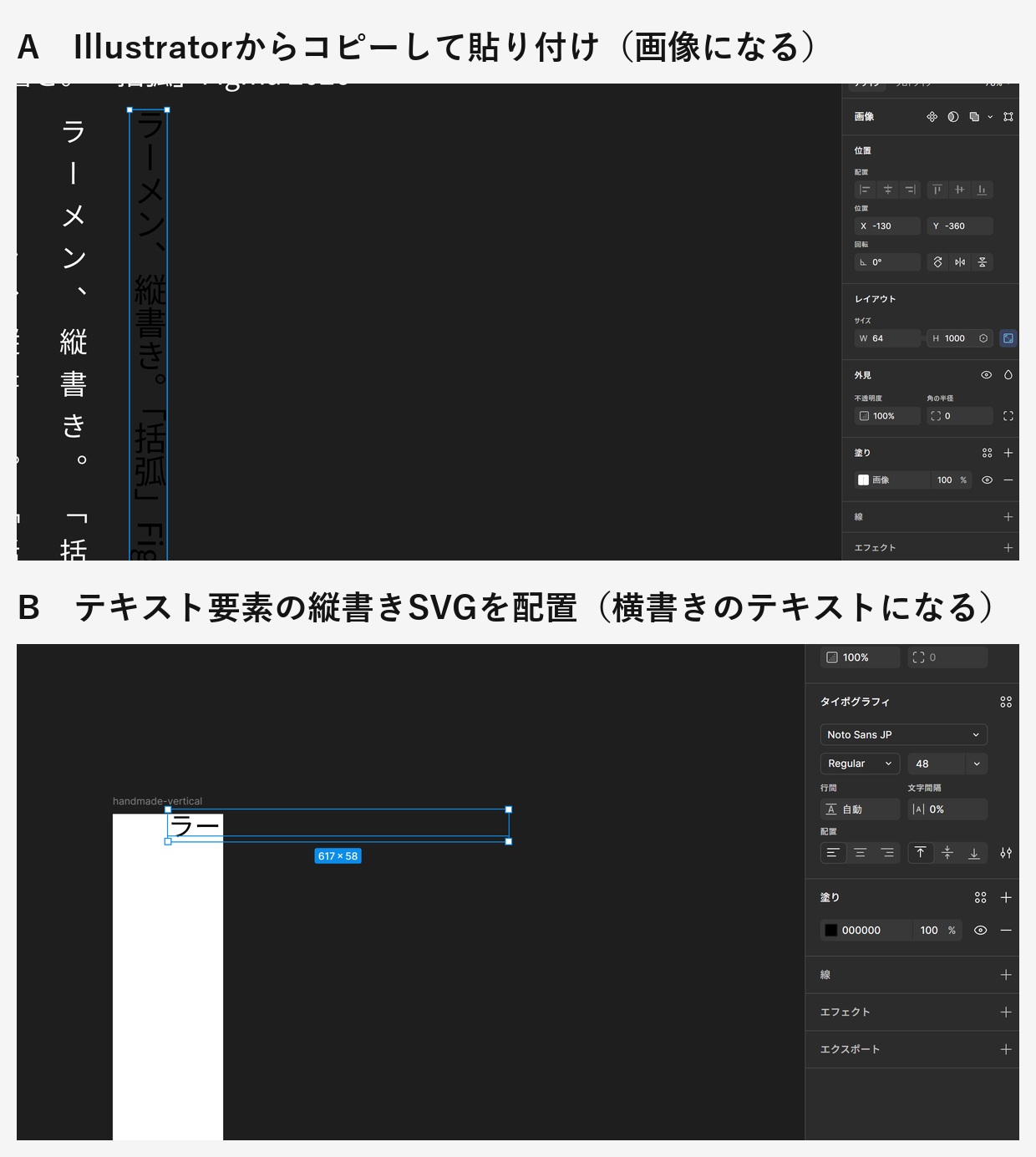
貼り付けた縦書きは「image 1」という画像のレイヤーになり、見た目は縦書きのままでした。
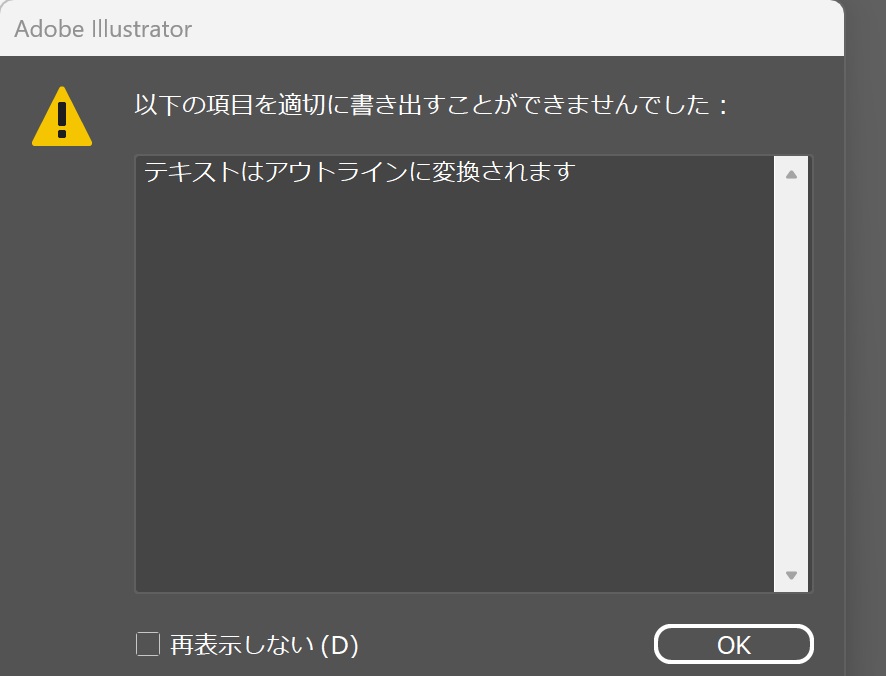
IllustratorのSVG書き出しは、フォントの扱いを「SVG」にしても「テキストはアウトラインに変換されます」と警告が出て、書き出したファイルにテキストの要素はありませんでした。
このSVGを配置すると、文字の形をした22個のVectorとして入りました。
縦書きの指定を書いたテキスト要素のSVGは、文字としては入りましたが、617×58の横書き1行になり、枠からはみ出しました。
どの方法でも、縦書きのまま文字を直せる形にはならないので、仕上がりが決まった見出しやロゴに限って使います。
Illustratorのファイルの読み込み全般は、Adobe XD・IllustratorをFigmaへ移す方法にまとめました。
縦書きプラグインの例(今回は入れていません)
Figmaのコミュニティを「縦書き」で探すと、縦書きのプラグインがいくつか見つかります。
今回はどれも入れておらず、動作は確かめていません。
下の説明は、各プラグインのコミュニティページの記載を要約したものです(2026年11月1日に確認)。
| プラグイン | ページに書かれている主な機能 | 料金の記載 |
|---|---|---|
| Vertical Text JP | 選んだテキストを縦書きに変換、2〜3桁の数字の縦中横、句読点・括弧・長音記号の配置、禁則処理 | 無料のリソースとして公開 |
| 縦組み Tategumi | 句読点を右上に配置、長音・括弧・英数字を90度回転、2桁の縦中横、ぶら下げ、元の横書きを直すと縦書きも同期 | 無料のリソースとして公開 |
| tategaki-JP | 縦書きの生成と再編集、禁則処理、字詰め、HTML・CSSの出力 | 無料版は1回20文字まで、全機能は外部サイトで有償ライセンス |
各プラグインのページ:Vertical Text JP、縦組み Tategumi、tategaki-JP(Figmaコミュニティ)。
縦組み Tategumi のページには、1文字ずつ配置した縦組みのレイアウトを生成すると書かれていました。
入れる前に、仕事のファイルではなく練習用のファイルで、再編集やWeb実装の扱いを試してから使います。
Webで縦書きにするときの受け渡し
疑似縦書きのテキストを右クリックして「コピー/貼り付けオプション」→「コードとしてコピー」→「CSS」を選ぶと、次のCSSがコピーされました。
/* ラーメン、縦書き。「括弧」 */

position: absolute;
width: 48px;
height: 936px;

font-family: 'Noto Sans JP';
font-style: normal;
font-weight: 400;
font-size: 48px;
line-height: 150%;
/* または72px */
font-feature-settings: 'vrt2' on;

color: #FFFFFF;
「Vertical alternates and rotation」は、CSSでは「font-feature-settings: 'vrt2' on」として出てきます。
縦書きを指定する「writing-mode」は入っていません。
このCSSと、writing-modeで組んだものを、同じNoto Sans JPでブラウザーに並べました。
| 組み方 | ブラウザーでの表示 |
|---|---|
| A:Figmaのコピーそのまま(幅48pxと「vrt2」) | 「Figma」「2026」が折り返されず枠から横にはみ出し、句読点と括弧の位置もFigmaと違った |
| B:「writing-mode: vertical-rl」 | 縦書きになり、伸ばし棒・句読点・括弧は縦向き、英数字は自動で横に倒れた |
| C:Bに「text-combine-upright: all」 | 指定した2桁の数字(20と26)が1文字分の幅に横並び(縦中横)になった |
| D:Bに「letter-spacing: 0.5em」 | 縦に並んだ文字の間隔が広がった |
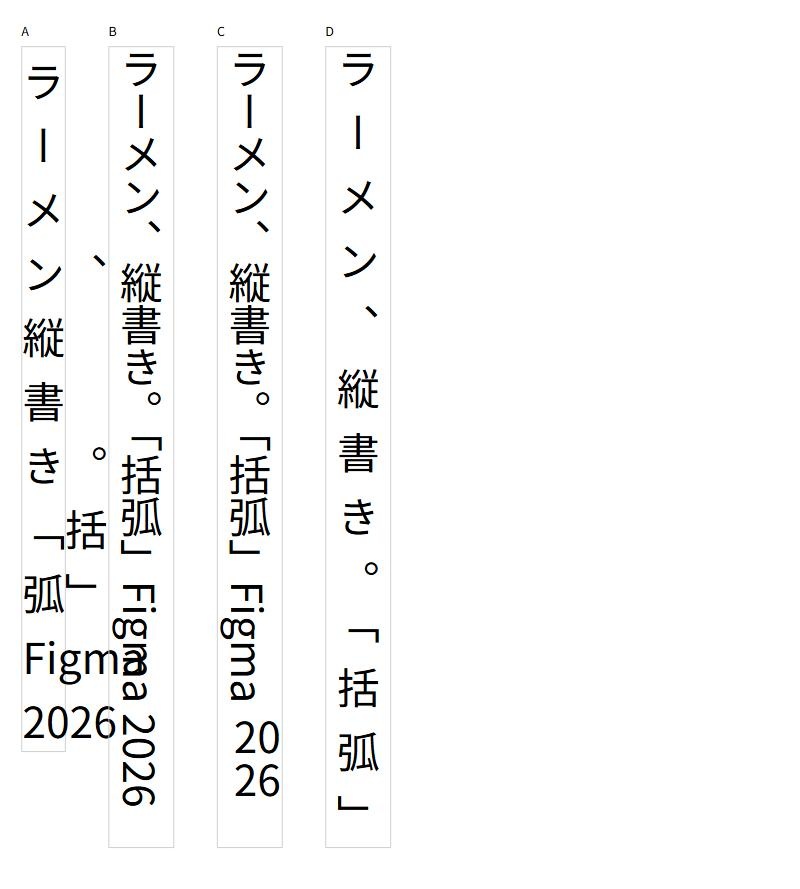
ブラウザーはChromium系(Chrome 152相当)で表示し、ほかのブラウザーでは確かめていません。
受け渡すときは、次の点を書き添えておくと実装で迷いません。
- Figmaの縦書きは見た目の見本で、実装は「writing-mode: vertical-rl」で組み直す
- コピーされた「width: 48px」は1文字ずつ折り返すための値なので使わない
- Figmaで行間として決めた縦の文字間隔は、CSSではletter-spacingやline-heightの意味が変わるので数値を言葉で伝える
- 縦中横にしたい数字の場所(「20」「26」など)を指定する
- 英字を横に倒すか立てるかを決めて伝える(立てるならCSSの「text-orientation: upright」)
最後の「text-orientation: upright」は今回のブラウザーでの表示を確かめていない指定です。
無料のドラフトでは、Dev Modeに切り替えると「アップグレードしてDev Modeで作業する」の画面になり、コードは見られませんでした。
有料プランのDev Modeで出たCSS
2026年11月2日に、有料の教育プランのアカウントで、同じ設定の疑似縦書きを作ってDev Modeで開きました。
文は前の節と同じ書き出しの1文で、Noto Sans JPの48、幅48、高さの自動調整です。
「Vertical alternates and rotation」もオンにしてあります。
インスペクトのタイポグラフィのCSSに、font-feature-settings: 'vrt2' onがそのまま出ました。
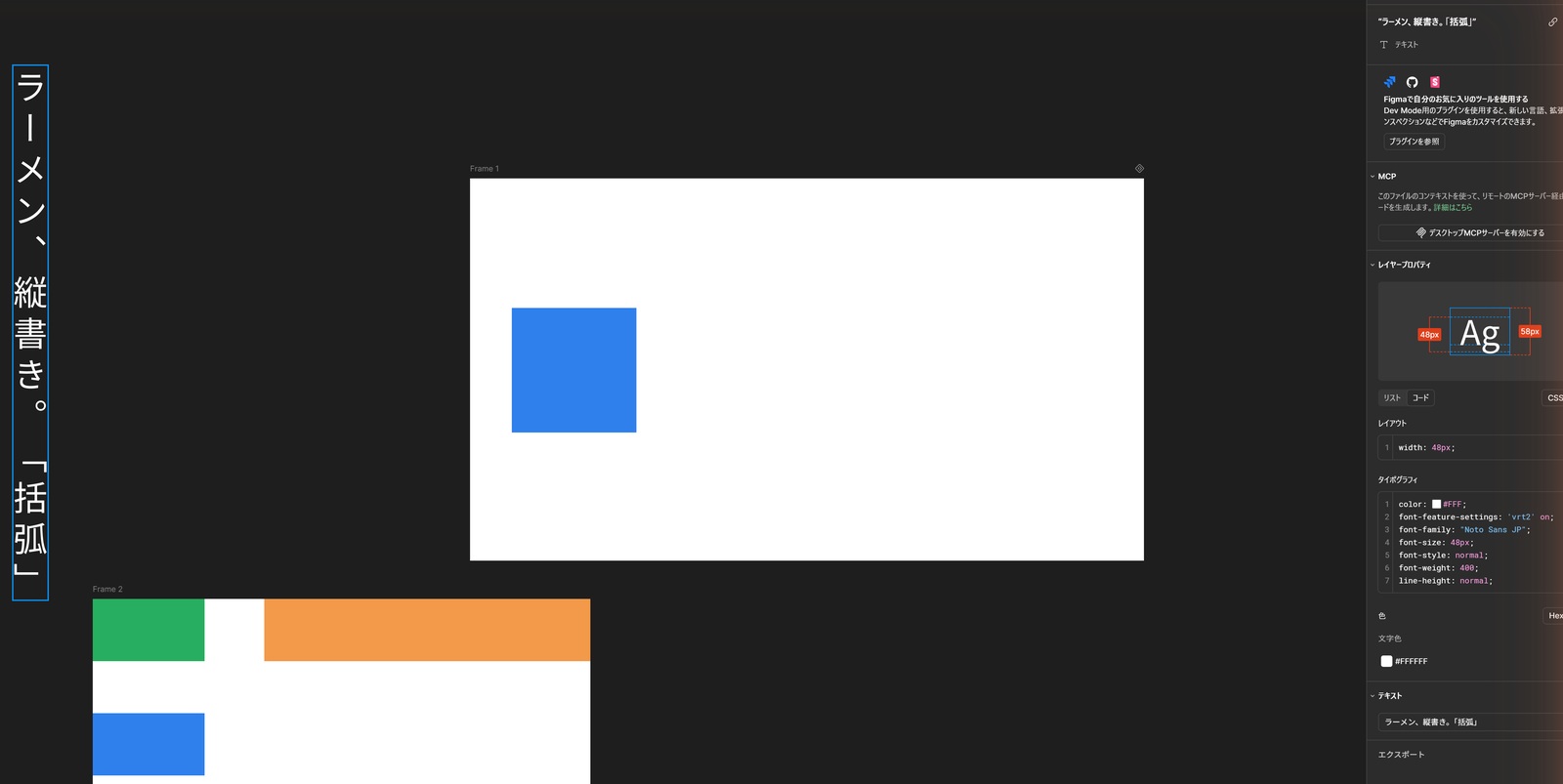
レイアウトとタイポグラフィの2つの欄から、コピーのボタンで取り出したCSSです(欄の見出しはコメントで足しました)。
/* レイアウト */
width: 48px;

/* タイポグラフィ */
color: #FFF;
font-feature-settings: 'vrt2' on;
font-family: "Noto Sans JP";
font-size: 48px;
font-style: normal;
font-weight: 400;
line-height: normal;
読み取れることは次の3つです。
- Dev Modeでも
writing-modeは出ず、縦書きの指定はvrt2の1行だけ - 無料の「コードとしてコピー」にあった
positionとheightの行が無く、幅はwidth: 48pxだけ - 行間を自動のままにしたので、
line-heightはnormal
「リスト」の表示に切り替えると、フォント・太さ・スタイル・サイズ・行間・文字間隔は並びましたが、vrt2の項目はありませんでした。
このため、受け渡すときはコードの表示のまま見てもらうか、縦向きの字形(vrt2)を使っていることを言葉で書き添えると漏れません。
Dev Modeの使い方と必要な席はFigma Dev Modeの使い方で説明しています。
うまくいかないとき
「Vertical alternates and rotation」が灰色で押せない
灰色になるのは、使っているフォントに縦書き用の字形が入っていないときです。
Noto Sans JPのような日本語フォントに変えてから、もう一度タイプ設定の「詳細」を開きます。
フォントが見つからない、置き換わるときはFigmaでフォントが欠落する原因と対処法を見てください。
英字が2文字ずつ並ぶ
半角の英字は幅が狭いので、幅48の枠に「Fi」の2文字が入ります。
英字を縦に1字ずつ立てたいなら全角で入力し、横に倒すなら別のテキストにして回転させるのが近道です。
幅が変えられない、文字が直せない
Wの欄が灰色のときは、「サイズ変更」が「幅の自動調整」になっています。
貼り付けた縦書きが直せないときは、画像かVectorとして入っているので、Figmaのテキストで作り直します。
テキストの編集やサイズの変更そのものができないときは、Figmaで文字を編集できないときの確認順も見てください。
書き出したSVGで縦書きが崩れる
疑似縦書きは横書きのテキストを積んだものなので、SVGに文字のまま書き出すと、表示する側の折り返しに左右されます。
見た目を固定したいなら、文字をアウトラインにしてから書き出すのが確実です。
書き出しの設定はFigmaのSVG書き出し設定にまとめています。
よくある質問
Figmaに縦書きの機能はありますか?
2026年11月1日時点のデスクトップアプリ126.10.13には、縦書きの設定はありませんでした。
幅を1文字分にする疑似縦書きか、プラグインで作ります。
伸ばし棒「ー」を縦にするには?
オンにするのは、タイプ設定の「詳細」→「その他の機能」→「Vertical alternates and rotation」です。
句読点とかぎ括弧も同時に縦向きになります。
縦書きの文字の間隔を広げるには?
疑似縦書きでは文字間隔ではなく行間を広げます。
行間150%で、縦の間隔が48から72に広がりました。
つまずいたときの次の一手
- フォントが置き換わる・見つからない:フォントが欠落する原因と対処法
- 文字を編集できない・サイズが変わらない:文字を編集できないときの確認順
- Illustratorのデータをまとめて移したい:Adobe XD・IllustratorをFigmaへ移す方法
- 見た目を固定したSVGで渡したい:FigmaのSVG書き出し設定
- エンジニアに数値を渡したい:Figma Dev Modeの使い方
まとめ
- Figmaに縦書きの設定は無く、幅を1文字分にした疑似縦書きで作る
- サイズ変更は「高さの自動調整」、Wはフォントサイズと同じにする
- 「Vertical alternates and rotation」で伸ばし棒・句読点・括弧が縦向きになる
- 英数字は別のテキストにして-90度回転させる
- 縦の文字間隔は行間で変わり、文字間隔では変わらない
- Illustratorの縦書きは画像かアウトラインになり、Webは「writing-mode」で組み直す
- 有料のDev ModeでもCSSの縦書きの指定はvrt2の1行だけで、writing-modeは出ない
次の一歩は、作りたい見出しを1列だけ疑似縦書きにして、「Vertical alternates and rotation」をオンにした状態を見ることです。
参考:すべてのテキストプロパティの設定、Use OpenType features(いずれもFigma公式ヘルプ、2026年11月1日に確認)、writing-mode、text-combine-upright(MDN)。