Figmaで文字を打ち替えられない場合と、文字サイズの設定を変えられない場合は、確認する原因が異なります。
編集権限 → テキストの選択 → 欠落フォント → スタイルや変数の参照の順で確認してください。
文字サイズは右サイドバーのTypographyにあるFont sizeで指定します。
テキストスタイルを解除するかどうかは、共有書式との連動を残すかで判断します。
対象はFigma Designで、2026年10月25日に公式ヘルプを確認しました。
掲載画像は2024年の記録で、今回の更新では現行アプリの実機操作や撮影は行っていません。
症状から確認する場所を選ぶ
| 症状 | 最初の確認 | 対処の方向 |
|---|---|---|
| ファイル全体を編集できない | 共有設定のcan edit権限 | 編集可能なファイルで作業する |
| 文字のつもりで選んだが設定が出ない | フレーム・画像・ベクターを選んでいないか | 実際のテキストレイヤーを選ぶ |
| 欠落フォントの警告が出る | フォント名・スタイル・PCとの接続 | 必要なフォントを揃える |
| 書式を個別に変えたい | 適用中のテキストスタイル | スタイルの変更・解除を選ぶ |
| モードを変えるとサイズが戻る | プロパティへの変数の割り当て | 値・モード・参照を確認する |
| 文字が枠から切れる・折り返す | テキストの幅・高さ・リサイズ | 文字サイズと枠の寸法を分けて調整する |
| 幅や高さを入力しても値が戻る | 親のオートレイアウトフレームと、この要素のリサイズ設定 | Hug / Fill container / Fixedのどれになっているか確認する |
| インスタンスの一部だけ変更できない | メインコンポーネント側のプロパティ設定 | 変更できる範囲を確認する |
変更前に対象の文字列、文字サイズ、スタイル名、変数の参照先を控えます。
編集可能な検証用のコピーで、1つのテキストと1つの設定に絞って確認してください。
文字を入力できるか、サイズの数値が変わるか、見た目が変わるかを別々に記録します。
数値だけ変わって見た目が変わらない場合は、表示中の文字と選択したレイヤーが同じか見直します。
1. 編集権限と、選択しているレイヤーを確認する
閲覧権限ではテキストの内容や書式を変更できません。
右サイドバーに値が見えていても、コピー・確認用の表示の場合があります。
まず共有設定で編集可能か確認します。
次にレイヤーパネルで対象を選びます。
外側のフレームやコンポーネントだけを選んでいる場合は、内部のテキストまで辿ってください。
ロックされたレイヤーならロック状態も確認します。
文字に見えても、画像やアウトライン化されたベクターには文字列として打ち替えるテキストがありません。
インスタンスの文字を変更する場合は、用意されたテキストのコンポーネントプロパティや内部のテキストを確認します。
インスタンス全体の切り離しを最初に行う必要はありません。
インスタンスは、元のコンポーネントを参照して配置したコピーです。
公式では、インスタンス内の文字サイズやフォントの変更に対応しています。
- テキストのコンポーネントプロパティが用意されていれば、インスタンスを選んだ状態でそこから書き換えます。
- プロパティが用意されていない場合は、レイヤーパネルで内部のテキストを選びます。
- 内部のテキストを選んでも書式を変更できない場合は、欠落フォントやスタイルの参照を確認します。共有元のメインコンポーネント自体を編集する場合は、そのファイルの編集権限が必要です。
- この箇所だけ独立した見た目にしたい場合に限り、切り離しを検討します。切り離すとメインコンポーネントの更新が反映されなくなります。
2. 欠落フォントの警告を解消する
文字が表示されていても、使用フォントを利用できなければ編集できない場合があります。
ファミリー名だけでなくRegular・Boldなどのスタイル、バージョン、ブラウザー版のFont Installer接続を確認してください。
警告アイコンを選び、Missing fontsに表示されたフォント名を確認します。
公式:欠落フォントの警告具体的な確認と置換は欠落フォントの対処法で解説しています。
スタイルを解除しても、そのフォントをPCで使えるようにはなりません。
フォントの警告と書式の参照は、別の問題として確認します。
3. テキストスタイルを維持するか、個別の書式にするか選ぶ
テキストスタイルは、文字サイズや書体などをまとめて再利用する書式です。
共通の見出しや本文なら、適用するスタイルを変更するか、元のスタイルを編集します。
一箇所だけ独立した書式にするなら、テキストスタイルのリンクを解除します。
解除後も現在のプロパティは残りますが、元スタイルの更新には連動しなくなります。
| 変更したい範囲 | 選ぶ操作 | 更新への影響 |
|---|---|---|
| 同じスタイルを使う箇所全体 | 元のスタイルを編集する | 利用箇所も確認する |
| 別の共通書式に切り替える | 他のスタイルを適用する | 切り替え先と連動する |
| このテキストだけ独立させる | テキストスタイルを解除する | 元スタイルとの連動を失う |
スタイル自体を削除する操作と、対象テキストからスタイルを解除する操作は異なります。
共有元を変更する場合は、そのファイルを編集する権限と変更の影響範囲を確認してください。
テキストスタイルを解除する手順
- 個別に変更するテキストを選択します。
- 右サイドバーで、適用中のテキストスタイル名にカーソルを合わせます。
- 表示された「スタイルを解除(detach style)」アイコンを選びます。公式:スタイルの適用と解除
- タイポグラフィーの文字サイズやウェイトを設定します。
- 変更対象と、共有スタイルを維持すべき他の文字を確認します。
解除アイコンが見えない場合は、適用中のスタイル名にカーソルを戻してください。
なお、スタイルが当たっている状態でも書式を上書きできる場合があります。
「スタイルが当たっているから変えられない」と決める前に、権限・選択しているレイヤー・欠落フォント・変数の割り当ても確認してください。
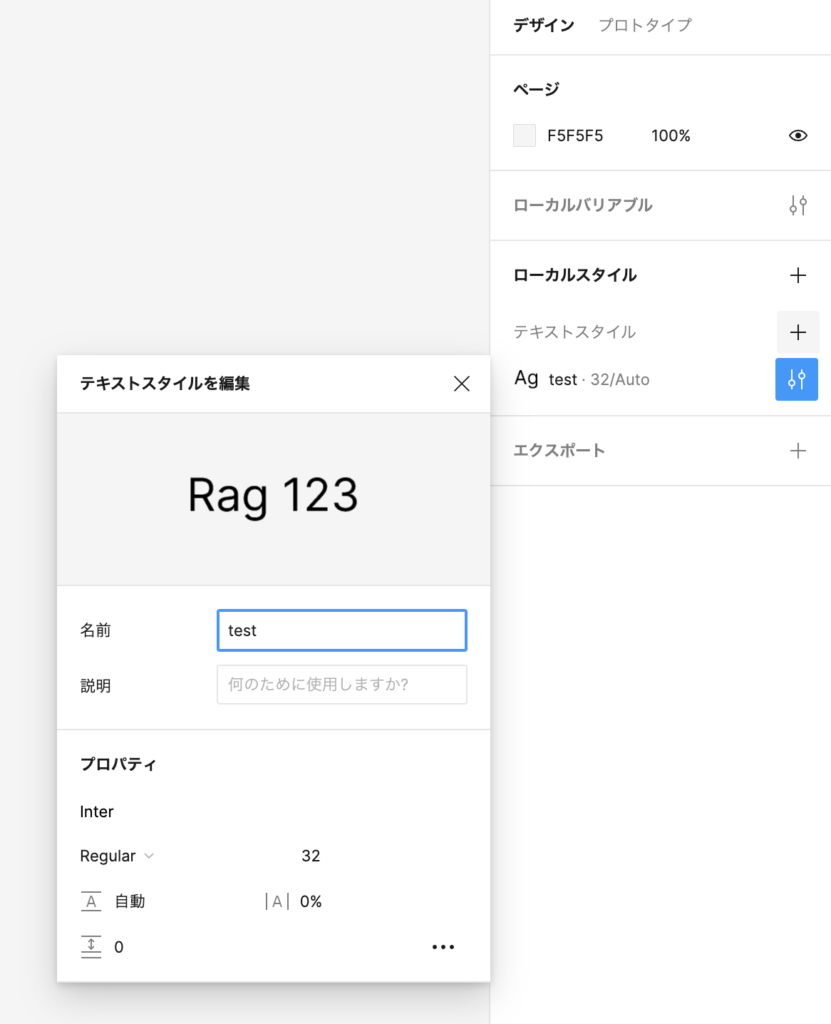
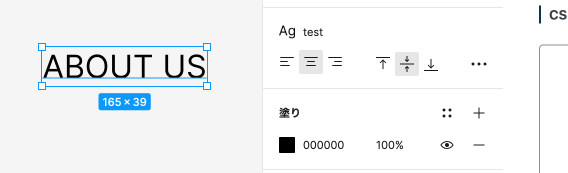
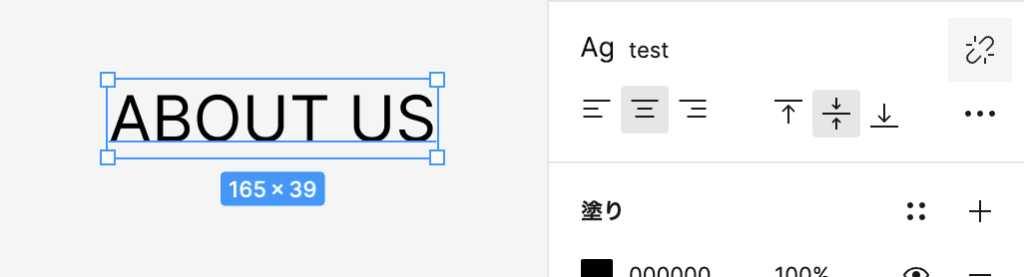
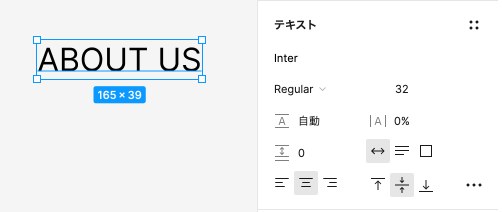
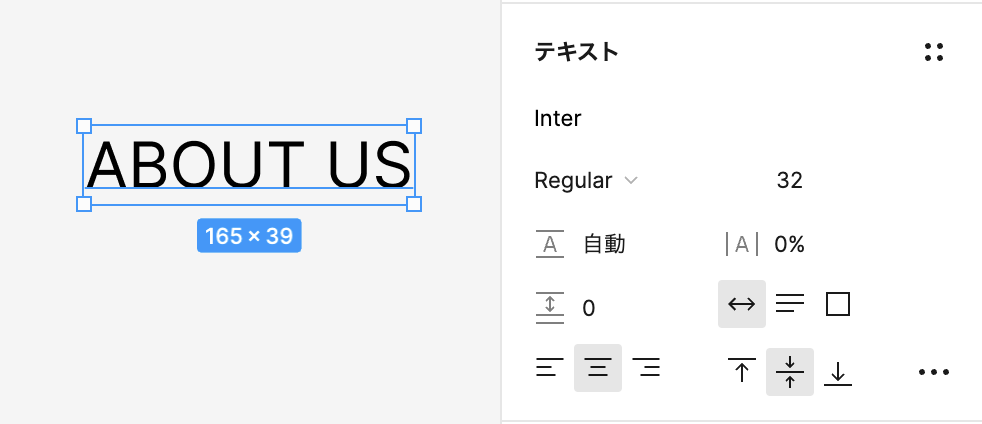
以下は2024年に作成した「test」スタイルの参考画面です。
共通の32px設定から個別設定へ変更する例として掲載しています。
現行のすべてのテキストが同じ状態になることを示す画像ではありません。
4. 数値が変わる場合は、変数と選択範囲を確認する
変数は、数値などを名前で参照する仕組みです。
文字サイズなどに変数が割り当てられている場合は、固定の数値だけでなく参照先と適用モードを確認します。
値を変えたいのか、この箇所だけ参照から外したいのかを決めてから操作してください。
複数のテキストや、書式が異なる文字をまとめて選択している場合は、一つの文字列に選択範囲を絞ります。
全文を変えるのか、一部分だけ変えるのかも区別すると、意図しない書式変更を避けられます。
5. 文字サイズと、テキスト枠の寸法を分けて調整する
文字サイズは、右サイドバーのTypographyにあるFont sizeで設定します。
一方、テキスト枠の幅・高さとリサイズはレイアウト側の設定です。
枠を広げても文字サイズを変更したことにはなりません。
- レイヤーパネルで、変更するテキストを一つ選びます。
- 文字列の一部だけ変える場合は、編集状態にしてその範囲を選択します。
- Typographyで、フォントスタイルの隣にあるFont sizeへ数値を入力します。
- 入力を確定し、対象の文字サイズと折り返しを確認します。
- 別のレイヤーを選んでから戻り、指定した値と選択範囲が意図どおりか確かめます。
入力はできるのに全文が見えない場合は、固定された高さ、折り返し、親フレームによるクリップを確認します。
文字サイズを下げる前に、どこで表示が切れているかを確かめてください。
6. 親フレームのオートレイアウト設定を確認する
幅や高さを入力しても意図した寸法にならない場合は、対象レイヤーと親フレームのリサイズ設定、最小・最大寸法、変数の割り当てを確認します。
親のオートレイアウトだけが原因とは限りません。
Figma公式は、リサイズ設定を次のように説明しています。
| 設定 | 公式の説明 | 文字まわりで起きること |
|---|---|---|
| Fixed(固定) | 周囲の間隔や子・親・兄弟の変更にかかわらず寸法を固定する | 枠の寸法は変わらない。文字量が増えると折り返す・切れる |
| Hug contents(内包) | オートレイアウトフレームが子要素に合わせて寸法を変える | 子要素や余白に合わせて枠が伸縮する。数値で幅・高さを指定すると、その軸はFixedへ切り替わる |
| Fill container(親の空き領域に合わせる) | 親フレーム内の使える領域いっぱいに広がる(間隔の値は尊重される) | 親の空き領域に追従する。数値で幅・高さを指定すると、その軸はFixedへ切り替わる |
Fill containerはオートレイアウトフレームの子要素だけに設定でき、最上位のフレームには使えません。
確認は次の順で行います。
- 対象レイヤーを選び、幅と高さそれぞれのリサイズ設定を確認します。テキスト自体の自動幅・自動高さ・固定サイズと、親フレームのHug、子要素のFillを区別します。
- Fillになっていて幅を固定したい場合は、Fixedに変えて数値を入れる。
- 親フレームを選び、親側がHugになっていないかを見る。親がHugなら、子要素の配置と余白に合わせて寸法が決まります。幅を数値指定するとその軸はFixedに切り替わるため、変更後の設定を確認します。
- Fixedにしても希望の寸法にならない場合は、最小・最大寸法や変数の割り当ても確認します。文字サイズそのものを変えたい場合は、タイポグラフィーのFont sizeを変更します。
寸法設定は文字サイズの設定ではありません。
通常の幅・高さの変更では文字サイズは変わりません。
Scaleツールを使う場合は、枠と文字サイズを一緒に拡大・縮小します。
「サイズが変わらない」と感じたときは、変えたいのが文字サイズなのか枠の寸法なのかを分けてから操作してください。
修正後は対象の文字だけでなく、同じスタイルを使う別の文字と親フレームの折り返しも確認します。
意図しない箇所まで変わった場合は操作を戻し、共有元と個別設定のどちらを変更したか確かめてください。
解決しない場合に控える情報
ファイルの編集権限、対象のレイヤー種別、フォント名とスタイル、警告文、適用中のスタイル・変数、ブラウザー版かデスクトップ版かを控えます。
「文字を打ち替えられない」のか「サイズだけ変えられない」のかを分けると、共同作業者へ状況を伝えやすくなります。