Figmaで文字が見えていても、そのフォントで文字を編集できるとは限りません。「欠落しているフォント」が出たら、フォント名・スタイル・バージョン、ブラウザーと補助サービスの接続を確認します。元の見た目を保つ必要がある場合は、先に環境を揃え、代替フォントへの置換は最後に判断してください。
最初に、欠落しているフォント名とスタイルを控える
対象のテキストを選択し、右サイドバーでフォント名とRegular・Boldなどのスタイルを確認します。現行の英語版公式ヘルプでは、左サイドバーの欠落フォントアイコンから、使用できないフォントとスタイルの一覧を開く方法が案内されています。画面の配置が掲載画像と違う場合は、対象文字の警告も確認してください。公式:欠落フォントの確認と置換
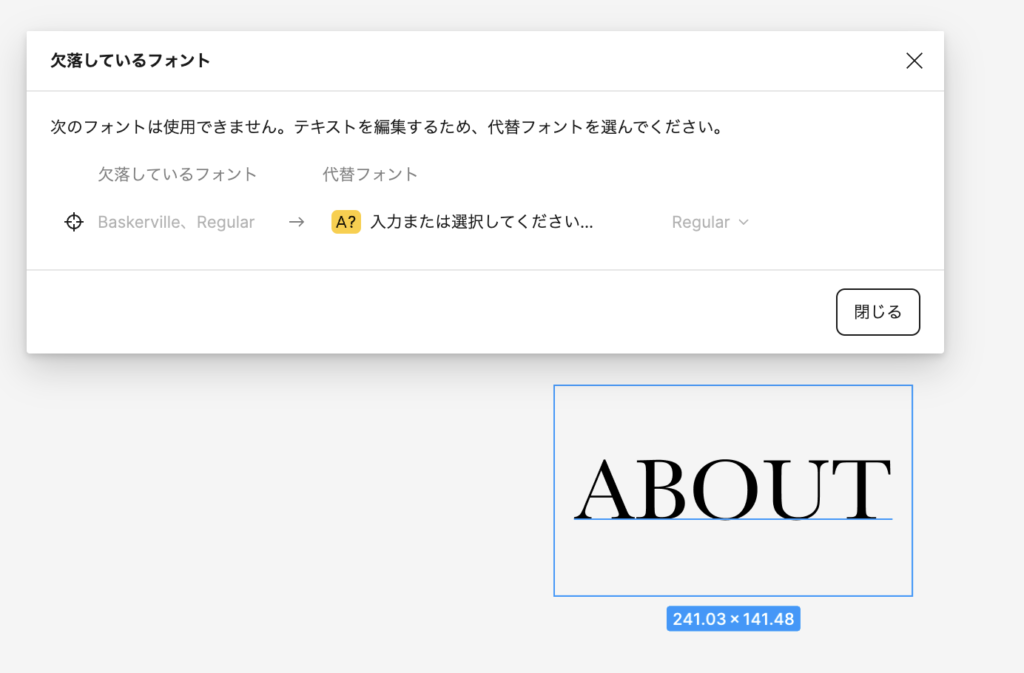
「フォントを持っている」だけでは確認が足りません。例えばファイルでBoldを使っているのに、PCにはRegularしか入っていなければ、必要なスタイルが不足しています。
| 状況 | 確認すること | 進む先 |
|---|---|---|
| フォント自体がPCにない | 正式な配布元から入手し、OSへインストールしたか | フォントの追加 |
| 同じ名前があるのに欠落する | 必要なスタイルと版が一致しているか | スタイル・バージョンの照合 |
| ブラウザー版だけ使えない | Font Installerの起動と接続状態 | 補助サービスの確認 |
| 元のフォントを用意できない | 代替フォントでよいか、変更範囲は適切か | バックアップ後の置換 |
フォントをOSへ追加し、Figmaで使える状態にする
Figmaが対応するフォントファイルはTTF・OTFです。ZIPをダウンロードしただけではなく、展開して必要なスタイルをOSにインストールします。Windowsではフォント設定、MacではFont Bookで追加したフォントを確認してください。
ブラウザー版でPC内の追加フォントを使う場合は、Figma公式のFont Installerも必要です。デスクトップアプリにはこの補助機能が含まれています。導入後はブラウザーのデザインファイルを再読み込みし、デスクトップ版ではアプリを再起動します。ChromeOS・Linuxへの追加ローカルフォントは公式には対応していないため、このインストール手順の対象はWindows・Macです。フォント一覧の「Installed by you」で探すと、PCに追加したフォントを確認できます。公式:フォントを追加する
インストール済みなら、スタイルとバージョンを照合する
作成者と同じファミリー名でも、スタイルやバージョンが異なる場合があります。Windowsは「設定 → 個人用設定 → フォント」で対象を選び、MacはFont Bookの詳細から版を確認します。共同編集では、使用するフォントとスタイルの一覧を作成者に確認して揃えてください。
同名フォントが複数の供給元から利用可能になっている場合は、競合も確認します。Figmaのフォント一覧で対象の詳細を確認し、どのフォントを参照しているかを揃えます。置換やフォント削除を先に繰り返すと、元の版との比較が難しくなります。公式:競合するフォントの管理
ブラウザー版だけ使えない場合は、接続を確認する
Font Installerは起動用の画面を表示せず、バックグラウンドで動きます。現在の公式手順は、Figmaのメインメニューから「Preferences → Permissions and helpers」を開き、「Local network access」の状態を確認するものです。Blocked・Not connectedなら、補助サービスがブラウザーに接続できていません。表示された案内に従い、接続先と要求内容を確認してください。
Windowsではタスクマネージャーの詳細にfigma_agent.exe、MacではアクティビティモニタにFigmaAgentがあるか確認できます。動いていない場合は公式Font Installerまたはデスクトップアプリから起動し、ファイルを再読み込みします。公式:Font Installerの接続と起動の確認
MCP・Figma agentだけでフォントが欠落する場合
PCでは編集できるのにMCPやFigma agentだけが欠落フォントを報告する場合は、PC内のフォントをサーバー側から利用できないことが原因として考えられます。
この場合は、フォントをアカウントへアップロードする手順を確認してください。
ファイルブラウザー左上のアバターからSettings → Account → Your uploaded fontsを開き、Upload fontsで対象ファイルを選びます。
アップロードする権利とFigma上での保存・利用を許可できることを確認してから実行します。
完了後はフォント選択欄のUploaded by youに対象があるか確認し、失敗した操作を再試行してください。
これは2026年10月27日に公式のフォント追加手順を確認した案内で、今回の実機検証は行っていません。
元のフォントを用意できない場合に置換する
フォント置換は自分の画面だけに反映される操作ではありません。ファイル内の対象フォントを使う文字が変わり、共同作業者にも影響します。変更前の版を保存し、置換してよい範囲を確認してください。
- 欠落フォントの一覧を開きます。
- Replacement欄で、使用できる代替のファミリーとスタイルを選びます。
- 対象を確認して「Replace fonts」を実行します。
- 対象文字を編集し、警告・文字幅・改行・枠からのはみ出しを確認します。
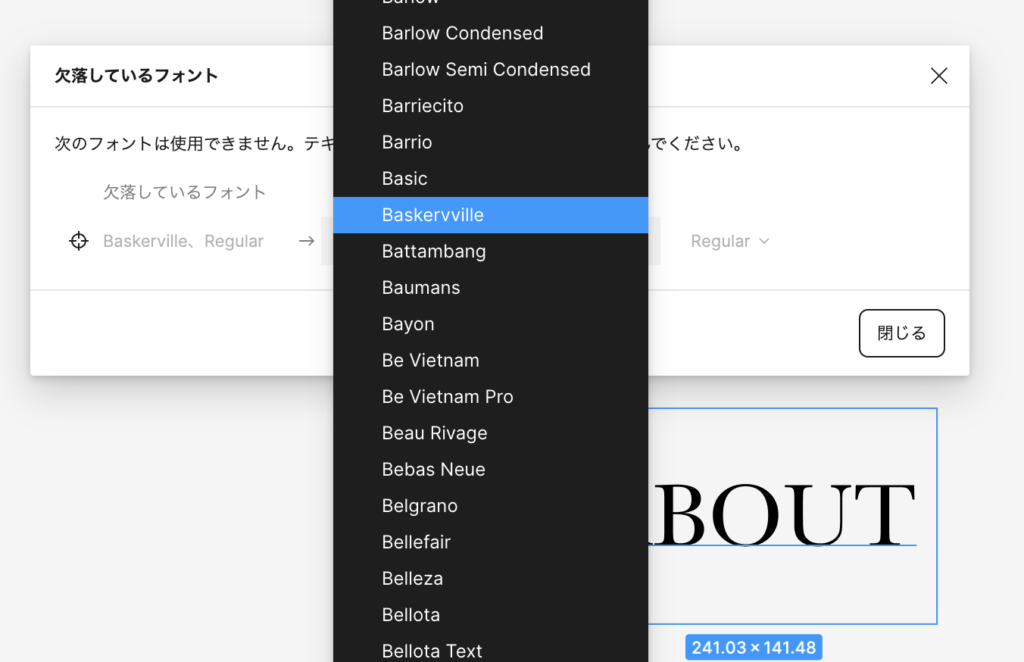
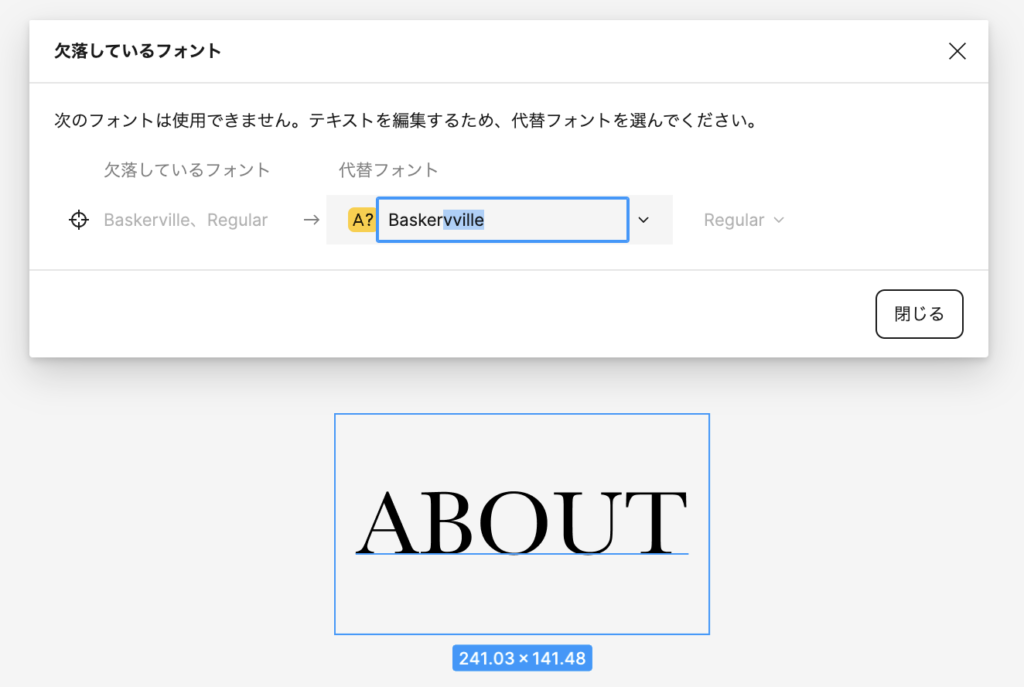
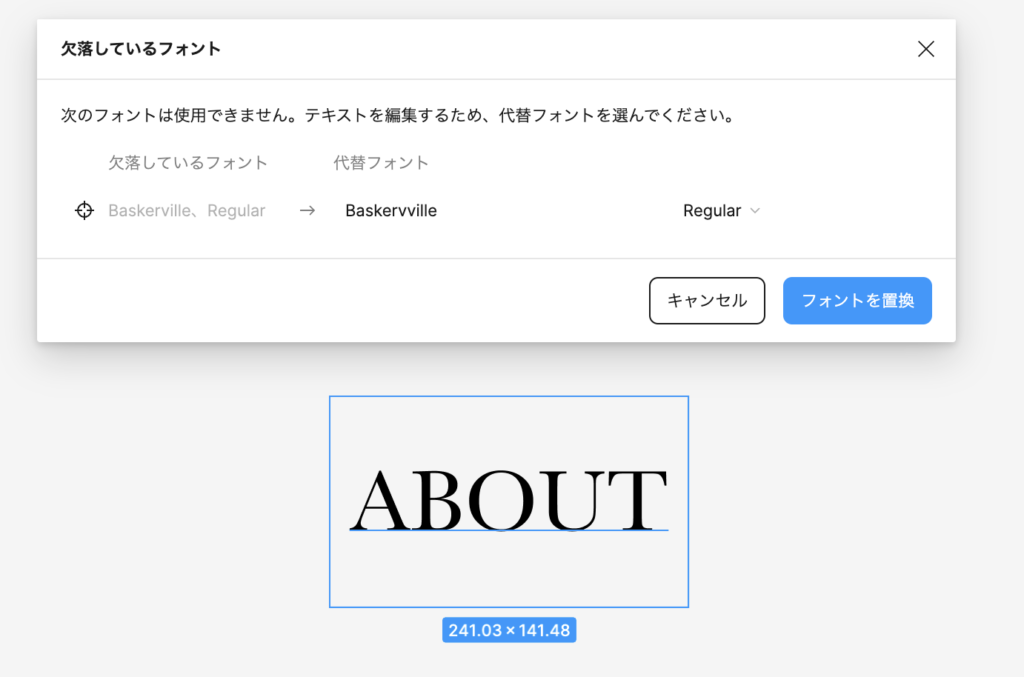
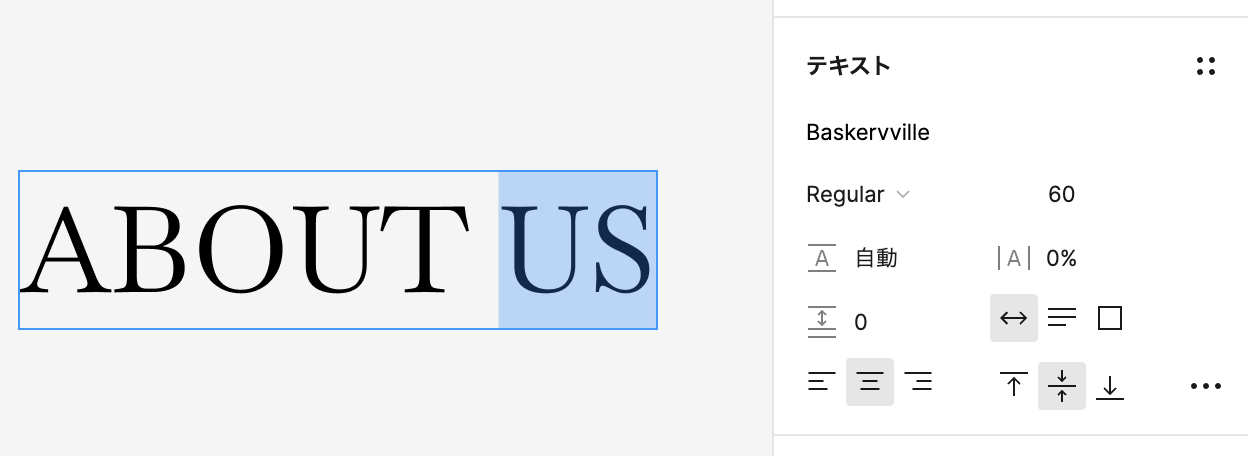
置換後に字数が同じでも、文字幅や行数が変わることがあります。見出し、ボタン、表、スマホ用フレームを確認してください。置換を取り消す場合に備え、変更前の版を残します。
フォント以外で文字を編集できない場合
警告がなくても文字を変えられない場合は、閲覧権限、選択中のレイヤー、テキストスタイルを確認します。続きは文字を編集できないときの確認順へ。配布データを読み込んだ直後なら、.figファイルのインポートと編集前の確認も参照してください。
よくある質問:Figmaでフォントが欠落するときのチェックリスト
Figmaで文字が見えているのに、「欠落しているフォント」と出るのは、なぜですか?
Figmaで文字が見えていても、そのフォントで文字を編集できるとは限りません。フォント名・スタイル・バージョン、ブラウザーと補助サービスの接続を確認します。
フォントをPCに持っているのに、欠落と出るときは?
必要なスタイルと版が一致しているか確認します。例えば、ファイルでBoldを使っているのに、PCにはRegularしか入っていなければ、必要なスタイルが不足しています。作成者と同じファミリー名でも、スタイルやバージョンが異なる場合があります。
Figmaが対応するフォントファイルの形式は?
TTF・OTFです。ZIPをダウンロードしただけではなく、展開して必要なスタイルをOSにインストールします。
ブラウザー版だけ、PC内のフォントを使えないときは?
ブラウザー版でPC内の追加フォントを使う場合は、Figma公式のFont Installerも必要です。記事では、Figmaのメインメニューから「Preferences → Permissions and helpers」を開き、「Local network access」の状態を確認する方法を紹介しています。Blocked・Not connectedなら、補助サービスがブラウザーに接続できていません。
元のフォントを用意できないときは?
代替フォントでよいか、変更範囲は適切かを確認し、バックアップを取ったうえで置換します。元の見た目を保つ必要がある場合は、先に環境を揃え、代替フォントへの置換は最後に判断してください。
同じ名前のフォントが、複数ある場合は?
同名フォントが複数の供給元から利用可能になっている場合は、競合も確認します。Figmaのフォント一覧で対象の詳細を確認し、どのフォントを参照しているかを揃えます。置換やフォント削除を先に繰り返すと、元の版との比較が難しくなります。