PDFを見た目だけ白塗りするには、Acrobat/Readerの長方形の注釈で線と塗りを白にします。
元の文字データは残るため、個人用メモなどの一時的な目隠しに使う方法です。
秘密情報を削除して共有する場合は、白塗りではなく墨消しを適用して情報を確認する手順へ進んでください。
Adobe Acrobatで文章の一部を白で塗りつぶして隠す手順
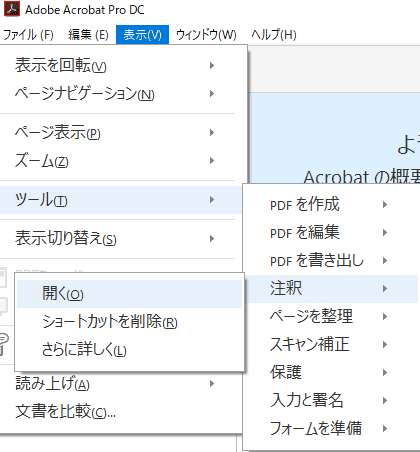
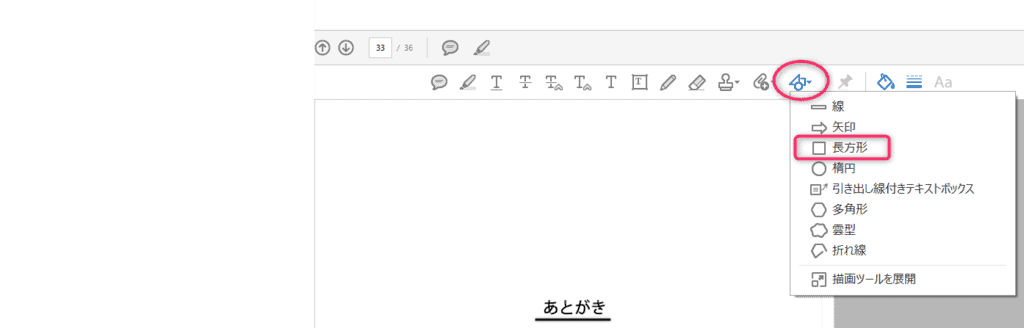
以下の画像とメニュー経路は2019年の旧画面です。
現在のAcrobat/Readerでは注釈・描画ツールの配置が異なる場合があります。
PDFで注釈が許可されていることを確認し、長方形の描画ツールを使ってください。
無料のReaderでも描画注釈を使えるPDFがありますが、保護設定やアプリの版で利用できる操作が異なります。
操作できないときはPDFの注釈権限とアプリの版を確認し、権限のない文書の制限を解除しようとしないでください。
まずAdobe Acrobatを起動し、対象のPDFファイルを開きます。
メニューバーから「表示」>「ツール」>「注釈」>「開く」を選択し、注釈ツールバーを表示します。
ツールバーの図形アイコンから「長方形」ツールを選択します。
隠したい文字の範囲をドラッグして長方形で囲みます。
配置した長方形を右クリックし、コンテキストメニューから「プロパティ」を選択します。
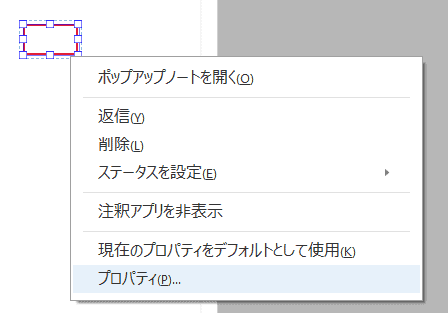
「線色」と「塗りつぶしの色」を白(#FFFFFF)、不透明度を100%に設定し、「OK」をクリックします。
色や不透明度の設定は、Adobe公式の注釈プロパティの説明も参照してください。
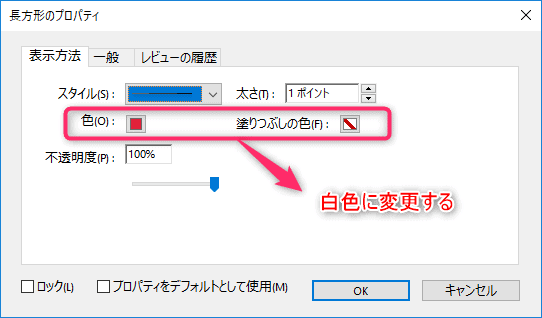
これで対象テキストの上に白い図形が配置されます。
元PDFを残して別名で保存し、保存した出力を再度開いて白い図形の位置を確認します。
業務効率化に役立つツールの解説記事は、以下の関連記事から確認できます。

白塗りの図形を重ねるだけでは文字が消えない技術的な理由と注意点は以下の記事で解説しています。

保存後に白塗りが合わないときの確認順
作業前にOS、アプリ名と版、元PDFと保存先、対象ページを控えます。
保存後に図形が見つからないときは、元PDFではなく保存したコピーを開いたか確認してください。
文字がはみ出すときは対象ページを拡大し、残す文字を巻き込まない範囲で図形を調整します。
白い面が透けて見える場合は、図形の塗り色と不透明度を上の手順と照合します。
確認結果は「保存先・ページ・図形の位置・残す文字」に分けて記録すると、やり直す範囲を絞れます。
元を残して白塗りの範囲を確認する
練習用PDF・PNG・検証スクリプトをダウンロード(ZIP)。
2026年10月2日に作った架空の文字と模様で、個人情報や実務の資料は含みません。
まずsource.pdfの1ページ目を開き、DEMO-SECRET-42の文字だけを白い図形で覆います。
PUBLIC-CONTENT-Aまで覆わないよう範囲を確認し、source.pdfとは違う名前で保存します。
同梱のcovered.pdfは、白い四角を重ねた表示を比較するための例です。
保存したコピーを開き直し、図形の位置と残す文字を確認してからDEMO-SECRET-42を検索します。
この例では、見た目は隠れていても検索・抽出で文字が残ります。
比較用PDFはpypdfで白い四角を重ねた作例で、Popplerによる描画・抽出は2026年10月2日の既存確認記録です。
2026年10月25日に配布PDFをpypdfで読み取り、source.pdfとcovered.pdfの全3ページから例の文字列が抽出されることを確認しました。
文字抽出はデータが残ることの確認で、白い図形の表示やAcrobatの操作を再検証したものではありません。
Acrobatの注釈を実操作した証跡ではなく、現在のAcrobat/Readerの画面操作は今回未検証です。
位置を間違えた場合は作業用コピーで図形を選び直すか、保持したsource.pdfからやり直します。
文字そのものを外部提出用に削除する場合は、墨消しと本文以外の情報の確認手順へ進みます。
白塗りと墨消しを使い分ける確認手順
白塗りは表示の一時調整、墨消しは指定した文字や画像を削除するための別の操作です。
Acrobat Proで墨消し範囲を指定しただけでは終わらず、適用して別名で保存する必要があります。
非表示情報の削除も含めた流れは、Adobe公式の墨消し手順を確認してください。
検索やコピーで文字が見つからなくても、それだけで削除できた証明にはなりません。
白塗りや墨消しの見た目だけを確認して渡さず、保存した最終ファイルと本文以外の情報も点検します。
秘密情報を削除して外部へ出す資料は、白塗りだけで渡さないでください。
詳しい削除・確認手順は、PDFの白塗りは消えていない|文字が読めてしまう理由と確実に消す方法で解説しています。
個人用の修正と、元へ戻すときの注意
PDF書籍の記載ミスを確認する個人用コピーなど、表示を一時的に整える用途に使います。
配布用の改訂版は元の原稿で訂正して出力し直します。
白塗りの上へテキストボックスで訂正文字を追加しても、下にある元の文字を置き換えたことにはなりません。
元に戻す場合は作業用コピーの白い注釈を選んで削除し、残したい他の注釈まで消さないようにします。
操作が分からなくなった場合は、保持した元PDFから新しい作業用コピーを作ってやり直してください。
Adobe公式の注釈プロパティと墨消しの仕様は2026年10月25日に再照合しました。