
この方法は見た目を隠すだけで、下の文字は消えていません。
選択してコピーすれば読めてしまうため、外部に渡す資料には使わないでください。
確実に消す方法はPDFの白塗りは消えていない|文字が読めてしまう理由と確実に消す方法にまとめました。
PDFの文章の一部を「白塗りする」方法を紹介します。
不必要な項目は塗りつぶしてしまいましょう!
※今回はAdobe Acrobat Proを使用しています。
目次
Adobe Acrobat Proで文章の一部を白で塗りつぶして消す方法
簡単に黒塗り・白塗りができるので、覚えておきましょう。
STEP
PDFを開きます
まずはAdobe Acrobatを開きましょう。
STEP
編集モードに切り替え
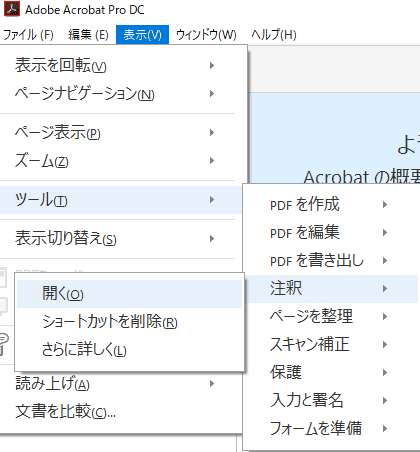
表示>ツール>注釈>開くで編集モードに
STEP
図形の作成
図形アイコン>長方形を選択。

STEP
図形の移動
消したい部分を囲います。(赤い枠がついています)
STEP
図形のプロパティ
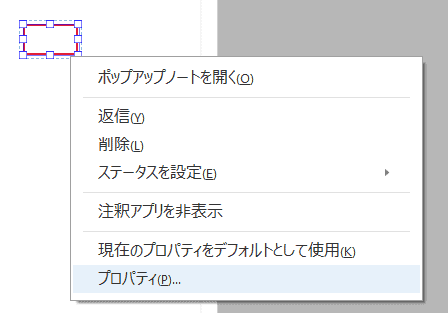
作成された長方形を選択して右クリック>プロパティ
STEP
塗りつぶしの色を変更
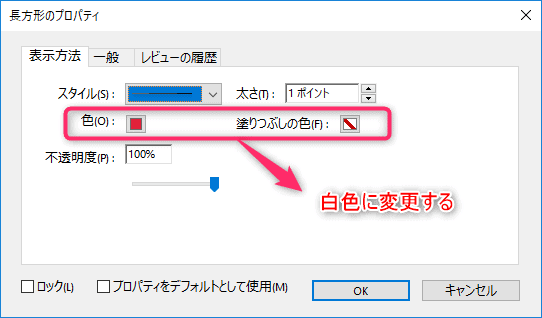
色と塗りつぶしの色を白色にしてOKボタン
以上です!
あとはPDFを保存すれば記述が白色で塗りつぶされます。
仕事が捗るほかのツールは、まとめからご覧いただけます。
あわせて読みたい

Windows・PC作業の効率化まとめ|設定・ツール・トラブル対処
Windowsやその周辺のツールについて書いた記事を、目的別にまとめました。 設定でつまずいた場面や、作業を速くしたいときの参照用に分類しています。 各カテゴリーは閲…
白塗りでは消えていない理由はこちらです。
あわせて読みたい

PDFの白塗りは消えていない|文字が読めてしまう理由と確実に消す方法
PDFの一部を隠したいとき、白い四角を上に置いて消したように見せる方法があります。 この方法では、下の文字は消えていません。 見えなくなっているだけで、コピーすれ…
まとめ
BoothでPDFの書籍を販売しているのですが、一部訂正しないといけない箇所がありましたので今回の文章の一部を白で塗りつぶして消す方法を活用してみました。
ささっと編集が終わりますし、そこから追加で文章を打つことも可能なので覚えておくと便利です。