
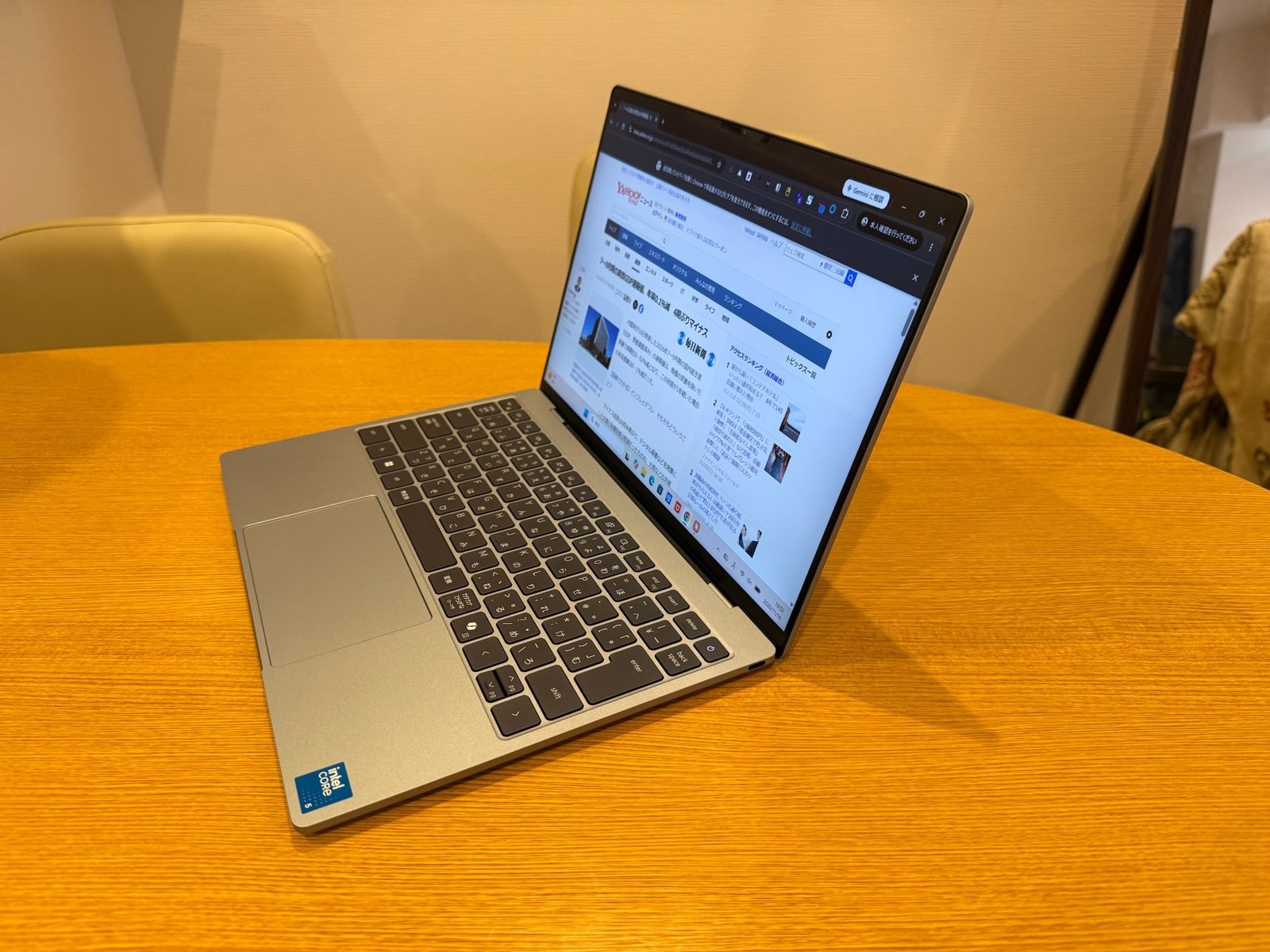
Dell XPS 13(2026)は、約1kgのアルミの本体に、2.5K・120Hzのタッチ画面を載せた13.4型のノートパソコンです。
結論から言うと、文書作成・Web・会議が中心なら十分に速く、選ぶなら16GBモデルです。
16GBの実機で測ると、Edgeで20タブを開いただけでメモリを約6.2GB使いました。
メモリはあとから増やせないので、8GBモデルは使い方がはっきり軽い人向けになります。
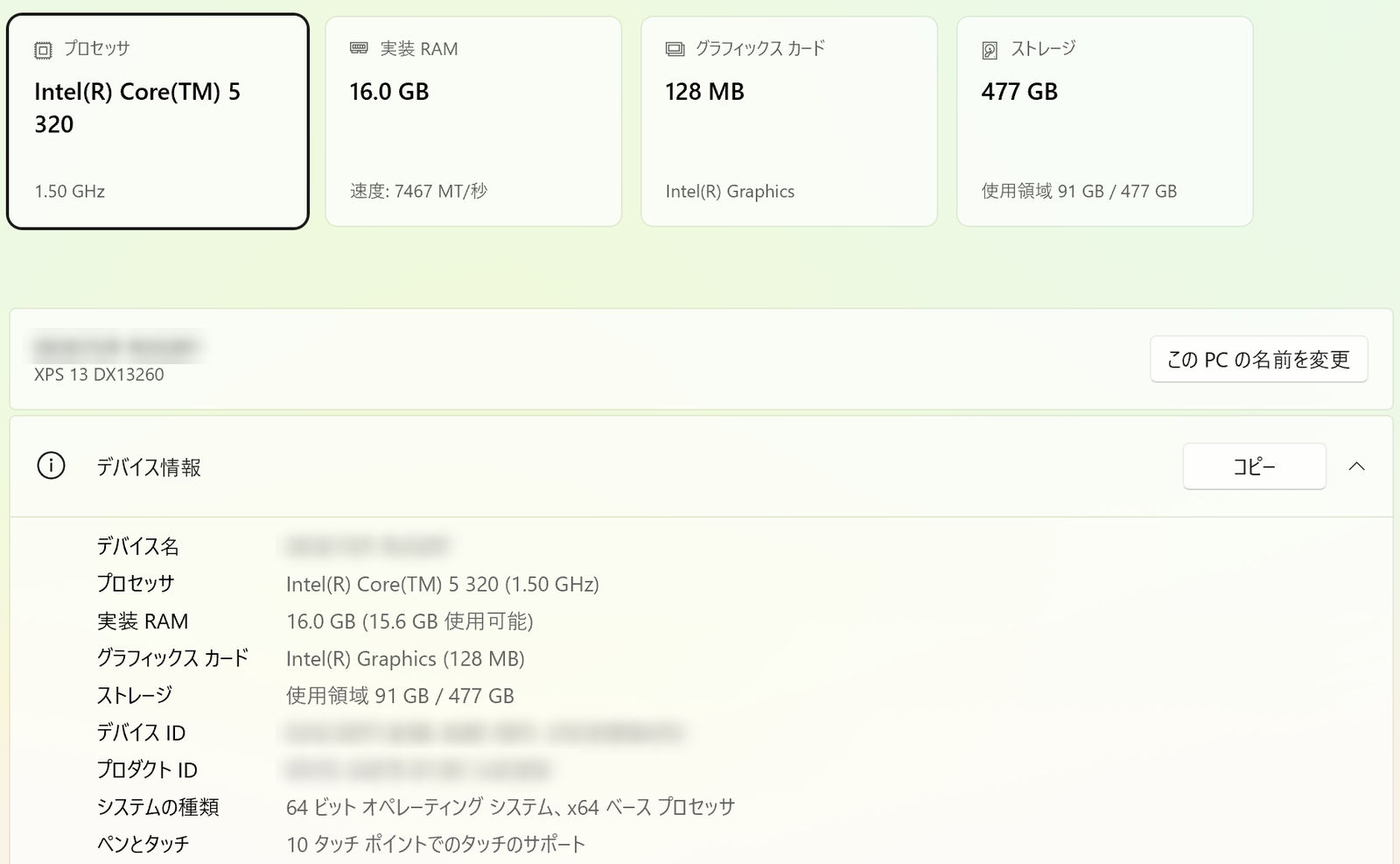
この記事は、デル アンバサダープログラムのモニターに参加して借りた実機(Core 5 320・16GB・512GB)で書いています。
測定は2026年11月15日と16日に行い、価格は16日に確かめたものです。
#デルアンバサダー #DellXPS
借りてから1週間、おもに Claude Code での作業に使いました。
- 8GBと16GBのどちらを選ぶか(タブ数ごとのメモリ使用量)
- Core 5 320 の速さと、10分間負荷をかけ続けたときの落ち込み
- 海外メディアの測定値と、この記事の実測値の違い
- 端子・Copilot+ PC・価格で、買う前に知っておきたい点
動画で見るXPS 13レビュー
本体と充電器の重さ、画面や端子、16GB機で測ったメモリ使用量を、約5分24秒の動画にまとめました。
結論:XPS 13(2026)が合う人・合わない人
合う人
- 文書作成・Web・Web会議が仕事の中心の人
- 毎日持ち歩くので、1kg前後の軽さがほしい人
- 画面の細かさと、120Hzのなめらかさを重く見る人
- Windowsで動く薄いノートパソコンを探している人
合わない人
- ゲームや動画編集がおもな使い道の人(内蔵グラフィックスの力が足りません)
- 8GBモデルを買って、タブを多く開く使い方を何年も続けたい人
- 有線のイヤホンを使う人、USB-AやHDMIをそのまま挿したい人
- Copilot+ PC の機能を使いたい人(Core 5 320 のモデルは対象外です)
検証した構成と測り方
| 項目 | 内容 |
|---|---|
| 型番 | Dell XPS 13 DX13260 |
| CPU | Intel Core 5 320(6コア・6スレッド) |
| メモリ | 16GB LPDDR5X(基板に直付け。増設できない) |
| SSD | 512GB(KIOXIA BG7) |
| 画面 | 13.4型 2560×1600、120Hz、タッチ対応 |
| OS | Windows 11 Pro 25H2 |
| BIOS | 1.6.0(11月16日時点。前日の記録は1.3.0) |
| バッテリー | 設計容量 52,000mWh、充放電の回数は1回 |
測定はすべてACアダプターをつなぎ、Windowsの電源モードは出荷時の「バランス」のままにしました。
11月15日の測定は、ChromeとClaudeのデスクトップアプリを起動したままです。
ベンチマーク向けに整えた状態ではなく、仕事中のふだんの状態での値です。
11月16日には、Chromeを閉じてCinebench R23を測り直しました。
事務局の案内では、過去のモニターや展示会で使われてきた機体です。
バッテリーの充放電の回数は1回と表示されていました。
長く使ったあとの変化は、この記事では扱いません。
スペックと日本での価格
Core 5 320 モデルのおもな仕様
| 項目 | 内容 |
|---|---|
| 大きさ | 296.9 × 200.66 × 12.7mm |
| 重さ | 1kgから(最小構成の公称) |
| 画面 | 13.4型、2560×1600、30〜120Hz、タッチ対応、非光沢、500nit |
| メモリ | 8GB または 16GB(LPDDR5X、増設できない) |
| SSD | 512GB(M.2 2230、PCIe Gen4、QLC) |
| 端子 | USB-C(USB 3.2 Gen 2・10Gbps)×2。DisplayPort 2.1 と Power Delivery に対応 |
| 無線 | Wi-Fi 7、Bluetooth 6.0 |
| カメラ | 1080p・30fps。赤外線カメラで顔認証に対応 |
| キーボード | 日本語84キー、バックライトつき |
| バッテリー | 52Wh |
| 色 | スカイ(ストームは英語配列だけ) |
| 保証 | 引き取り修理、12か月 |
出典:Dell「XPS 13」製品ページ、Dell「XPS 13 DX13260 セットアップと仕様」
買う前に、次の4点は知っておいてください。
- 端子はUSB-Cが2つだけで、Thunderbolt 4 ではありません(10Gbps)。Thunderbolt 4 は Core Ultra 7 のモデルだけです。
- イヤホンジャックとSDカードスロットはありません。
- メモリは基板に直付けで、あとから増やせません。
- Core 5 320 のモデルは Copilot+ PC ではありません。
Dellのサイトには、XPS 13 をまとめて Copilot+ PC と紹介している箇所があります。
対象は Core Ultra のモデルなので、構成を選ぶときに確かめてください。
CPUによる構成の違い
| 項目 | Core 5 320 | Core Ultra 7 355 |
|---|---|---|
| コア | 6コア・6スレッド | 8コア・8スレッド |
| NPU | 16TOPS | 49TOPS |
| メモリ | 8GB/16GB(シングルチャネル) | 16GB/32GB(デュアルチャネル) |
| USB-C | USB 3.2 Gen 2(10Gbps) | Thunderbolt 4 |
| Copilot+ PC | 対象外 | 対象 |
| SSD | 512GB | 512GB/1TB |
出典:Dell「XPS 13 DX13260 セットアップと仕様」、ITmedia PC USER
価格(2026年11月16日時点)
| 構成 | 直販の価格(税込み・送料込み) |
|---|---|
| Core 5 320・16GB・512GB・Windows 11 Home | 235,056円 |
| Core 5 320・16GB・512GB・Windows 11 Pro | 245,286円 |
製品ページには、ブラックフライデー先行セールの割引はカートで適用されると書かれています。
学割と教職員割引は最大10%です。
実際に払う金額はカートに入れて確かめてください。
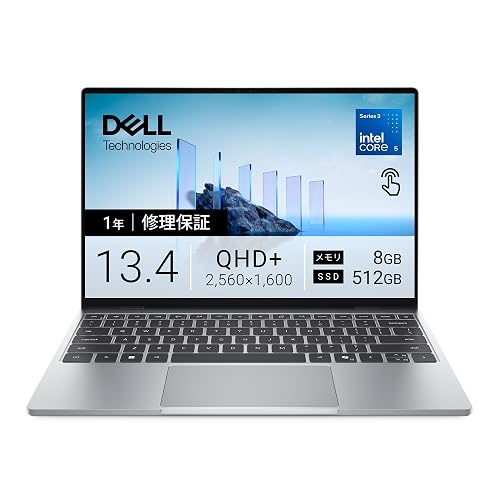
Amazonでは、Amazon.co.jp限定の構成が売られています。
2026年11月16日の価格は、Core 5 320・16GB・512GBが187,980円、8GBが157,980円でした。
同じ16GB・512GB・Windows 11 Homeの構成を表示価格で比べると、Amazon限定版のほうが47,076円安くなっています。
商品名には、保証が翌営業日対応のオンサイト出張修理1年と書かれています。
直販の構成とは保証の内容が違うので、選ぶときは保証も見比べてください。

日本では2026年6月16日に発売され、発売時の価格は8GBモデルが154,800円、16GBモデルが184,800円でした。
8GBと16GBの差は3万円です。
米国では8GBモデルが699ドル、16GBモデルが900ドルで、差は200ドルです。
8GBモデルの価格は、米国より日本のほうが高くなっています。
ITmediaの取材に対してデルは、日本では8GBの需要が小さいため、16GBの構成を世界と近い価格にしたと説明しています。
出典:ITmedia PC USER「デルのモバイルノートPC『XPS 13』が日本上陸」、ITmedia PC USER「デル『XPS 13』の日米価格差に見る、MacBook Neo対抗のギャップが生まれた理由」
デザイン・サイズ・重さ
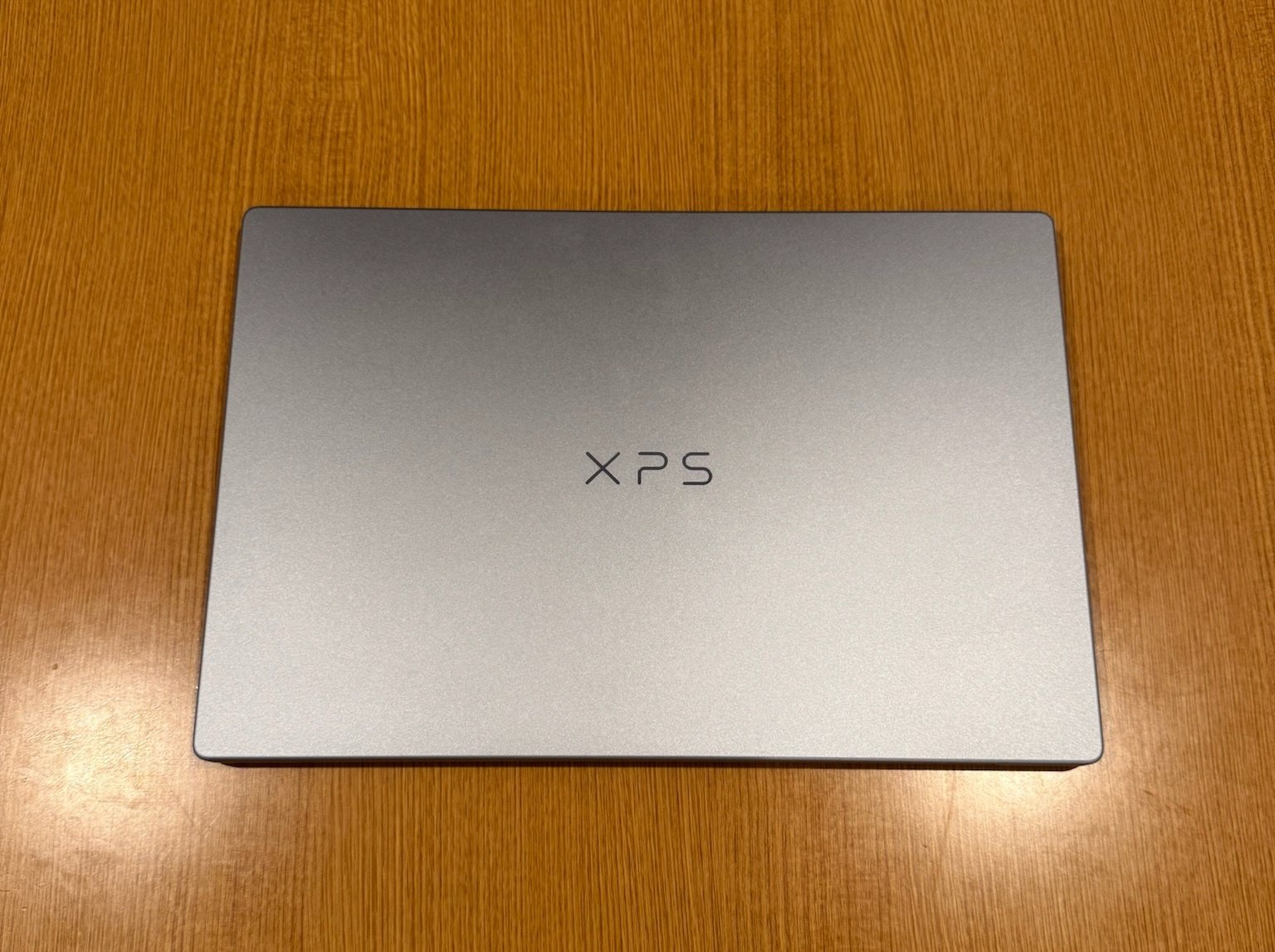
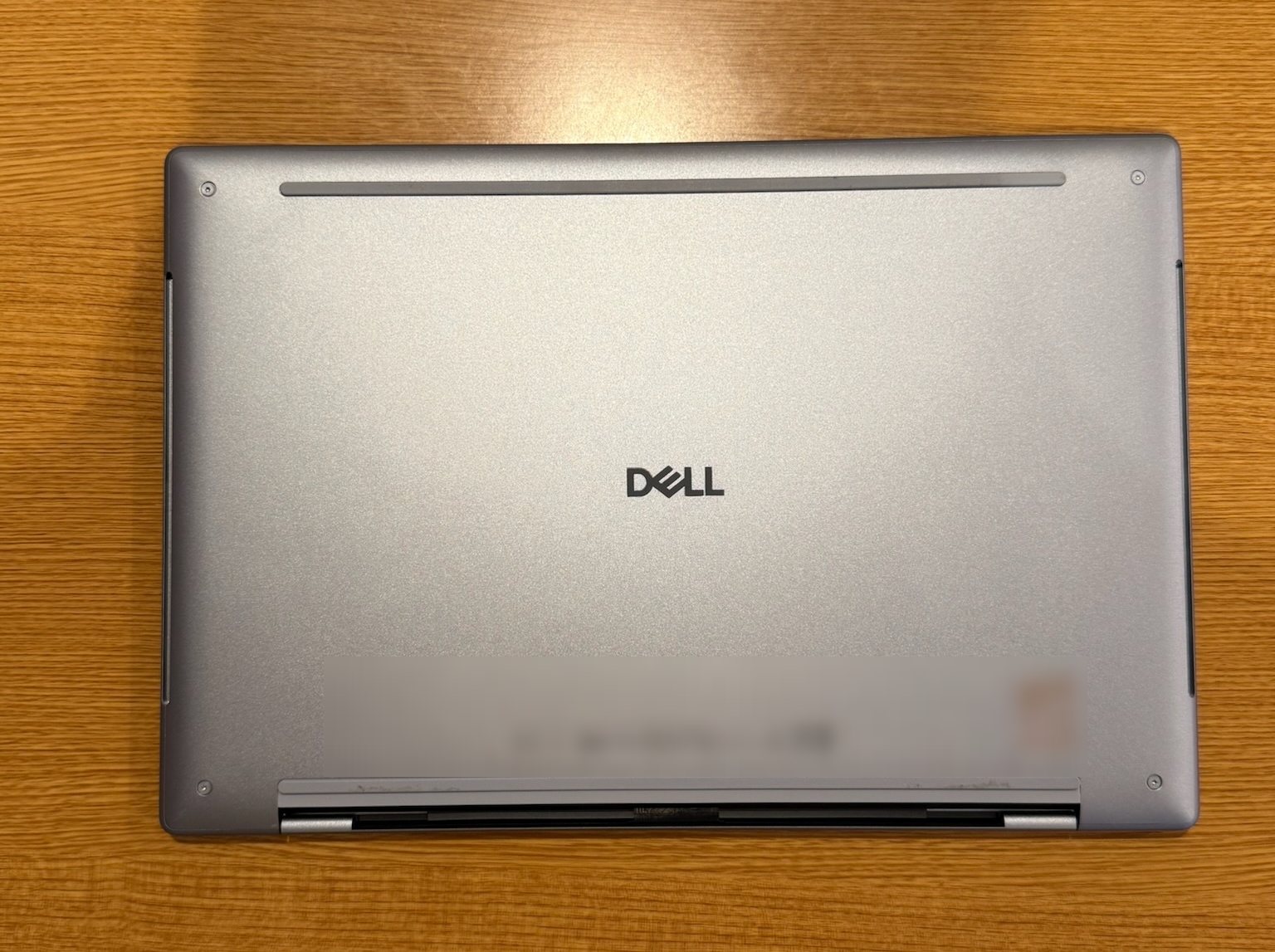
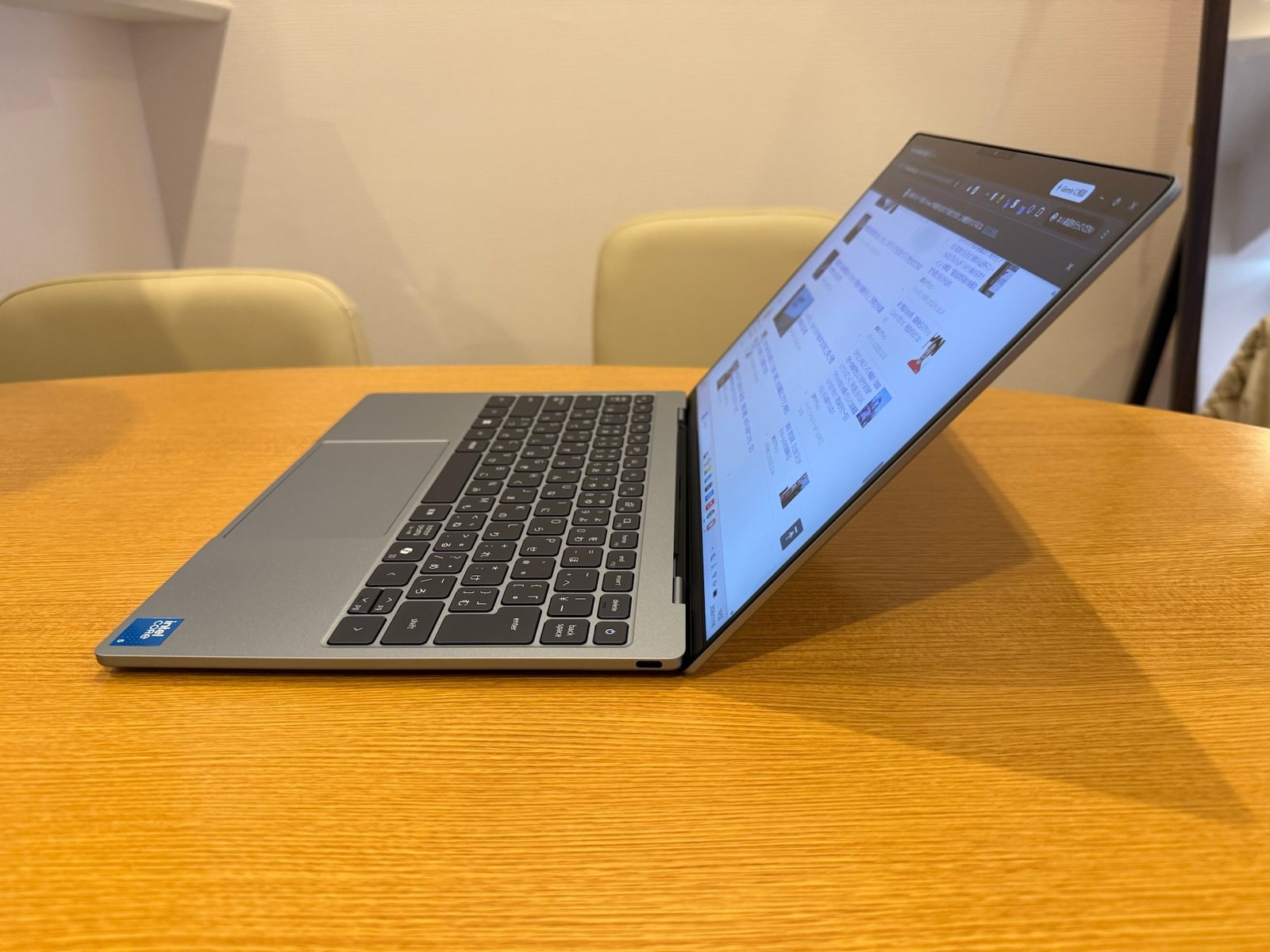
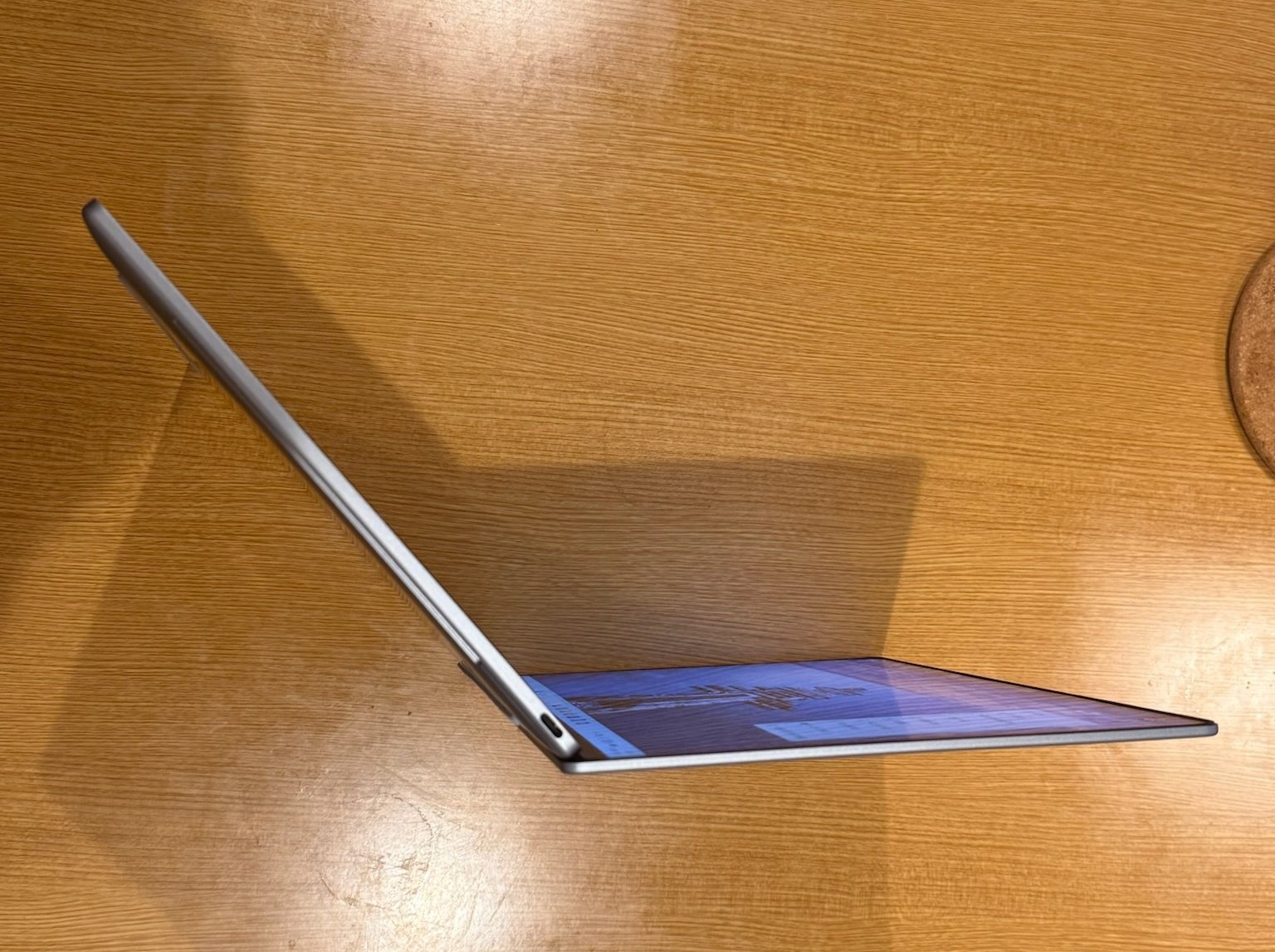
厚さは12.7mmで、DellはXPSの中でいちばん薄く、いちばん軽いモデルとしています。
本体はアルミの削り出しです。
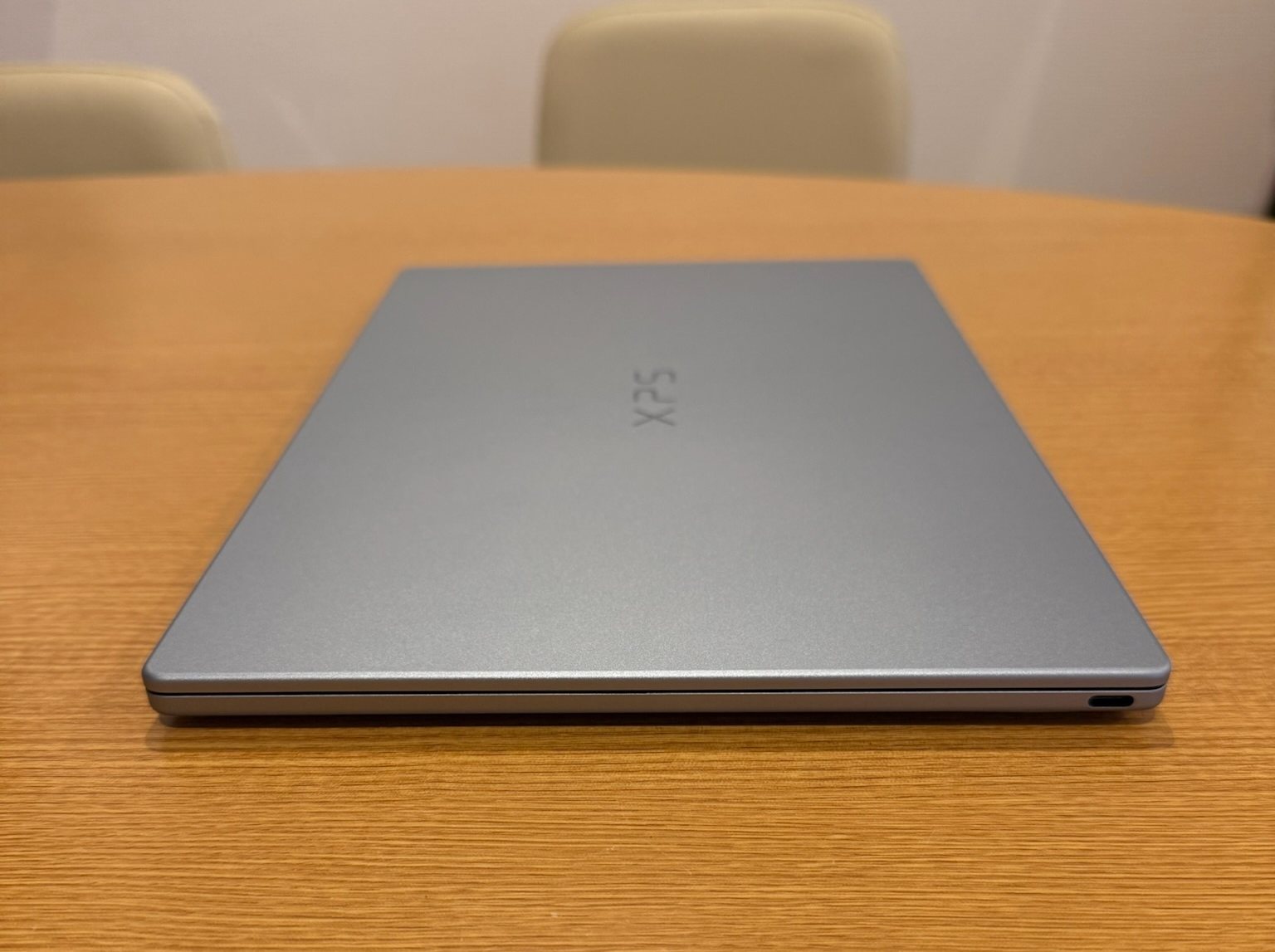
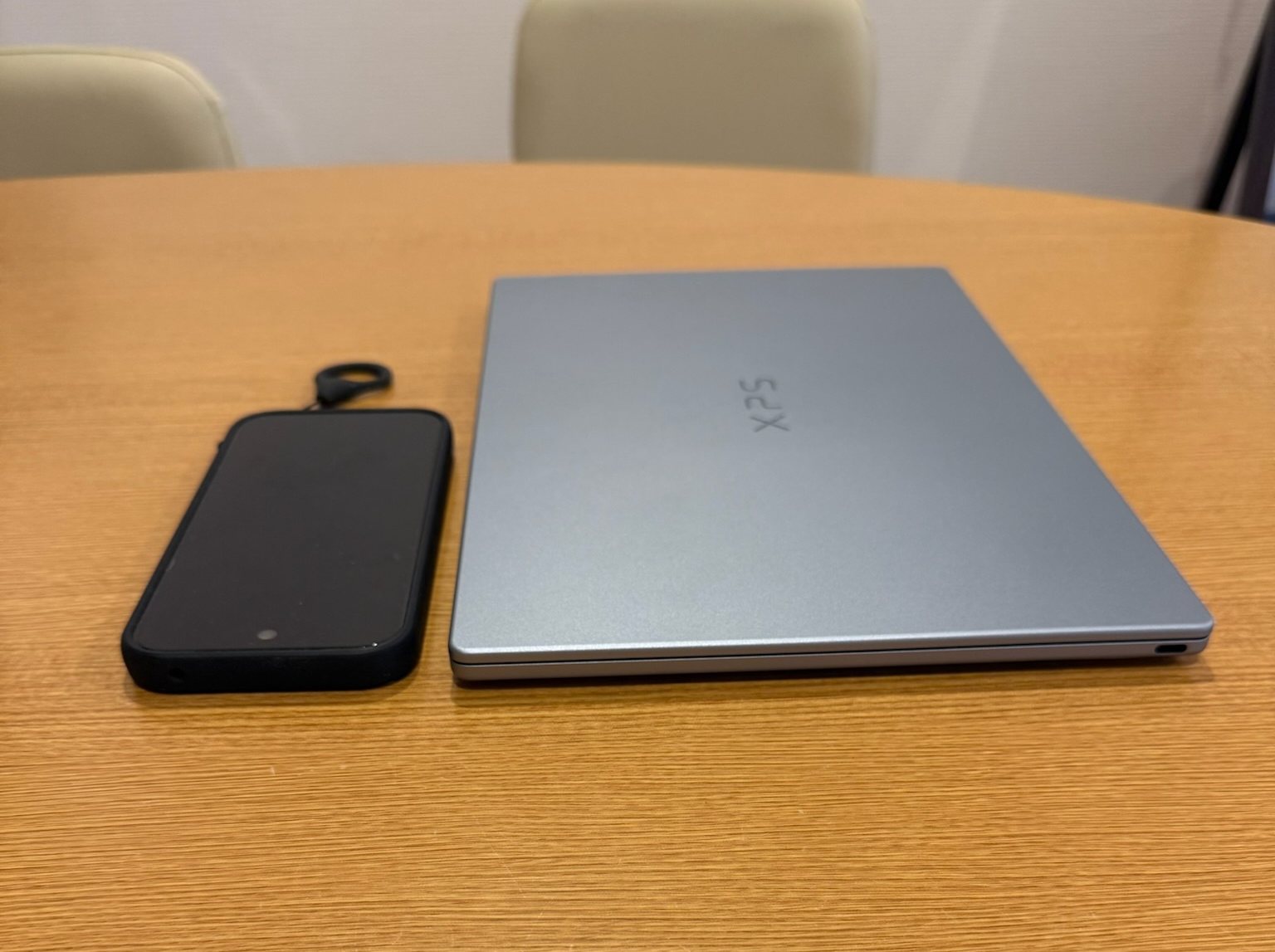
重さの公称は、最小構成で1kgです。
ほかのメディアの実測では、Notebookcheckが本体1.062kg・ACアダプター166g、the比較が本体1.046kg・ACアダプターとケーブル164gでした(どちらも8GBモデル)。
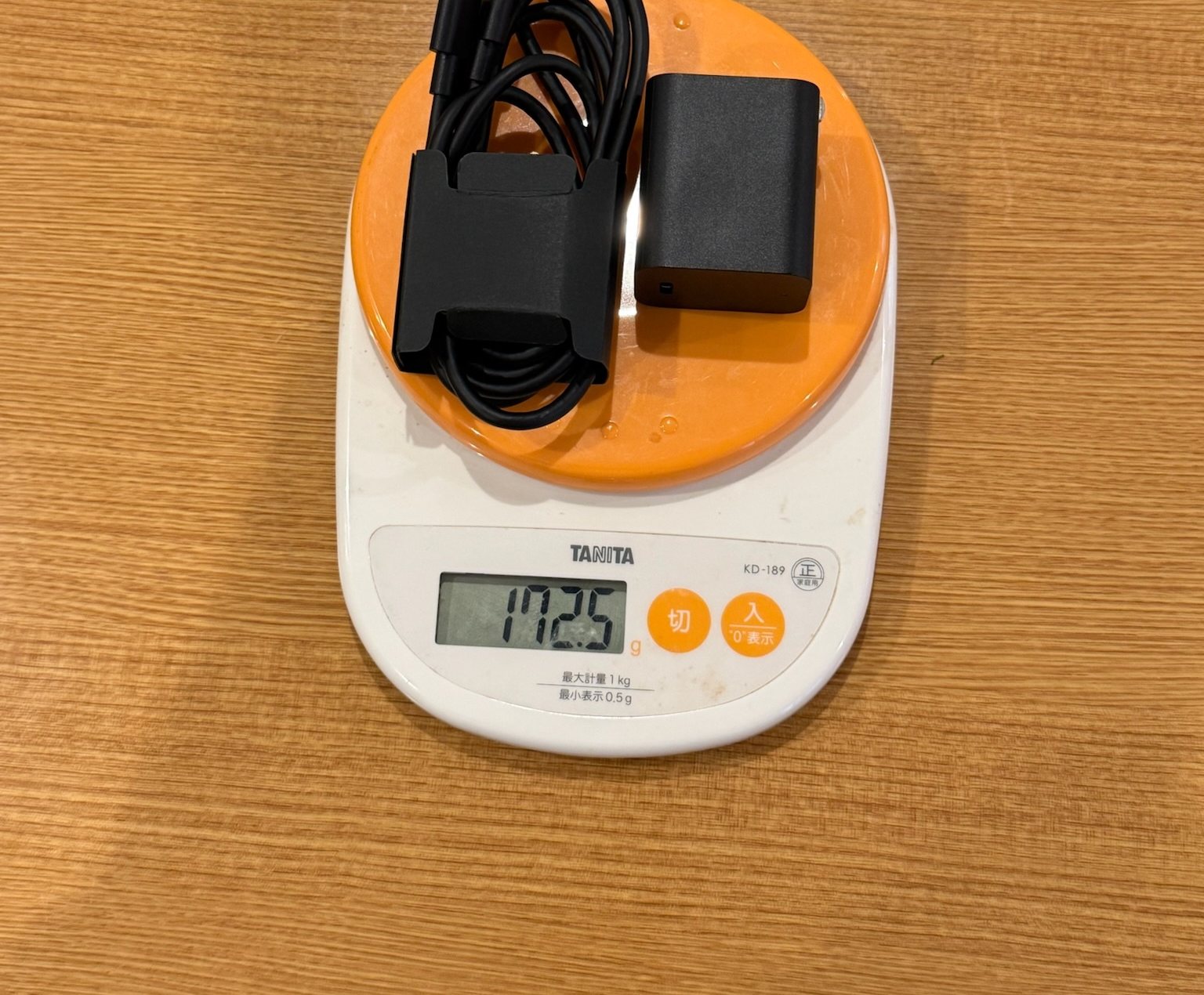
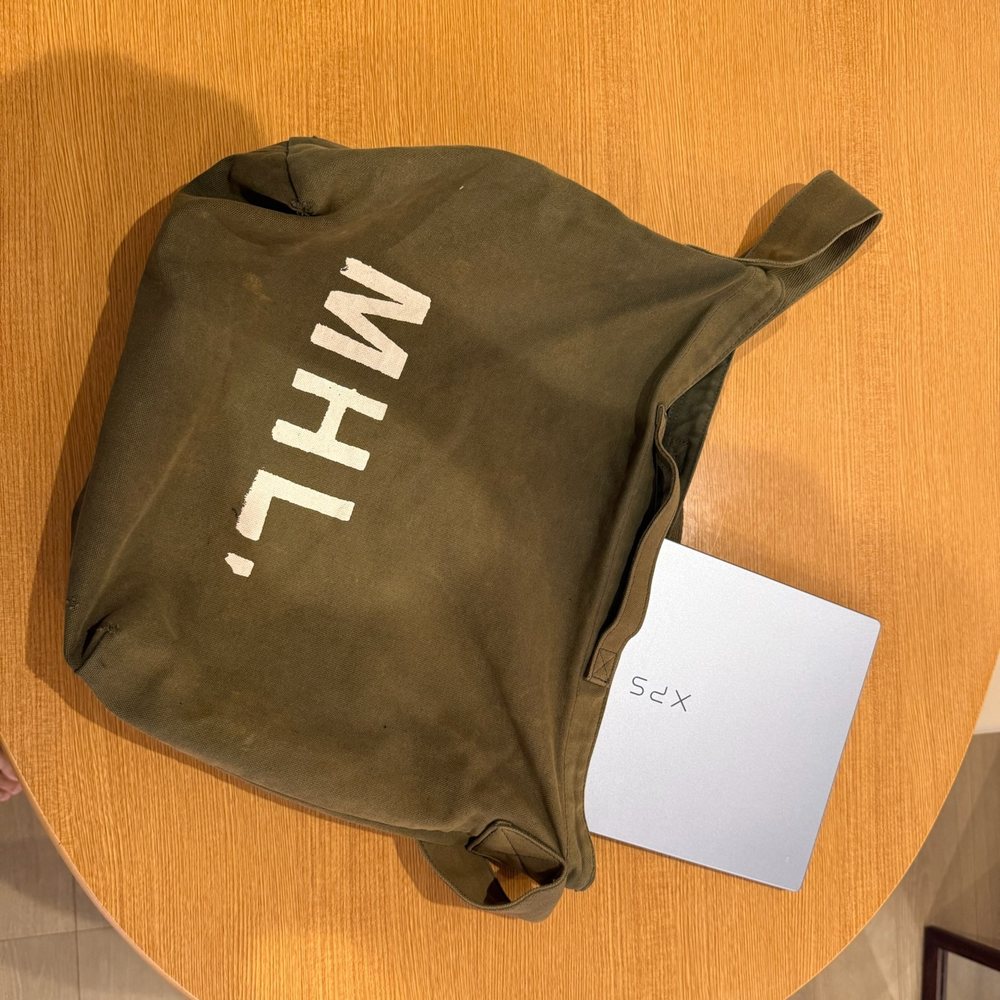
付属のACアダプターとケーブルを家庭用のキッチンスケールで測ると、あわせて172.5gでした。
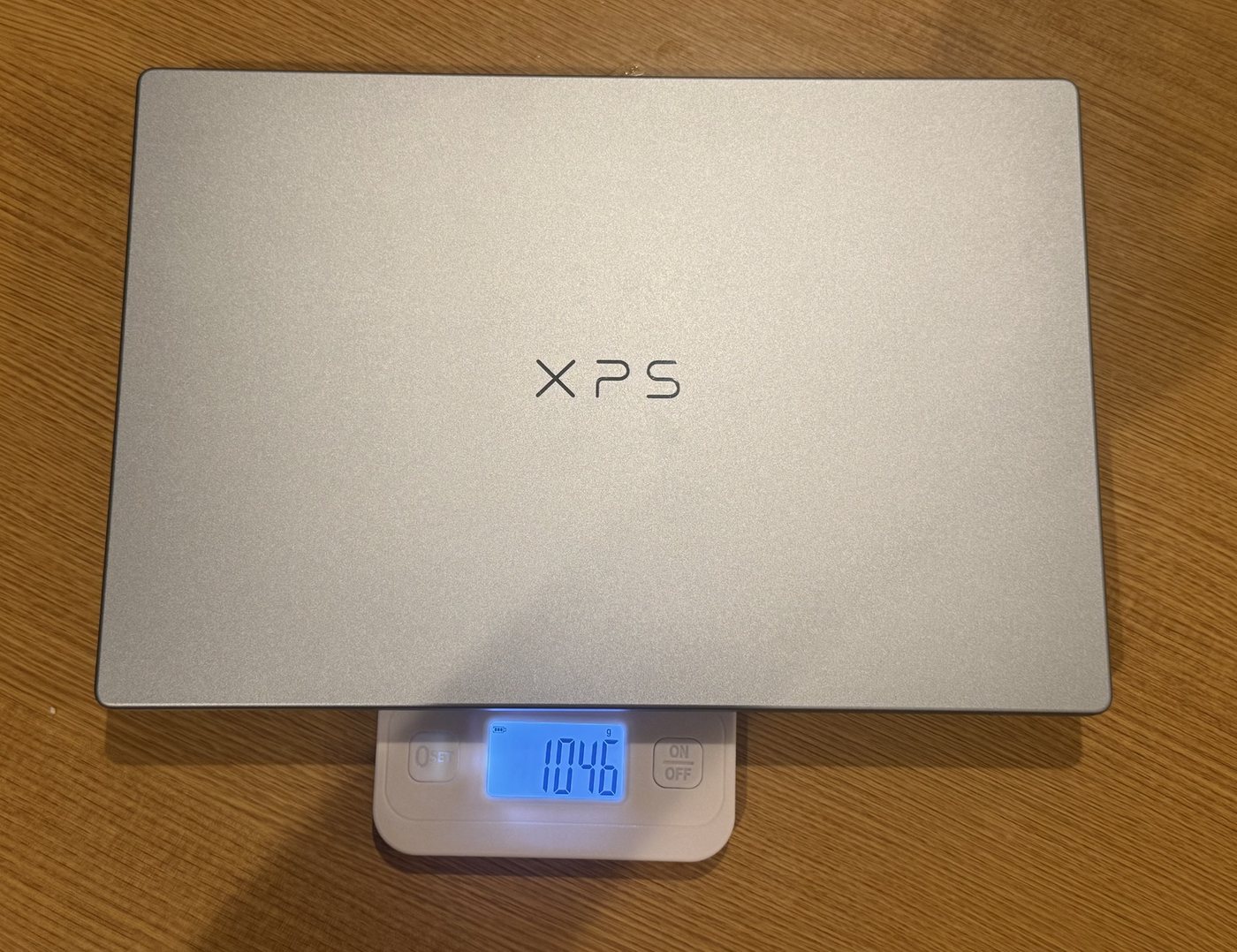
本体もキッチンスケールで測ると、1,046gでした(16GBモデル)。
ACアダプターとケーブルを合わせると、持ち歩く重さは約1.22kgです。
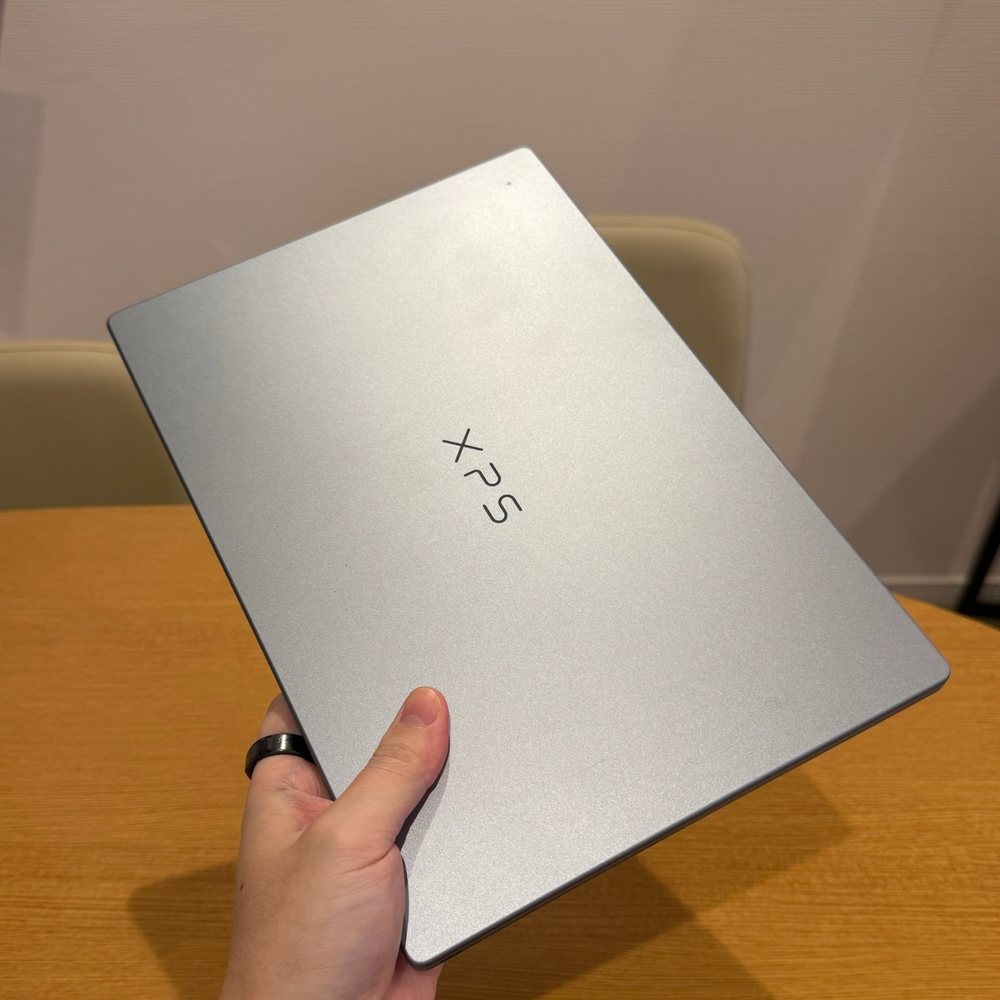
公称は約1kgですが、本体が小さいぶん、持つと見た目よりずっしり感じました。
軽くなった分、強さは以前のXPS 13より下がったという指摘があります。
Notebookcheckは、古くて重いXPS 13のほうが曲がりにくいと書いています。
実機の天板やキーボード面を押してみた範囲では、たわみは気にならず、しっかりした作りに感じました。
出典:Notebookcheck「Dell XPS 13 Wildcat Lake review」、the比較「デル XPS 13 の実機レビュー」
箱と付属品
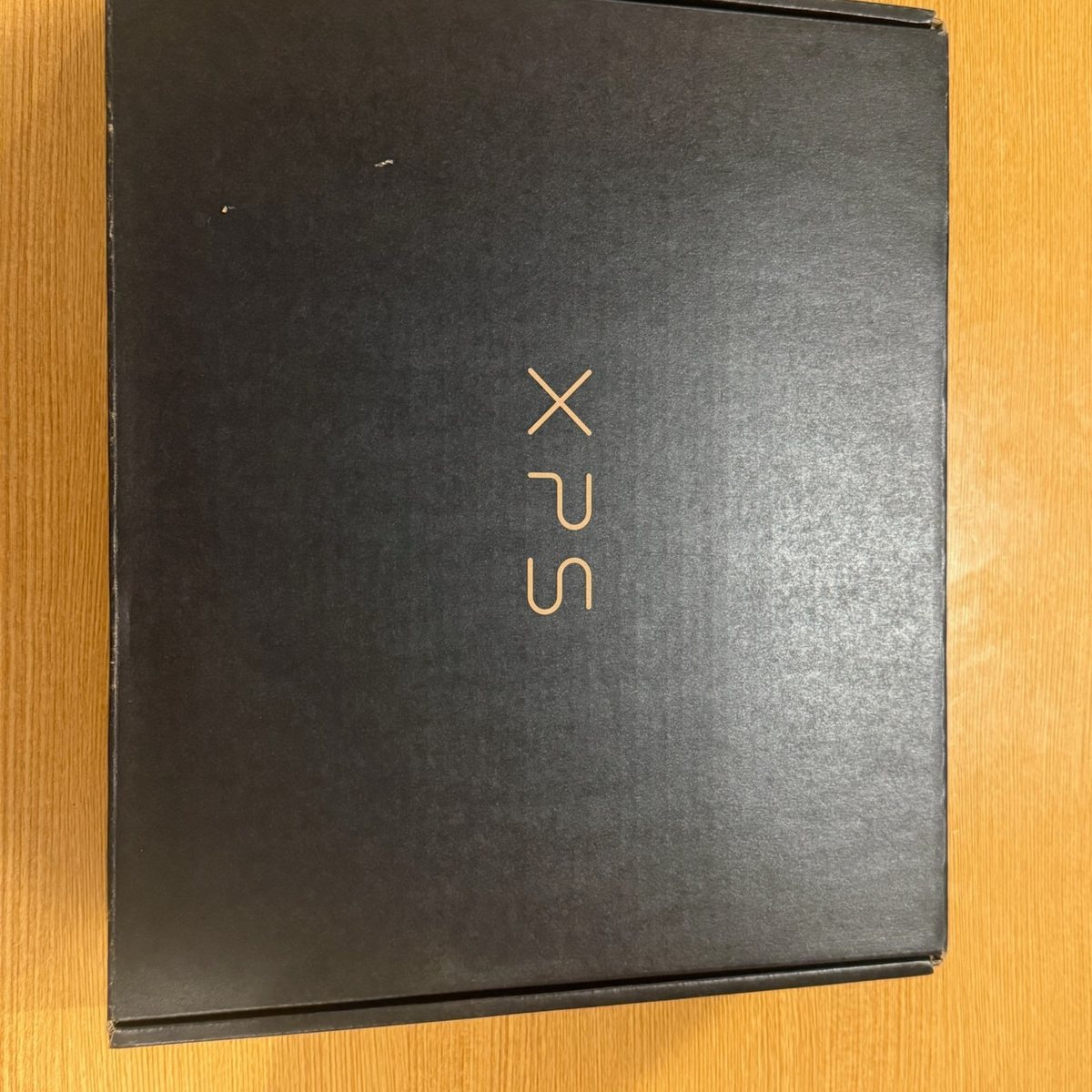
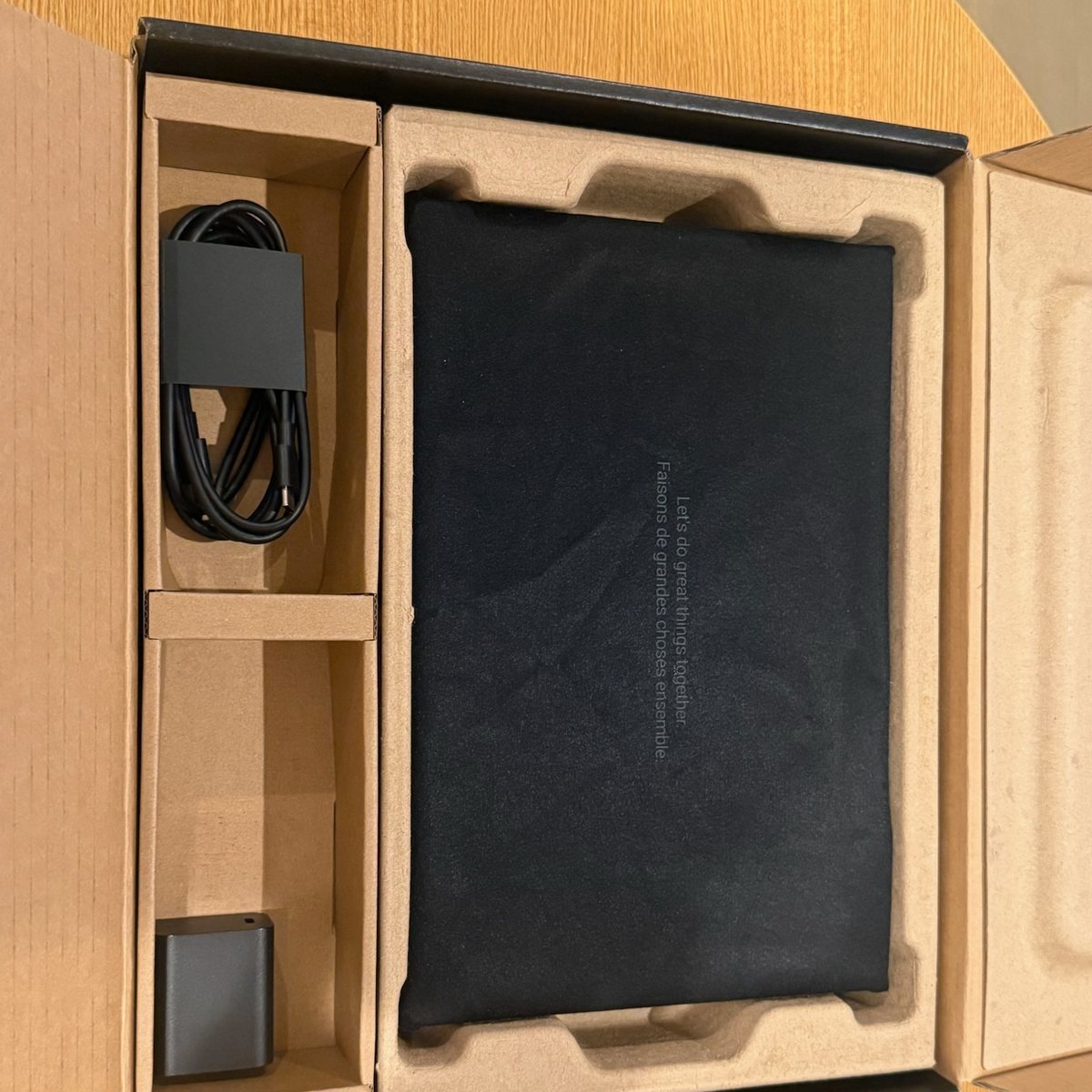
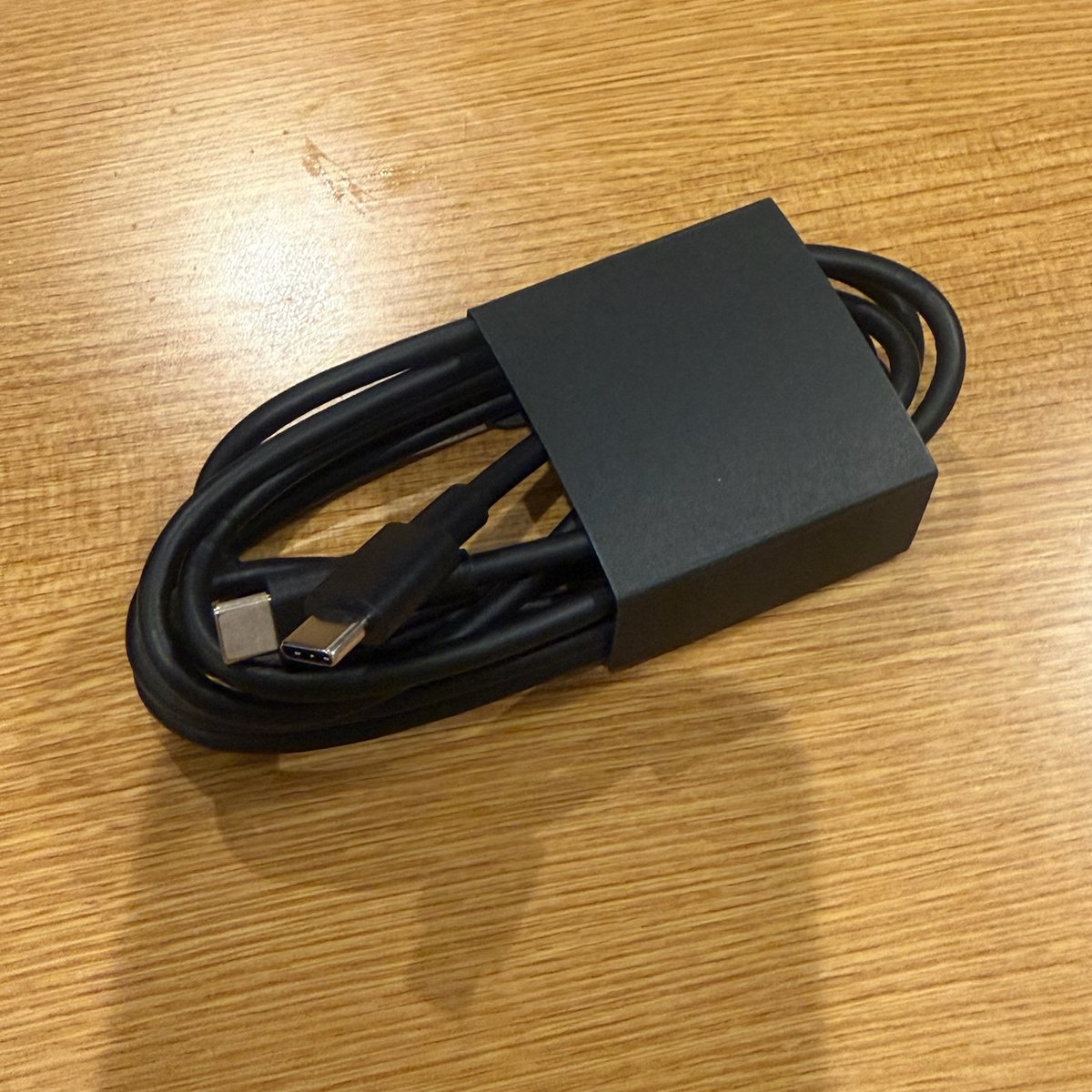
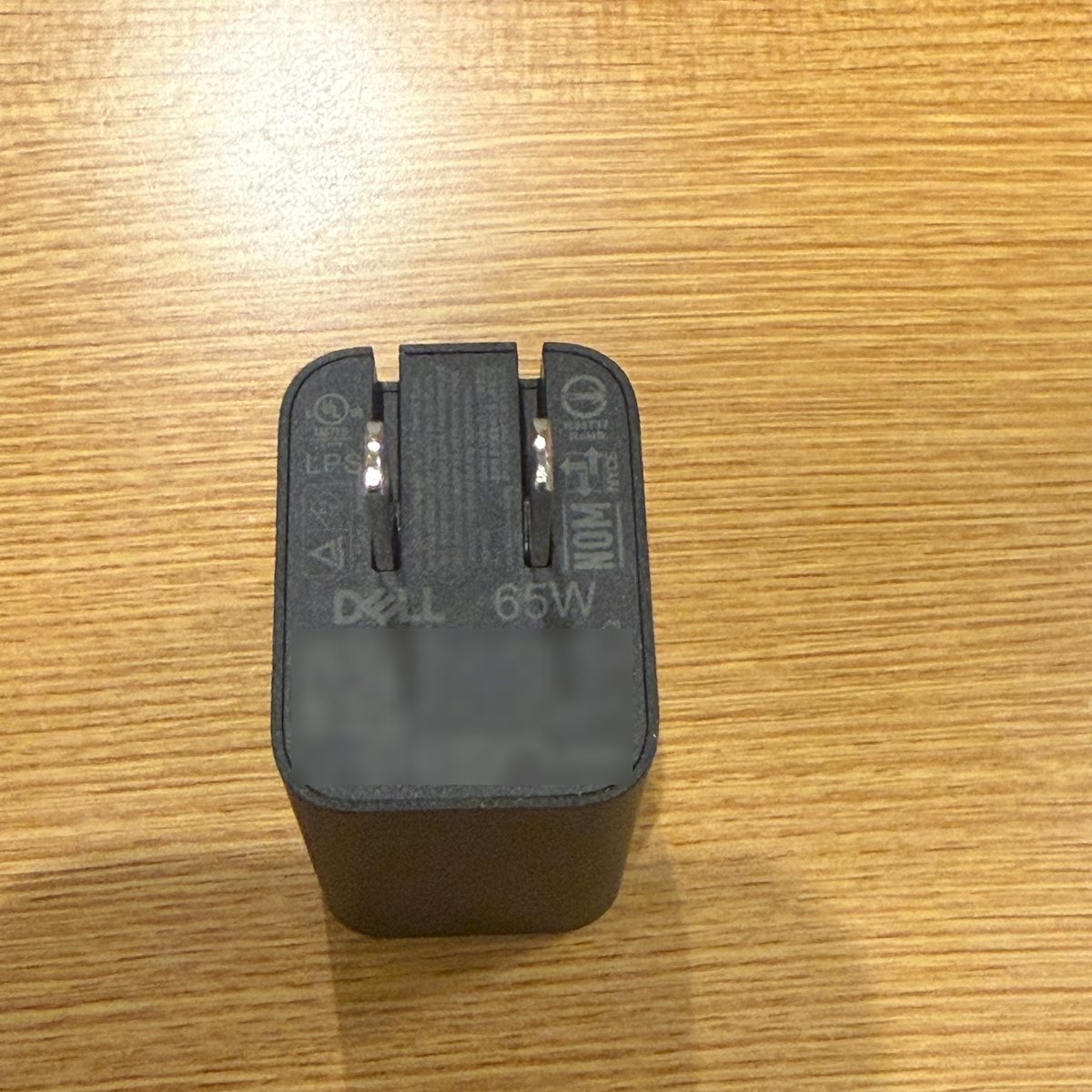
箱には本体のほかに、65WのACアダプターとUSB-Cケーブル、保証やサポートの案内の紙が入っていました。
ACアダプターはコンセントに直接挿す形で、ケーブルは取り外せます。
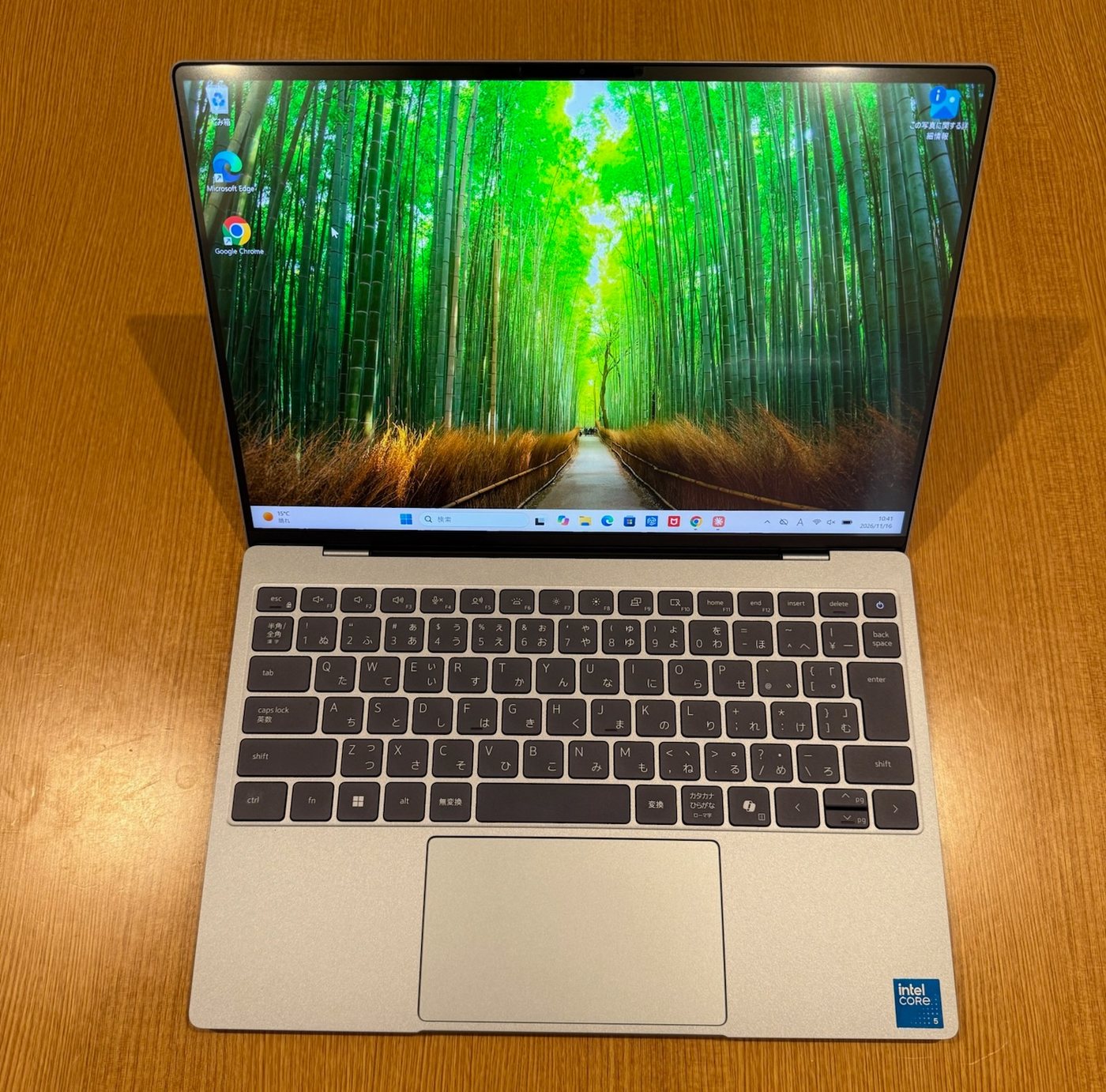
ディスプレイ:2.5K・120Hz・タッチ対応
画面は13.4型の液晶で、解像度は2560×1600です。
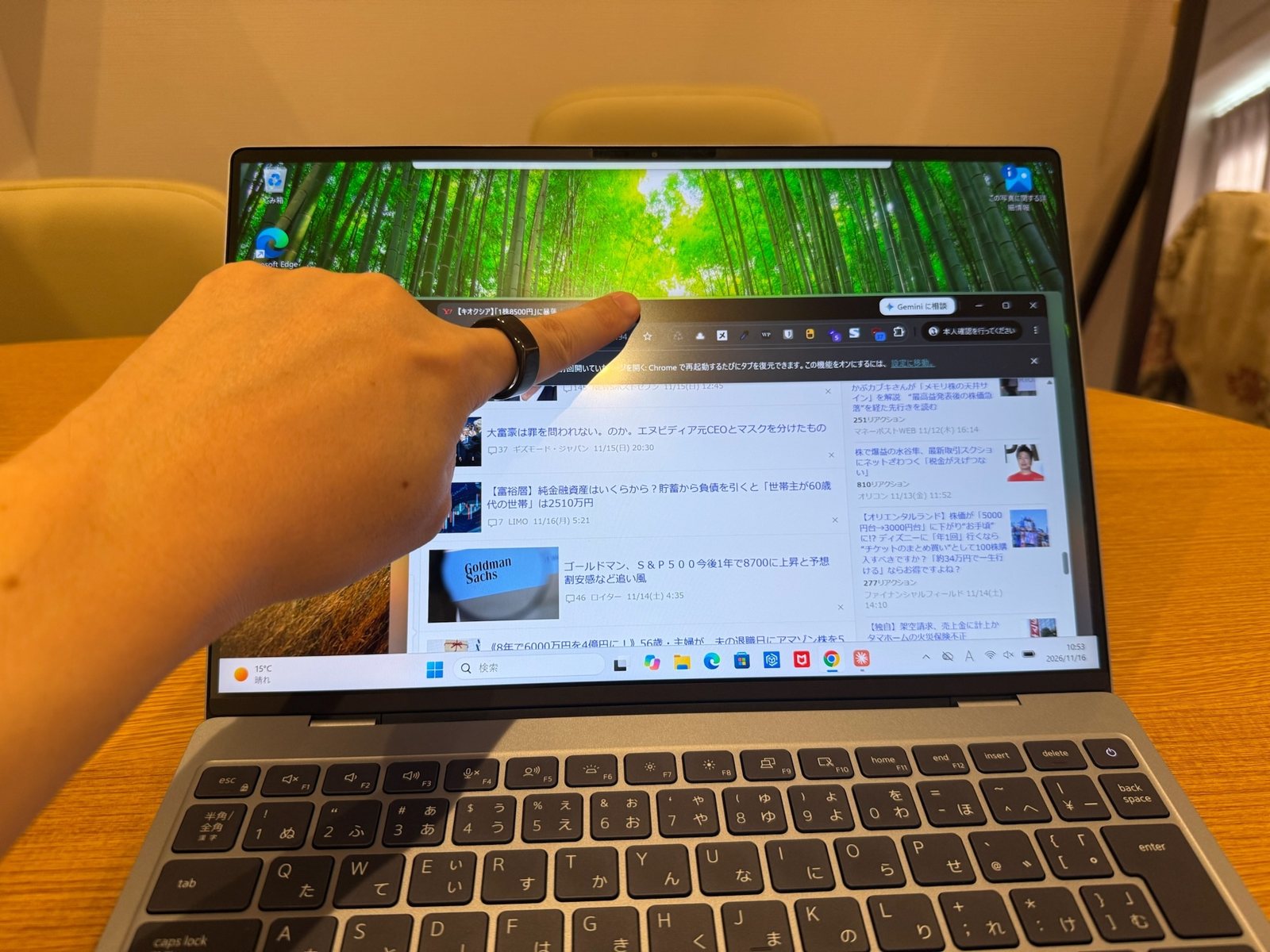
表面は非光沢で、タッチ操作に対応しています。
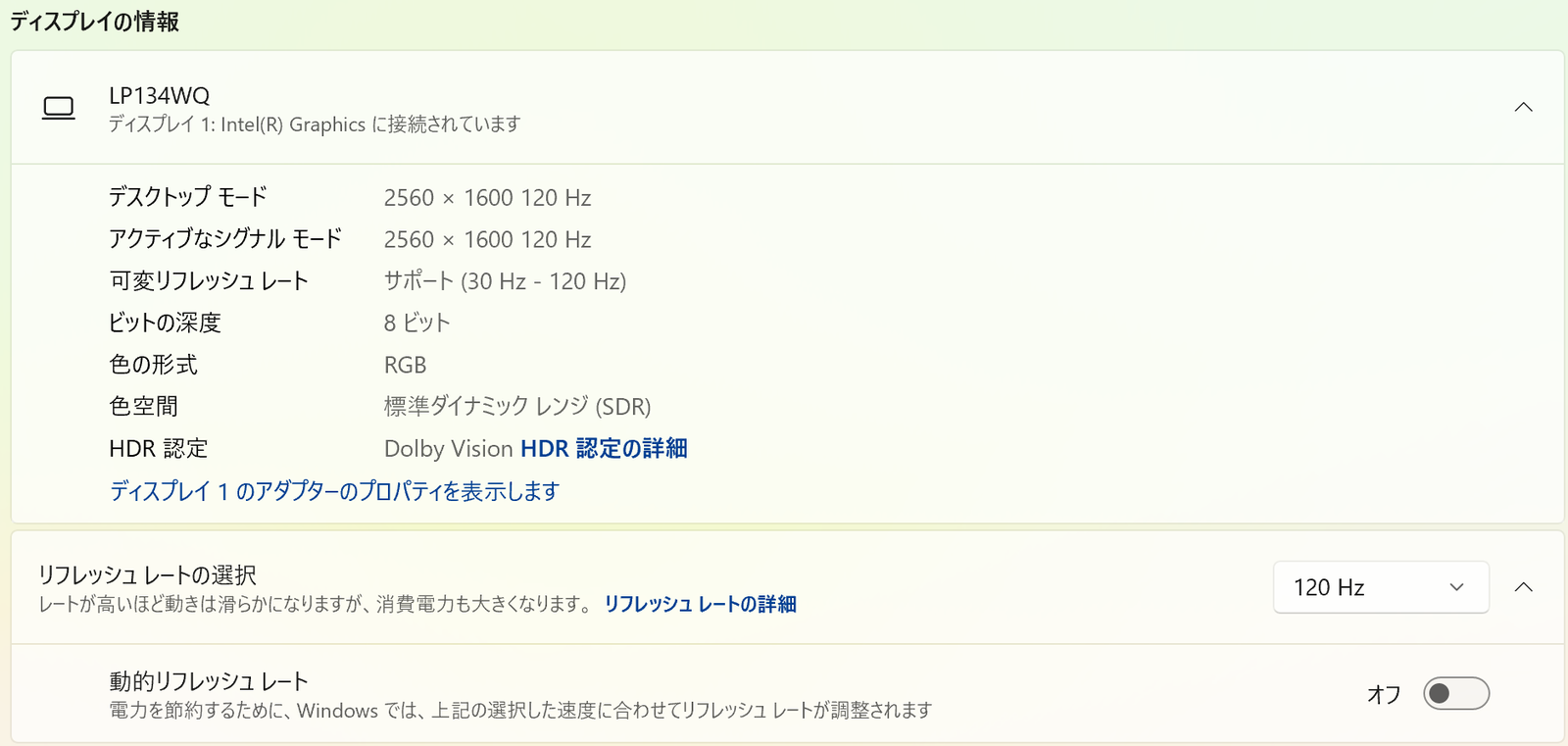
リフレッシュレートは30〜120Hzの可変です。
Windowsの設定では、パネルの型番は「LP134WQ」、可変リフレッシュレートは30〜120Hz、HDR認定はDolby Visionと表示されます。
出荷時は120Hzで、「動的リフレッシュレート」はオフでした。
動的リフレッシュレートをオンにすると、Windowsが電力を抑えるためにリフレッシュレートを調整します。
カラープロファイルは「Dolby Vision Color Profile」で、HDRのスイッチはオフになっていました。
拡大縮小の推奨は200%で、文字の大きさは1280×800の画面と同じくらいになります。
Notebookcheckの測定では、中央の明るさが539nit、色の範囲(P3)のカバー率が98.2%、コントラスト比が2157:1でした。
ちらつきの原因になるPWM調光は検出されていません。
弱い点は応答の遅さです。
同じ測定で、白から黒への応答は33.6msでした。
120Hzで動いていても、速くスクロールすると文字の残像が見えることがあります。
実際に使ってみると、画面は文字も写真もきれいに見えます。
タッチ操作はよく使いました。
ボタンを押す、ページを送るといった操作を指で済ませると、タッチパッドでカーソルを細かく動かす手間が減ります。
キーボードとタッチパッド
日本語配列のキーボードは84キーで、バックライトが付いています。
キーの間隔は横が19.05mmです。
電源ボタンは右上の角にあります。
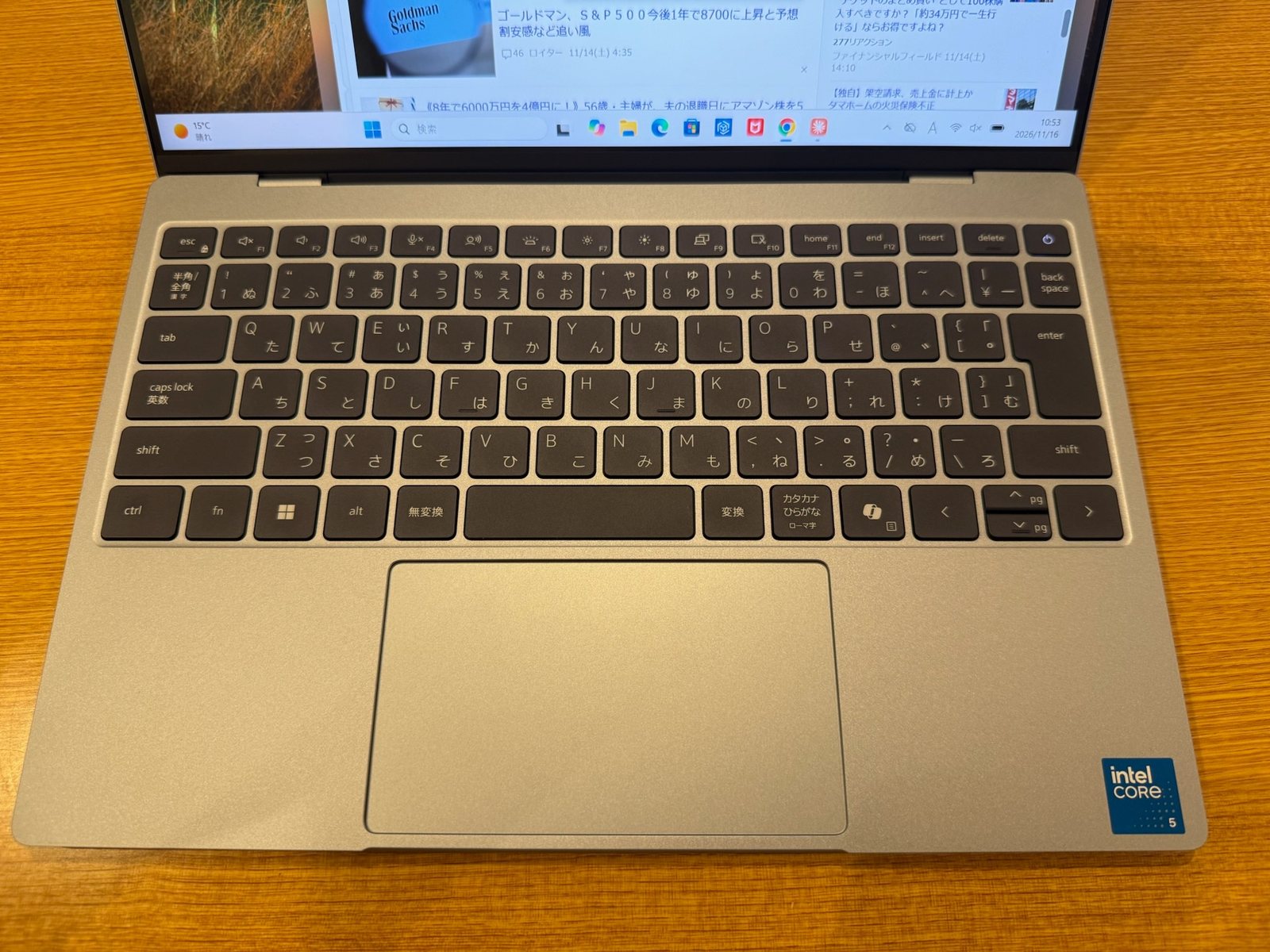
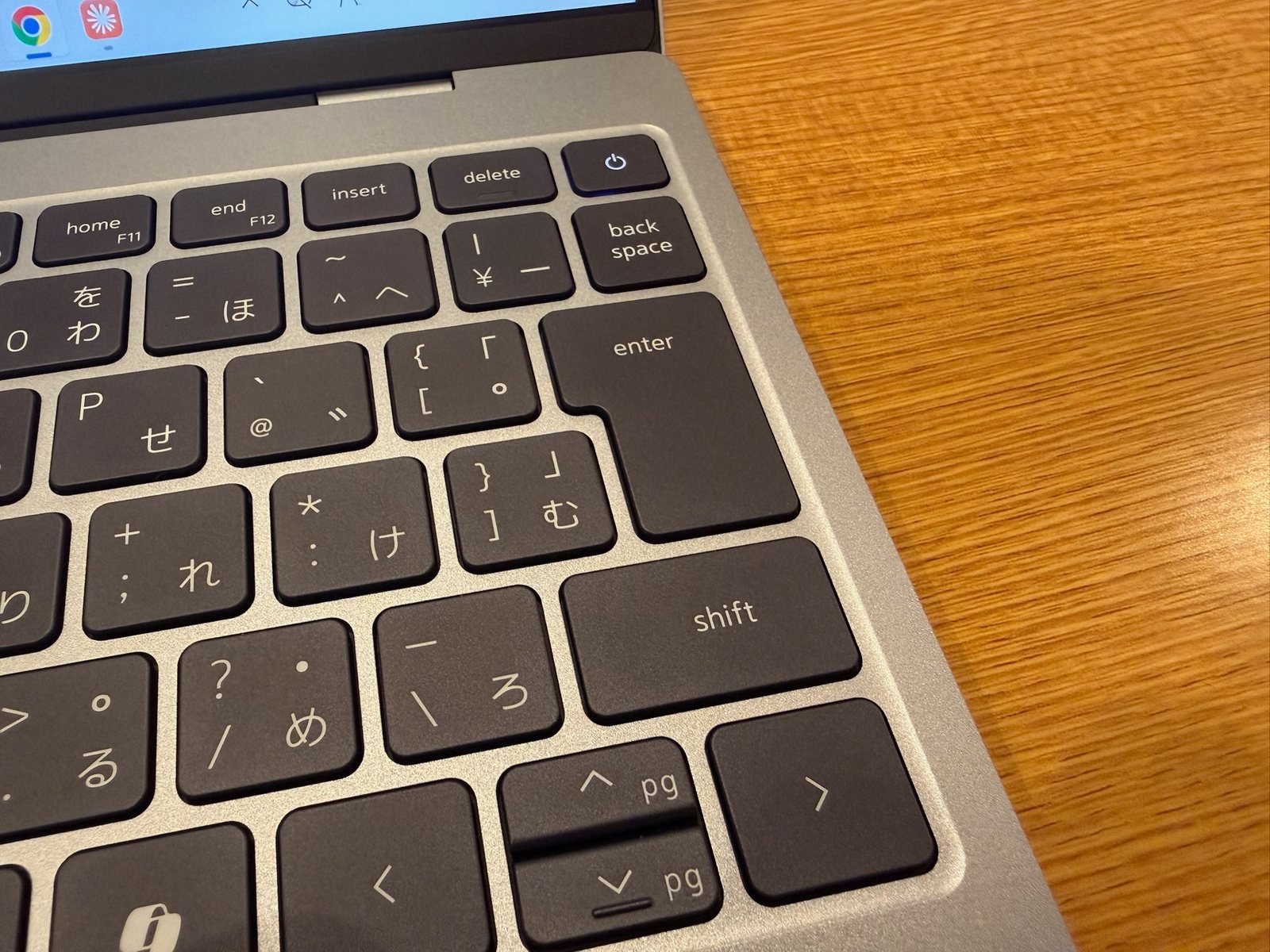
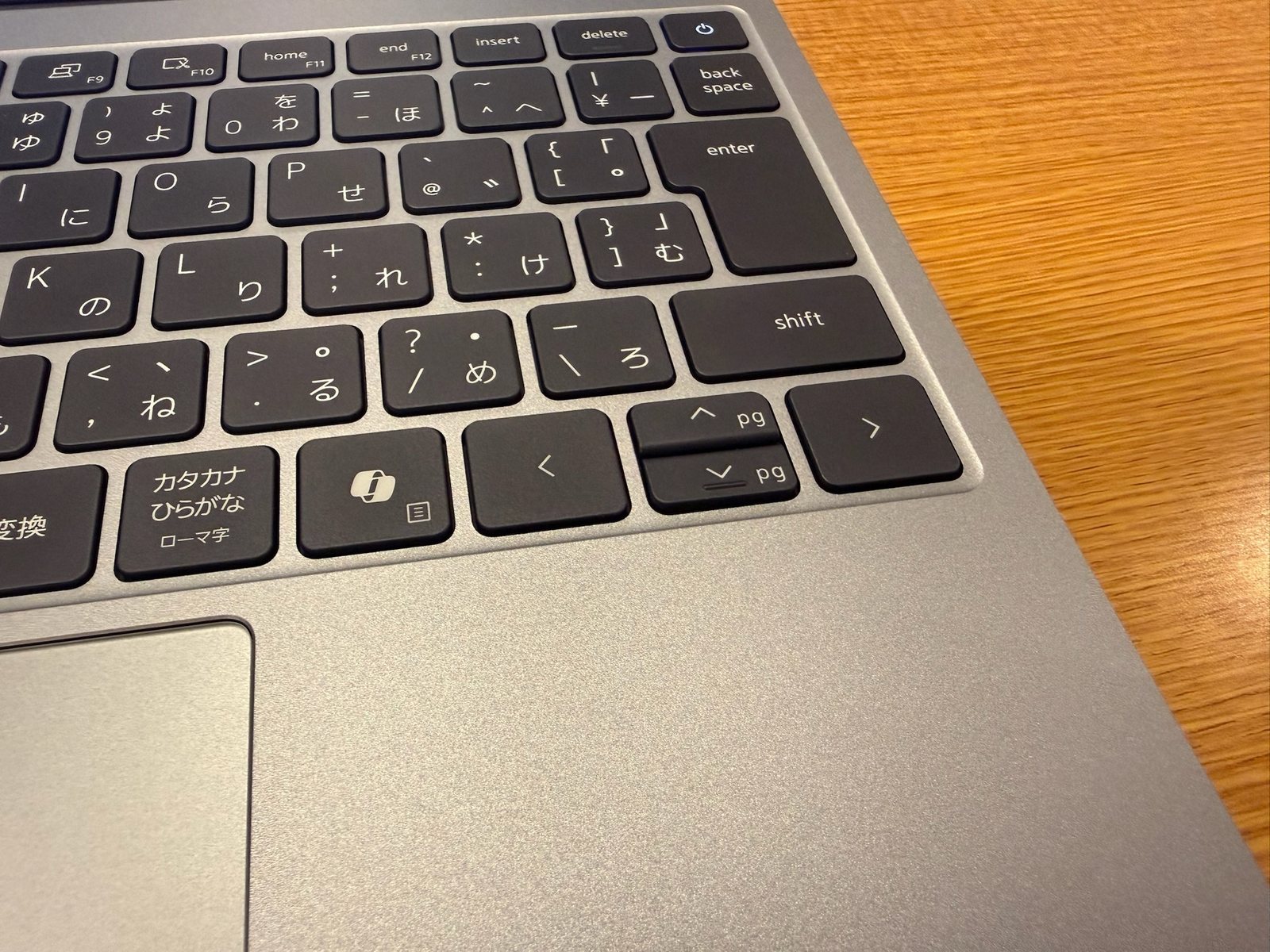
Notebookcheckは、打った感触ははっきりしているものの、キーの沈み込みはとても浅いと評価しています。
とくにスペースキーが浅いという指摘です。
1週間使った打ち心地は、可もなく不可もなく、というのが正直な感想です。
右上の電源ボタンを、DeleteやBackspaceと押しまちがえることはありませんでした。
タッチパッドは118.5×68.5mmで、板そのものが沈む物理クリック式です。
上のほうは沈まないので、クリックは下側で押すことになります。
Engadgetは、上3分の1ではクリックが反応しないと書いています。
上のほうが押せない点は、使っていて気になりませんでした。
出典:Engadget「Dell XPS 13 (2026) review」
端子:USB-Cが2つだけ
端子は左右に1つずつのUSB-Cだけです。
どちらも充電と映像出力に使えます。
Core 5 320 のモデルは USB 3.2 Gen 2(10Gbps)で、Thunderbolt 4 ではありません。
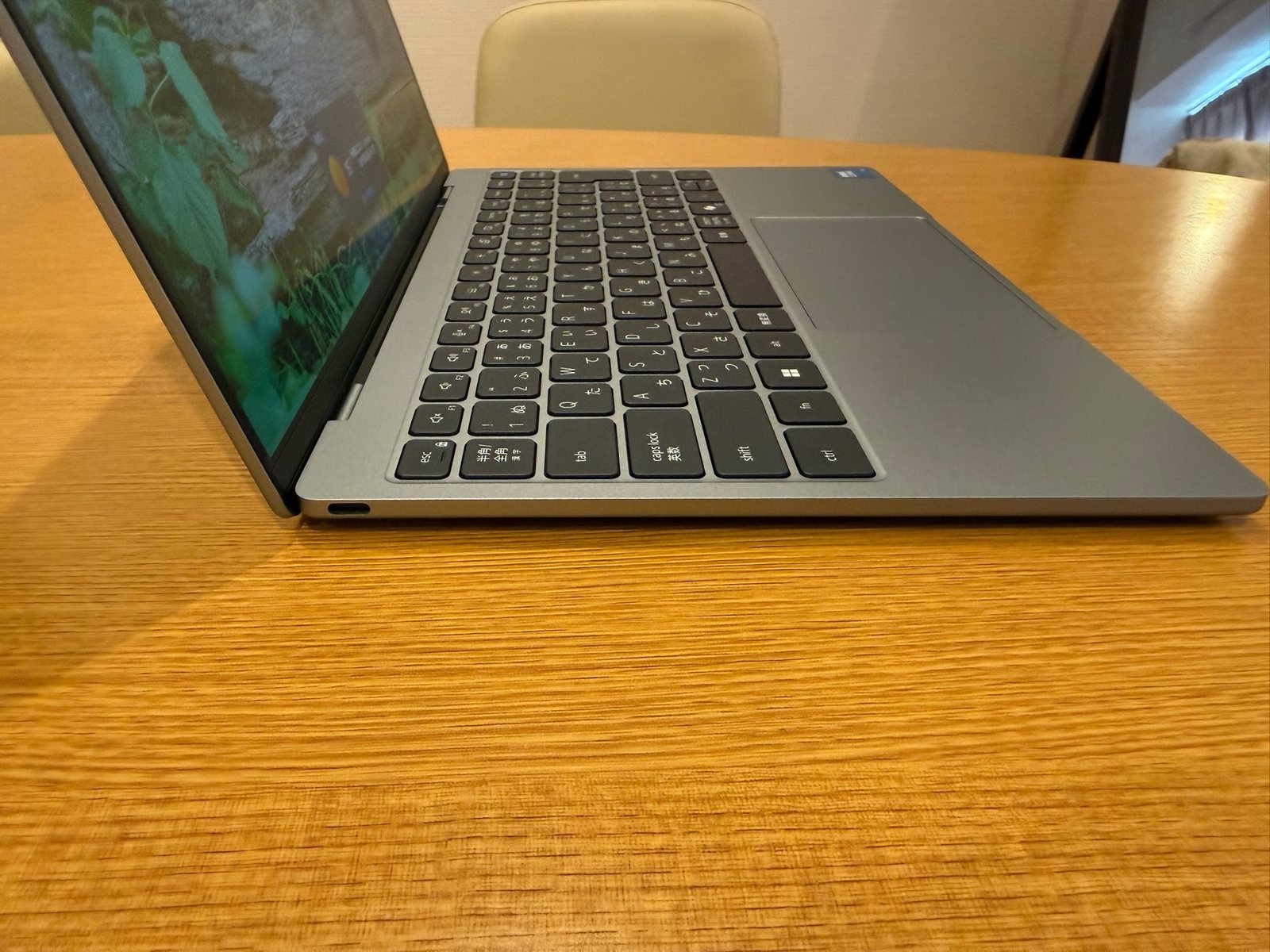
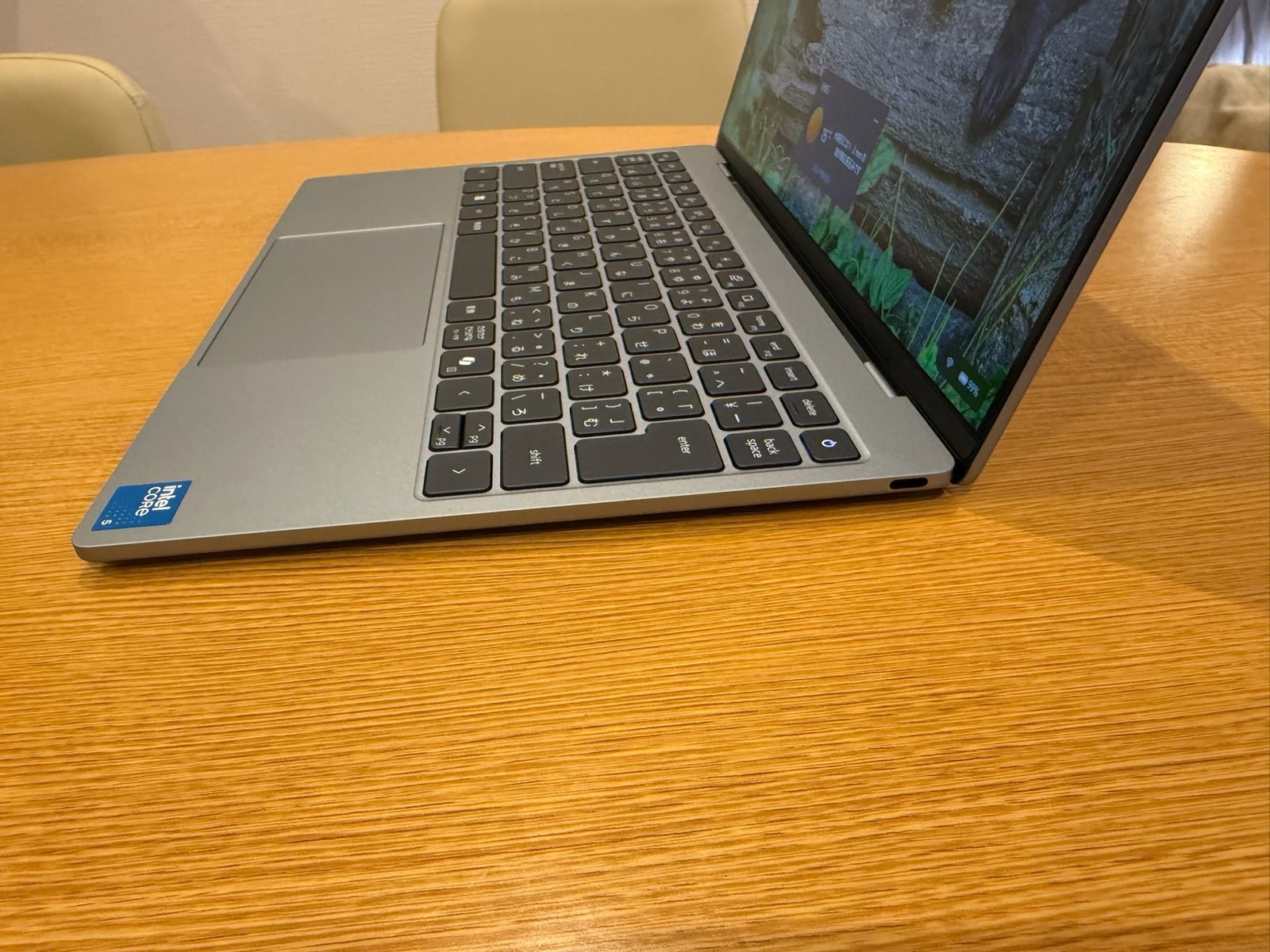
イヤホンジャック、USB-A、HDMI、SDカードスロットはありません。
有線のイヤホンはUSB-C接続のものか変換アダプターが要ります。
充電しながらUSBメモリーと外部モニターを使うなら、USB-Cハブを一緒に用意しておくと困りません。
性能:Core 5 320 をベンチマークで測った
Core 5 320 とは
Core 5 320 は、速いコアが2つ、省電力のコアが4つの、あわせて6コア・6スレッドのCPUです。
名前は似ていますが、上位の「Core Ultra」とは別の系列で、グラフィックスとAI処理用の回路(NPU)は控えめです。
Cinebench R23 と Cinebench 2026
| テスト | マルチコア | シングルコア | 測定 |
|---|---|---|---|
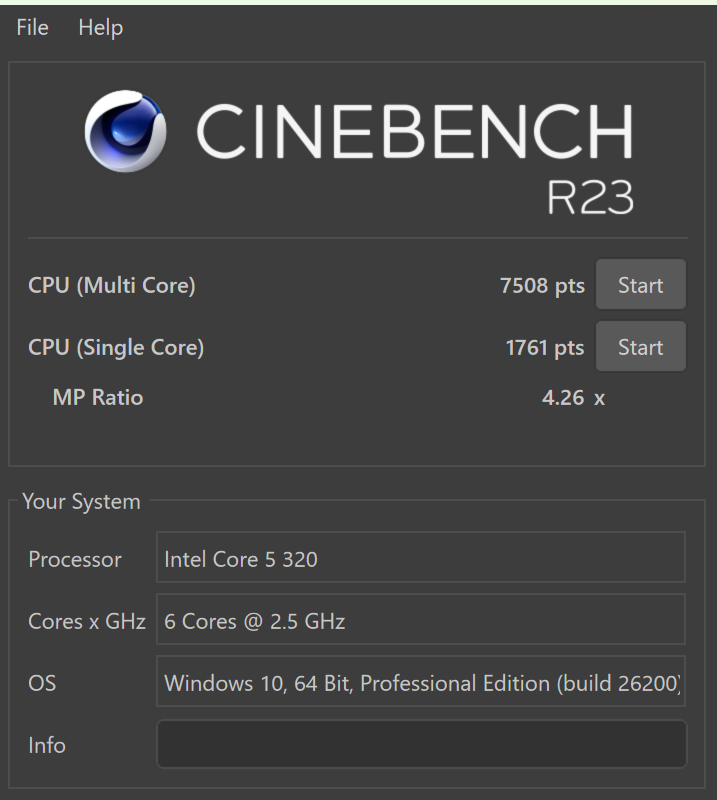
| Cinebench R23(11月16日) | 7,508 | 1,761 | この記事(16GB・Chromeを閉じて測定) |
| Cinebench R23(11月15日) | 6,077 | 1,748 | この記事(16GB・ChromeとClaudeを起動中) |
| Cinebench R23(10分連続・11月15日) | 6,174 | − | この記事(16GB・ChromeとClaudeを起動中) |
| Cinebench R23 | 6,197 | 1,926 | Notebookcheck(8GB) |
| Cinebench R23 | 7,098 | 1,935 | 価格.comマガジン(8GB・最適なパフォーマンス) |
| Cinebench 2026 | 1,532 | 465 | この記事(16GB) |
| Cinebench 2026 | 1,742 | 477 | the比較(8GB・最適なパフォーマンス) |
同じ実機でも、測ったときの状態でマルチコアの値が約24%変わりました。
11月15日はChromeとClaudeのアプリを起動したまま、11月16日はChromeを閉じて測っています。
本体の温度など、ほかの条件もそろってはいないので、差の原因は1つに決められません。
どちらも1回ずつの計測です。
Chromeを閉じたときの7,508は、電源モードを「最適なパフォーマンス」にした価格.comマガジンの値(7,098)を少し上回りました。
ブラウザーなどを開いたまま作業しているときは、6,000前後まで下がることもあると見ておくと安全です。
出典:Notebookcheck、価格.comマガジン、the比較
10分間回し続けても、落ち込みは約3%
薄いノートパソコンは、熱がこもると性能を下げて温度を守ります。
そこで、Cinebench R23を10分間続けて回し、スコアとクロックの変化を記録しました。
| 回 | スコア |
|---|---|
| 1回目 | 6,302 |
| 2回目 | 6,091 |
| 3回目 | 6,191 |
| 4回目 | 6,158 |
| 5回目 | 6,126 |
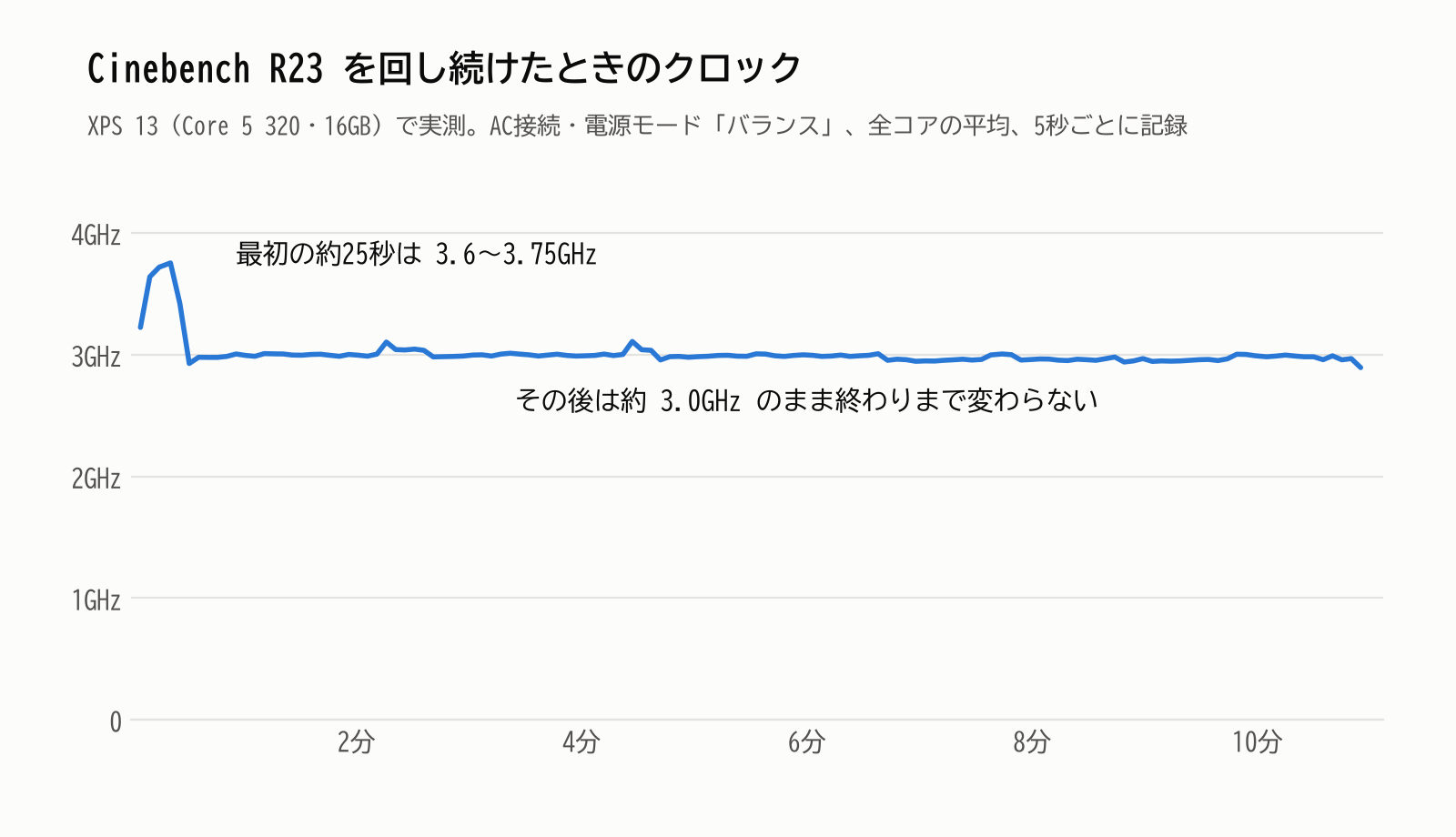
クロックは最初の25秒ほどが3.6〜3.75GHzで、そのあとは約3.0GHzのまま終わりまで変わりませんでした。
スコアは1回目から最大で約3%しか下がっていません。
書き出しや圧縮のような数分で終わる処理なら、途中で遅くなる心配は小さいと言えます。
ただし、もっと重い負荷では下がり方が大きくなります。
Notebookcheckの負荷テスト(Prime95)では、開始時の3.6GHz・35Wから、2.6GHz・18Wまで下がりました。
ほかのメディアの測定値
| テスト | 結果 | 測定 |
|---|---|---|
| PCMark 10 | 6,159 | Notebookcheck(8GB) |
| PCMark 10 | 5,946 | XDA Developers |
| Geekbench(シングル/マルチ) | 2,575/7,888 | Notebookcheck(8GB) |
| HandBrake(4K→1080pの変換) | 10分23秒 | Gizmodo(16GB) |
| Blender BMW27(CPU) | 494秒 | Notebookcheck(8GB) |
前の世代のXPS 13と比べると、速くなってはいません。
Engadgetは、2024年のXPS 13のほうが Geekbench 6 のマルチスレッドとグラフィックスのテストで上だったと書いています。
このモデルは、性能を伸ばすのではなく、軽さと価格に振った製品です。
出典:Notebookcheck、XDA Developers、Gizmodo、Engadget
Copilot+ PC ではない
Core 5 320 のNPUは16TOPSで、Copilot+ PC の条件である40TOPSに届きません。
そのため、Copilot+ PC 向けの機能は使えません。
ChatGPTやClaudeのように、ブラウザーやアプリから使うAIサービスには関係ありません。
Copilot+ PC の機能が要るなら、Core Ultra 7 355 のモデルを選びます。
8GBで足りるか:16GBの実機でメモリを測った
XPS 13のメモリは基板に直付けで、買ったあとには増やせません。
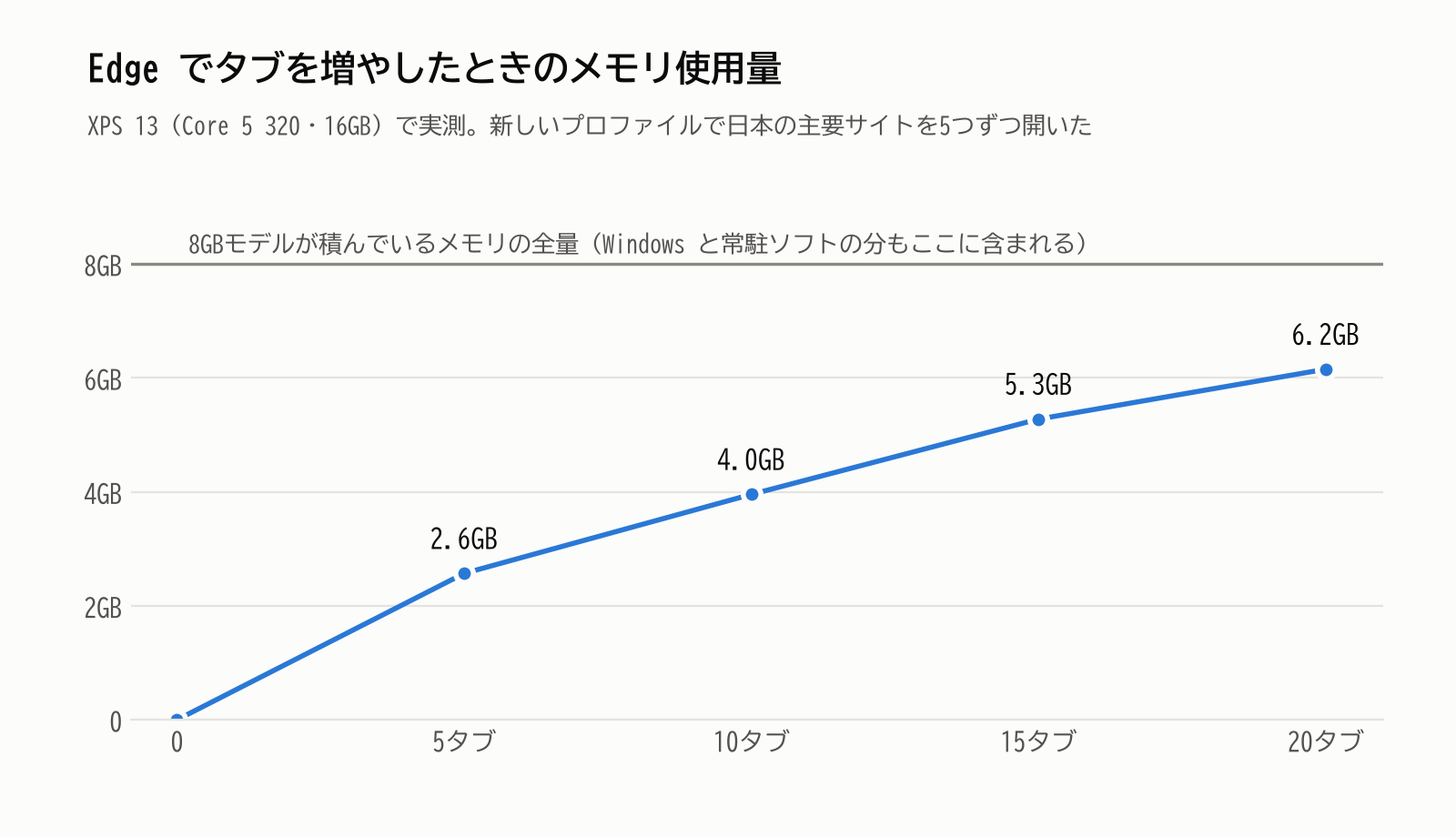
そこで、16GBの実機でブラウザーのタブを5つずつ増やし、メモリの使用量を記録しました。
使ったのはEdgeの新しいプロファイルで、開いたのは日本の主要なサイトです。
| タブ数 | Edgeの使用量 | パソコン全体の空き |
|---|---|---|
| 開く前 | 0 | 4.5GB |
| 5タブ | 2.6GB | 2.6GB |
| 10タブ | 4.0GB | 1.9GB |
| 15タブ | 5.3GB | 1.5GB |
| 20タブ | 6.2GB | 0.9GB |
| 20タブ(45秒後) | 5.9GB | 1.3GB |
20タブで、Edgeだけで約6.2GBを使いました。
この測定ではChromeとClaudeのアプリも動いていたため、16GBの実機でも空きは0.9GBまで減っています。
ChromeとClaudeを閉じた状態なら、空きはこれより増えます。
常駐ソフトが1.1〜1.4GBを使う
DellとMcAfeeの常駐ソフトは、起動した直後で約1.1GB、起動してから時間がたった状態では約1.4GBを使っていました。
| ソフト | 使用量 |
|---|---|
| Dell TechHub | 315MB |
| McAfee(mc-fw-host) | 307MB |
| Dell SupportAssist | 270MB |
| Dell Optimizer | 178MB |
| 区分 | プロセスの数 | メモリ(専用) |
|---|---|---|
| Dell(SupportAssist・TechHub・Optimizer など) | 17 | 約1,039MB |
| McAfee(ファイアウォール・WebAdvisor) | 4 | 約379MB |
| 合計 | 21 | 約1.4GB |
Edgeの20タブ(6.2GB)と常駐ソフト(1.1〜1.4GB)を足すと、7.3〜7.6GBです。
Windows本体が使う分を足す前に、8GBのほとんどを使う計算になります。
検証機に最初から入っていた、おもなソフトは次のとおりです。
- Dell:SupportAssist、SupportAssist Remediation、SupportAssist OS Recovery Plugin、Dell Optimizer、Dell Core Services
- McAfee:McAfee(16.3)、マカフィー ウェブアドバイザー
- Microsoft:Microsoft 365(体験版)、OneNote、OneDrive、Copilot、Clipchamp
- そのほか:Dolby Access、Dolby Vision Access、Dolby Digital Plus、Intel Arc Software
Windows標準のセキュリティで足りるなら、McAfeeをアンインストールするとメモリの空きが増えます。
8GBモデルを測ったメディアの報告
- Engadget(8GB):起動した直後でメモリを約80%使い、ブラウザーを開くと95%まで上がった。
- XDA Developers:2つ以上のアプリを同時に使うと固まり、強制終了が必要になった。
- Notebookcheck(8GB):メモリの少なさが原因とみられる理由で、起動しないゲームがあった。
- 価格.comマガジン(8GB):Cinebench 2024 がメモリー不足を示すエラーで実行できなかった(原因は断定できないとしている)。
- Gizmodo(16GB):SlackとChrome(20タブ前後を2つ)で、約14.5GBを使った。
使い方ごとの目安
| 使い方 | 8GB | 16GB |
|---|---|---|
| タブは10個くらいまで。文書作成とメールが中心 | 収まる(Edgeは約4.0GB) | 余裕がある |
| タブを20個以上開いたままにする | 足りなくなる(Edgeだけで約6.2GB) | 収まる |
| ブラウザーに加えて、チャットやWeb会議のアプリを同時に使う | 足りなくなりやすい | 収まるが余裕は大きくない |
8GBでもWindowsはメモリを圧縮したり、使っていないタブを休ませたりして動き続けます。
動かなくなるのではなく、タブやアプリを切り替えるたびに待たされやすくなる、という意味です。
差額は発売時の価格で3万円です。
あとから増やせないことを考えると、仕事で使うなら16GBをおすすめします。
ゲームはどこまで動くか
この記事では、ゲームは測っていません。
ほかのメディアの測定値をまとめます。
| ゲーム | 設定 | 平均fps | 測定 |
|---|---|---|---|
| Cyberpunk 2077 | 1280×720・低 | 33.9 | Notebookcheck(8GB) |
| Cyberpunk 2077 | 1920×1080・低 | 18.7 | Notebookcheck(8GB) |
| GTA V | 1920×1080・標準 | 77.8 | Notebookcheck(8GB) |
| Dota 2 | 1920×1080・高 | 45.3 | Notebookcheck(8GB) |
| Baldur’s Gate 3 | 1920×1080・低 | 15.4 | Notebookcheck(8GB) |
| バイオハザード RE:4 | 1920×1080・最低+FSR | 約25 | Gizmodo(16GB) |
| FF14 黄金のレガシー ベンチマーク | 1920×1080・標準品質(ノートPC) | 約29.2(スコア4,287) | 価格.comマガジン(8GB) |
軽いゲームや古いゲームは動きますが、新しい3Dゲームは解像度と画質を下げても30fpsに届かないものがあります。
Notebookcheckは、この内蔵グラフィックスをゲームよりも4K動画の再生に向いたものと評価しています。
ゲームが目的なら、別の機種を選ぶほうが満足できます。
SSDの速さ
| テスト | 読み込み | 書き込み |
|---|---|---|
| 連続(1MiB・Q1T1) | 2,904MB/s | 1,831MB/s |
| ランダム(4KiB・Q1T1) | 36.7MB/s | 85.7MB/s |
この値は、命令を1つずつ送る条件(Q1T1)で測ったものです。
Notebookcheckが同じSSDを、命令を重ねて送る条件で測った値は、読み込み7,107MB/s、書き込み4,462MB/sでした。
条件が違うので、2つの数字はそのまま比べられません。
アプリの起動やファイルの保存で遅さを感じる速さではありません。
Dellの製品ページには、このSSDはQLCと書かれています。
QLCは、大きなファイルを書き込み続けると途中から遅くなりやすい方式です。
また、価格.comマガジンの検証機にはSanDiskのSSDが入っていたので、個体によってSSDのメーカーは違います。
バッテリーのもち
バッテリーは52Whです。
Dellの公称は最大17時間で、Netflixのアプリで動画を見続けたときの値です。
この記事では、駆動時間は測っていません。
ほかのメディアの測定値をまとめます。
| 駆動時間 | 条件 | 測定 |
|---|---|---|
| 18時間26分 | Wi-FiでWebを見続ける | Notebookcheck(8GB) |
| 19.5時間 | 動画をくり返し再生、明るさ40% | Reviewed(16GB) |
| 16時間40分 | 動画をくり返し再生、200nit | XDA Developers |
| 15時間56分 | PCMark 10 Modern Office | Engadget(8GB) |
| 11時間21分 | YouTubeをフルHDで再生し続ける、約120nit | the比較(8GB) |
| 7時間52分 | Premiere Proで動画のプレビューをくり返す、約120nit | the比較(8GB) |
| 約7時間 | 中くらいの明るさで仕事を続けた場合 | Gizmodo(16GB) |
動画やWebを流し続けるテストでは11〜19時間台ですが、仕事に近い使い方では7時間台という報告もあります。
テストの数字は上限に近い値と見て、仕事で使うなら1日もつかどうか、くらいに考えておくのが安全です。
出典:Notebookcheck、Reviewed、XDA Developers、Engadget、Gizmodo、the比較
発熱とファンの音
Notebookcheckの測定では、ファンの音は何もしていないときが23.3dB、負荷をかけたときの平均が27.7dB、最大が40.7dBでした。
表面の温度は、負荷をかけたときの最高がキーボード側で39℃、底面で38.2℃です。
使っていると、ファンの音は多少聞こえ、本体にも熱を感じました。
カメラとスピーカー
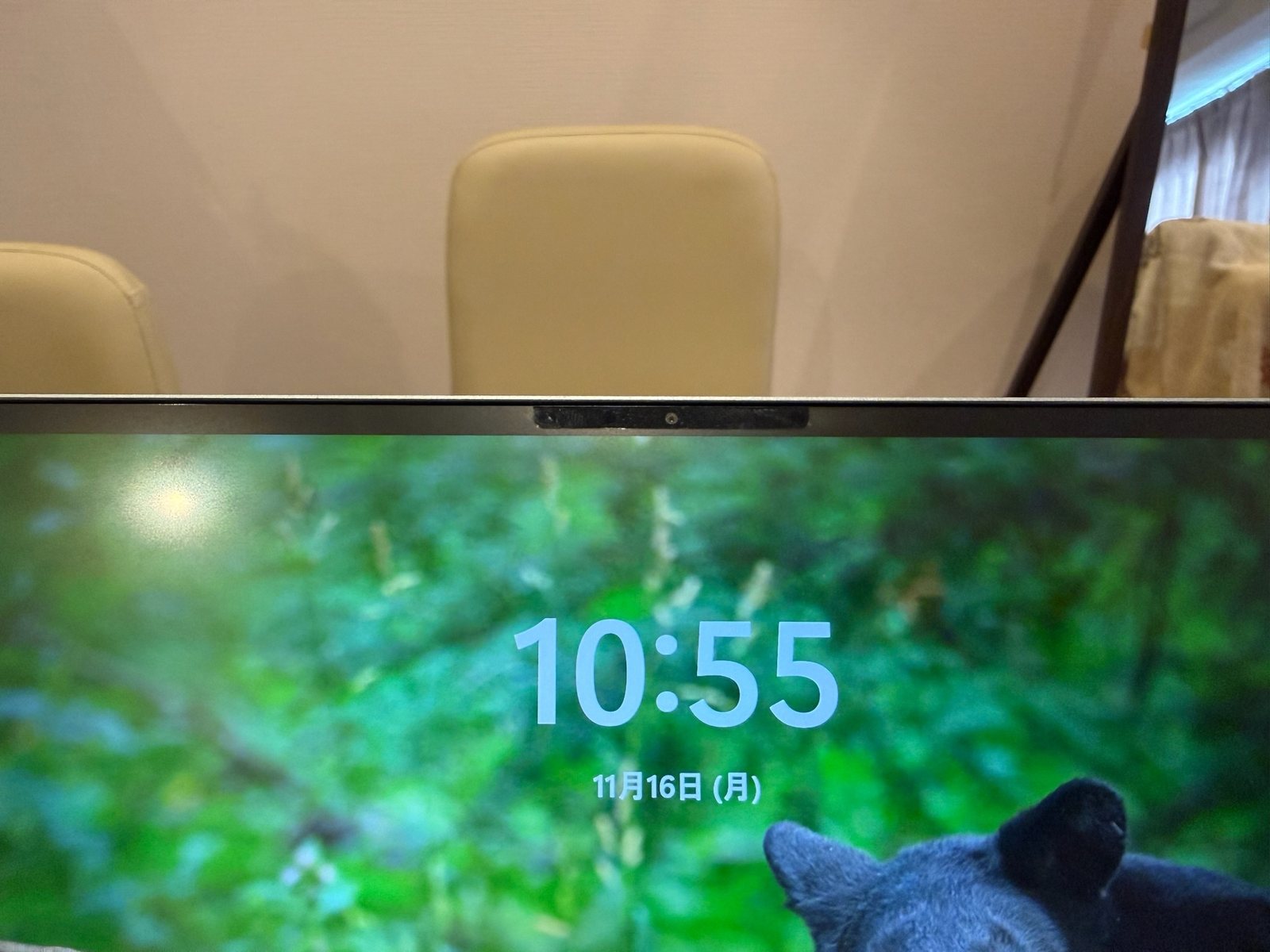
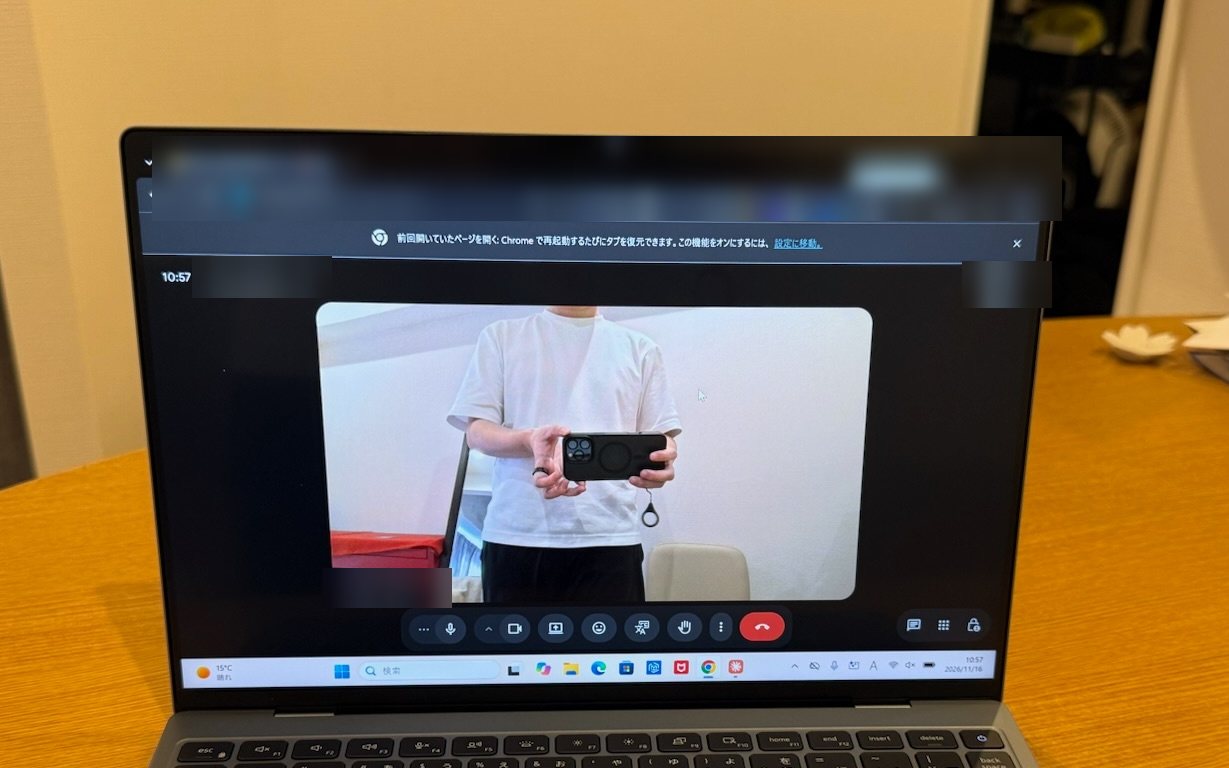
カメラは1080pで、赤外線カメラによる顔認証に対応しています。
レンズを隠すシャッターは付いていません。
スピーカーは4つで、出力はあわせて10Wです。
Engadgetは、音ははっきりしているが軽いと評価しています。
内蔵カメラの映りは、Web会議に使うには十分よいと感じました。
スピーカーは音量を大きくでき、音楽を流すのにも使えます。
MacBook Neo との比較
XPS 13(2026)は、海外で MacBook Neo の競合として紹介されることが多い機種です。
MacBook Neo の実機は手元にないので、公式の仕様で比べます。
| 項目 | XPS 13(Core 5 320) | MacBook Neo |
|---|---|---|
| チップ | Intel Core 5 320 | Apple A18 Pro |
| メモリ | 8GB/16GB | 8GB |
| 画面 | 13.4型 2560×1600、500nit、タッチ対応、最大120Hz | 13.0型 2408×1506、500nit |
| 重さ | 1kgから | 1.23kg |
| 厚さ | 12.7mm | 12.7mm |
| バッテリー | 52Wh | 36.5Wh |
| 端子 | USB-C(10Gbps)×2 | USB-C×2(10Gbpsが1つ、USB 2が1つ)、イヤホンジャック |
| 無線 | Wi-Fi 7 | Wi-Fi 6E |
| 価格 | 発売時154,800円から | 119,800円から |
出典:Apple「MacBook Neo – 仕様」、Apple「MacBook Neoを購入」、Dell「XPS 13」製品ページ
仕様で見ると、XPS 13は軽さ・画面・メモリの選択肢で上回り、MacBook Neo は価格とイヤホンジャックで上回ります。
処理の速さは、Gizmodoが両方の実機で比べています。
動画の変換(HandBrake)は、XPS 13(16GB)が10分23秒、MacBook Neo が約4分半でした。
出典:Gizmodo「Dell XPS 13 (2026) Review」
選び方は、使うソフトでほぼ決まります。
仕事のソフトがWindowsでしか動かない、タッチ画面がほしい、16GBを選びたい、という場合はXPS 13です。
iPhoneとの連携を重く見るなら、MacBook Neo が合います。
1週間使ってみて
良かった点
- 本体が小さく、机の上で場所をとらない。
- 画面を指で操作できるので、タッチパッドでの細かい操作が減る。
- 充電器が小さくて軽い(ケーブルと合わせて172.5g)。
気になった点
- 小さいわりに、持つと重さを感じる。
- タッチパッドの使い心地は、Macのトラックパッドのほうが上だと感じた。
- キーボードの打ち心地も、Macのほうが快適だと感じた。
買う前に知っておきたい点
- 8GBモデルは、タブを多く開く使い方には足りません。メモリはあとから増やせません。
- 端子はUSB-Cが2つだけで、イヤホンジャックがありません。
- 内蔵グラフィックスの力が弱く、新しい3Dゲームには向きません。
- 前の世代のXPS 13より速くなってはいません。
- タッチパッドの上のほうはクリックできません。
- DellとMcAfeeの常駐ソフトが、1.1〜1.4GBのメモリを使います。
- 8GBモデルの日本での価格は、米国での価格より高くなっています。
よくある質問
8GBと16GBはどちらを選べばいいですか?
仕事で使うなら16GBをおすすめします。
16GBの実機では、Edgeで20タブを開くと約6.2GBを使いました。
メモリはあとから増やせますか?
増やせません。
メモリは基板に直付けです。
Copilot+ PC に対応していますか?
Core 5 320 のモデルは対応していません。
対応しているのは Core Ultra 7 355 のモデルです。
Thunderbolt は使えますか?
Core 5 320 のモデルでは使えません。
USB-Cは USB 3.2 Gen 2(10Gbps)で、映像出力と充電には対応しています。
Officeは付いていますか?
検証機に入っていたのは、Microsoft 365 の体験版とOneNoteだけでした。
買い切り版のOfficeは入っていません。
Officeが付くかどうかは販売店のモデルによって違うので、買う前に構成を確かめてください。
ゲームはできますか?
軽いゲームは動きますが、新しい3Dゲームには向きません。
Notebookcheckの測定では、Cyberpunk 2077 は1920×1080の低設定で18.7fpsでした。
まとめ
- 約1kgの軽さと、2.5K・120Hzの画面が強みです。
- Cinebench R23を10分回し続けても、スコアの落ち込みは約3%でした。
- Edgeの20タブで約6.2GBを使うので、選ぶなら16GBモデルです。
- 端子はUSB-Cが2つだけで、イヤホンジャックはありません。
- ゲームや動画編集がおもな使い道なら、別の機種が合います。
文書作成・Web・会議が中心で、毎日持ち歩くノートパソコンを探しているなら、16GBモデルは選びやすい1台です。