Illustratorの周辺機器は、現在困っている操作から選びます。
モニター、左手デバイス、板タブ、液タブは解決する問題が異なり、全員が同じ順番で買い足す必要はありません。
まず現在の機器と設定で、作業を妨げている場面を確認します。
| 困っている場面 | 先に確認すること | 機器を比較するときの条件 |
|---|---|---|
| パネルで作業領域が狭い | ワークスペースとOSの表示倍率 | 設置できる画面寸法、解像度、文字の大きさ |
| コマンド操作が多い | 標準ショートカットと自分の操作回数 | 割り当て、ドライバー、アプリごとの切り替え |
| フリーハンドの線を描きにくい | 使用ツールと描き方 | 筆圧対応、読み取り範囲、ペンの操作感 |
| 手元と画面の位置が合いにくい | 姿勢、机、入力範囲 | 板タブと液タブの方式、接続と設置場所 |
モニター:解像度と表示倍率を一緒に考える
WQHDや4Kは候補ですが、解像度だけで作業領域や文字の読みやすさが決まりません。
画面の物理サイズとOSの表示倍率を組み合わせて、パネルを開いた状態で確認します。
ピクセル単位の確認には、Illustratorのズームと書き出し画像の表示条件も関係します。
接続前にはPCとモニター両方の対応解像度・リフレッシュレート・端子を確認します。
USB-Cは端子の形だけで映像出力や必要な給電が可能とは判断できません。
使用する機器の仕様とケーブルを照合してください。
印刷用の色を見る場合も、画面が高解像度であることだけで印刷色との一致は保証されません。
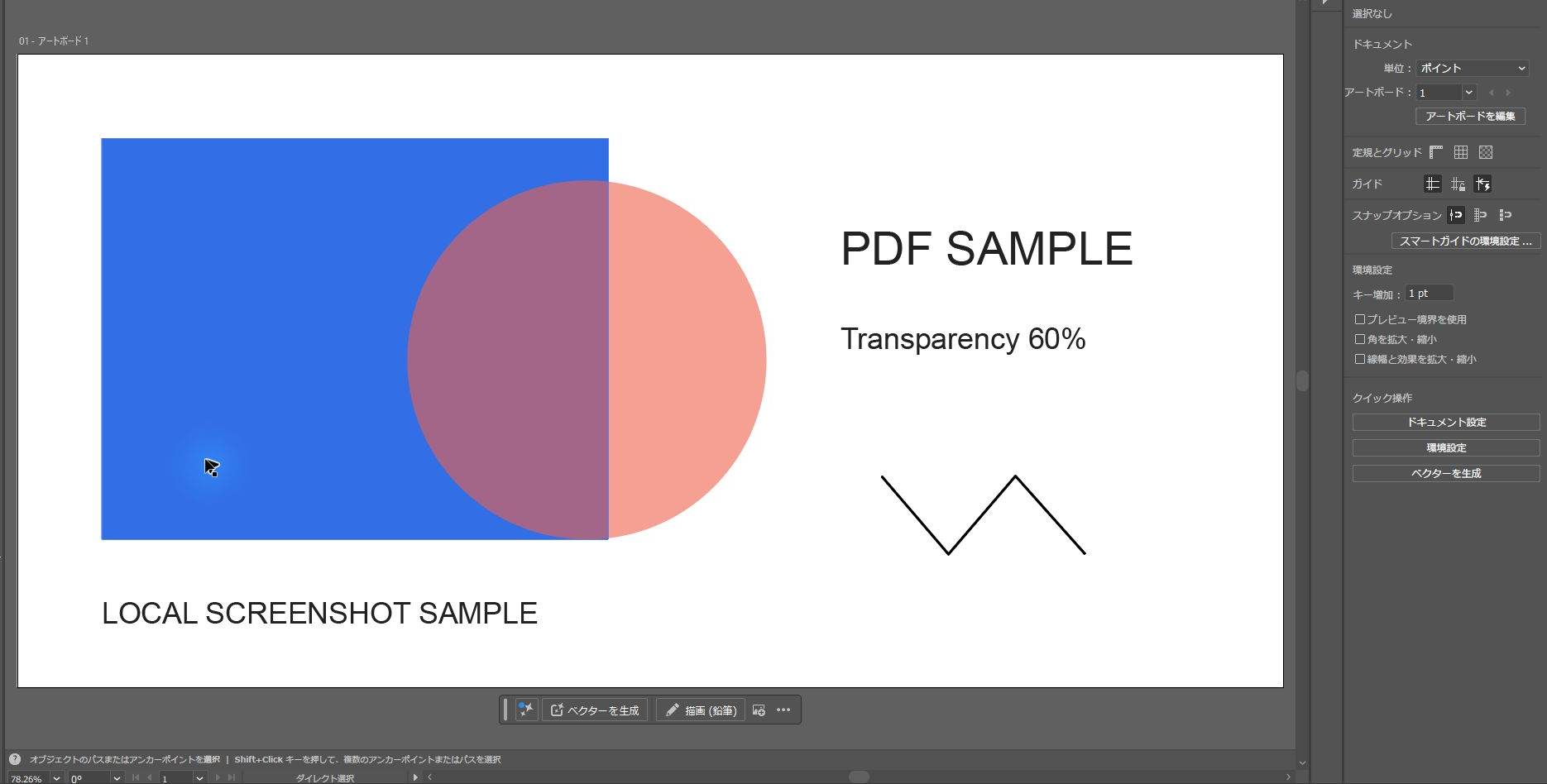
2026年10月12日に撮影した、画面を78.26%で表示したIllustratorです。
右側のプロパティパネルに、ドキュメントの単位・アートボード・定規とグリッド・ガイド・スナップオプションが並びます。
左手デバイス:追加前に割り当てを試す
頻繁に使う操作を数個書き出し、まずキーボードへ割り当てた手順で困りごとが解消するか確認します。
追加機器はキーの位置、アプリ切り替え、ドライバーの対応OS、設定の保存方法を比較します。
導入しただけで作業が何倍も速くなるという実測は行っていません。
「編集」→「キーボードショートカット」を開くと、ツールやメニューコマンドの割り当てを確認できます。
最初は現在のセットを確認し、普段使う操作を数個だけ試してください。
設定画面の開き方と既定キーはAdobeのショートカット一覧でも確認できます。
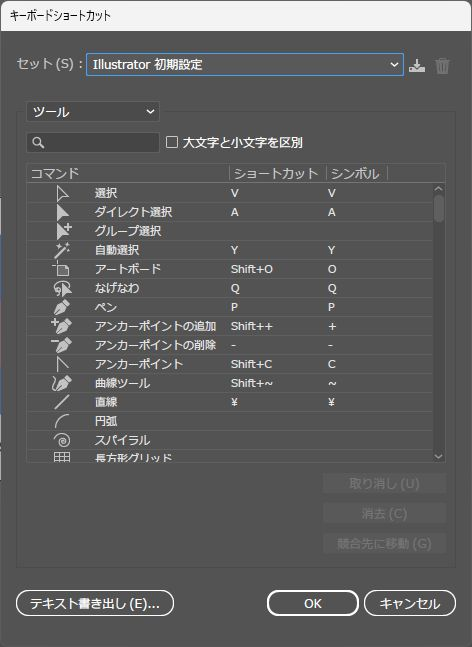
この画面では、セットは「Illustrator 初期設定」で、選択がV、ダイレクト選択がA、アートボードがShift+O、ペンがPでした。
板タブ・液タブ:描く操作に合わせる
アンカーポイントを数値で整える作業と、手描きの線を引く作業では必要な操作が異なります。
板タブは手元と画面が別、液タブは描画画面へ直接ペンを置く方式です。
どちらも机の寸法、姿勢、入力範囲を確認します。
筆圧を利用する場合は、機器だけでなく使用するツールや設定も対応しているか調べます。
液タブは型番ごとに映像・USB・電源の接続条件が異なります。
例えば、Cintiq 16(DTK-1660)の公式手順では、3-in-1ケーブルをPCのHDMI・USB-AとAC電源へ接続します。
同じCintiq 16という製品名でも、別世代の接続方法をそのまま使えるとは限りません。
購入やレンタルの前に、製品名だけでなく型番を確認し、メーカーの接続図とPC側の端子を照合してください。
試用費用と確認項目はペンタブを借りて試す手順へまとめています。
PC本体の動作不足はIllustrator用PCの確認で別に切り分けます。
機種ごとの比較資料は、運営メディアの左手デバイスの制作環境ガイドも参照できます。
本文はIllustratorでの選定条件に絞っており、周辺機器の比較測定や長期使用レビューは行っていません。
あなたはどっち?困りごとから選ぶ判定フロー
周辺機器は、今困っている操作から順番に選びます。
- パネルを開くと作業領域が狭い:モニターを検討します。解像度だけで決めず、画面の物理サイズとOSの表示倍率を組み合わせて、パネルを開いた状態で確認します。
- 同じコマンド操作を何度も繰り返す:左手デバイスを検討します。先に、頻繁に使う操作を数個書き出して、キーボードへ割り当てた手順で解消するかを試します。
- 手描きの線を描きにくい:板タブか液タブを検討します。手元と画面が別なのが板タブ、描画画面へ直接ペンを置くのが液タブです。
- 購入前に操作感を確かめたい:レンタルで試す方法があります。
- PC本体の動作が重い:周辺機器ではなく、PC側の条件を別に切り分けます。
全員が同じ順番で買い足す必要はありません。
押さえておきたい最新仕様と注意点
2026年10月12日の、Illustratorの日本語表示の画面で確認した点です。
- 左手デバイスを買う前に、キーボードショートカットの画面で、よく使う操作の割り当てを確認する
- 「Illustrator 初期設定」のセットでは、ツールごとの割り当てを一覧で見られる
- 画面の広さは、プロパティパネルの項目を表示したうえで確かめる
- 機器の仕様や価格は、購入前に販売ページで確認する
ショートカットの割り当ては、バージョンや設定のセットで変わることがあります。
よくある質問:Illustratorの周辺機器で迷ったときのチェックリスト
4Kモニターを買えば、作業領域は広くなりますか?
解像度だけで、作業領域や文字の読みやすさが決まるわけではありません。
画面の物理サイズとOSの表示倍率を組み合わせて、パネルを開いた状態で確認してください。
USB-Cで接続すれば、映像も出力できますか?
端子の形だけでは判断できません。
USB-Cは、映像出力や必要な給電が可能かどうかを、使用する機器の仕様とケーブルで照合してください。
接続前には、PCとモニター両方の対応解像度・リフレッシュレート・端子を確認します。
高解像度のモニターなら、印刷の色と一致しますか?
一致するとは限りません。
印刷用の色を見る場合も、画面が高解像度であることだけでは、印刷色との一致は保証されません。
左手デバイスを買えば、作業は速くなりますか?
この記事では、導入しただけで作業が何倍も速くなるという実測は行っていません。
まず、頻繁に使う操作を数個書き出して、キーボードへ割り当てた手順で困りごとが解消するかを確認します。
追加機器を選ぶときは、キーの位置、アプリ切り替え、ドライバーの対応OS、設定の保存方法を比較します。
板タブと液タブは、どう選びますか?
アンカーポイントを数値で整える作業と、手描きの線を引く作業では、必要な操作が異なります。
板タブは手元と画面が別、液タブは描画画面へ直接ペンを置く方式です。
どちらも、机の寸法、姿勢、入力範囲を確認します。
液タブをPCにつなぐときの注意点は?
液タブは、型番ごとに映像・USB・電源の接続条件が異なります。
購入やレンタルの前に、メーカーの接続図とPC側の端子を照合してください。
筆圧を使う場合は、機器だけでなく、使用するツールや設定も対応しているかを調べます。