Illustratorのスクリプトは、繰り返しの作業を自動にする小さなプログラムです。
拡張子が .jsx のファイルに、JavaScript(ExtendScript)で書きます。
- 実行:「ファイル」→「スクリプト」→「その他のスクリプト」でファイルを選ぶ
- メニューに出したい:Illustratorのスクリプト用のフォルダーに入れて、起動し直す
- 書く道具:VS Code と Adobe の拡張機能「ExtendScript Debugger」
- 書く言語:ExtendScript(古い JavaScript。let や => は使えない)
この記事は、Adobe公式ヘルプ「Install and run scripts」(2025年10月27日更新、2026年9月29日に確認)にもとづいています。
スクリプトを実行する
- Illustratorでファイルを開く
- 「ファイル」→「スクリプト」を開く
- メニューに出ているスクリプトを選ぶか、「その他のスクリプト」で .jsx ファイルを選ぶ
Illustratorには、動きを確かめられるサンプルのスクリプトも入っています。
場所は、Illustratorを入れたフォルダーの中の Scripting\Sample Scripts です。
C:\Program Files\Adobe\Adobe Illustrator <バージョン>\Scripting\Sample Scripts実行したときの警告
フォルダーの外のスクリプトを実行すると、うっかり実行するのを防ぐための警告が出ます。
公式ヘルプには、次の1行を書いた .jsx を実行すると警告を出さなくできる、と書かれています。
app.preferences.setBooleanPreference("ShowExternalJSXWarning", false)ただし公式ヘルプは、警告を消すのは勧められず安全でもない方法だと注意しています。
知らない人からもらったスクリプトを実行する前には、中身を読んでください。
メニューに出す(スクリプトの置き場所)
毎回ファイルを選ぶのが面倒なら、Illustratorのスクリプト用のフォルダーに入れます。
Windowsの日本語版では、次の場所です。
C:\Program Files\Adobe\Adobe Illustrator <バージョン>\Presets\ja_JP\スクリプト入れたら Illustrator を起動し直すと、「ファイル」→「スクリプト」のメニューに名前が出ます。
Program Files の中なので、コピーするときに管理者の許可を求められることがあります。
Illustratorを起動したままスクリプトを書き換えたときは、保存すれば次に実行したときから反映されます。
最初の1本を書いてみる
選んでいるオブジェクトの数を表示するスクリプトです。
// 選択ツールで選んだオブジェクトの数を表示する
if (app.documents.length === 0) {
  alert("ファイルを開いてから実行してください");
} else {
  var sel = app.activeDocument.selection || [];
  alert("選んでいるオブジェクト:" + sel.length + "個");
}- メモ帳や VS Code に貼り付ける
- 文字コードを UTF-8 にして、count.jsx などの名前で保存する(日本語が化けるときは BOM付きの UTF-8 にする)
- Illustratorでオブジェクトを選び、「その他のスクリプト」から count.jsx を選ぶ
app は Illustrator そのもの、app.activeDocument は今開いているファイル、selection は選んでいるものの一覧です。
ExtendScript は古い JavaScript なので、var を使い、let・const・アロー関数(=>)は使いません。
VS Codeで書く
昔は ExtendScript Toolkit(ESTK)というAdobeの道具で書いていましたが、今は保守されておらず、新しいmacOSでは起動しません。
代わりに、Visual Studio Code に Adobe の拡張機能「ExtendScript Debugger」を入れて使います。
- VS Code で書いたスクリプトを、つないだ Illustrator でそのまま実行できる
- ブレークポイントで止めて、変数の中身を確かめられる
- JSXBIN(中身を読めない形)への書き出しもできる
ESTK の今の状態と代わりの道具は、ExtendScript Toolkitの使い方と基本構文で詳しく紹介しています。
VS Code の準備の手順は、PhotoshopのExtendScriptの開発環境構築ガイドと同じです。
次に読む
当サイトの Illustrator スクリプトの記事は、Illustratorスクリプト|レイヤー操作に関するスクリプトまとめなどで紹介しています。
まとめ
- 「ファイル」→「スクリプト」→「その他のスクリプト」で .jsx を実行する
- 日本語版なら Presets\ja_JP\スクリプト に入れると、メニューに出る
- 警告を消す方法はあるが、公式は勧めていない
- 書くなら VS Code と ExtendScript Debugger、言語は古い JavaScript
参考:Adobe「Install and run scripts」(2026年9月29日に確認)。
最初のサンプルで確認する選択状態
このカウント例は、選択ツールでオブジェクト全体を選んだ場合を対象にしています。選択がない場合のnullを空配列へ置き換えるため、何も選ばなければ0件になります。文字ツールで文字列を編集中の状態は対象に含めず、選択ツールへ切り替えて試してください。
Windows実機の版確認
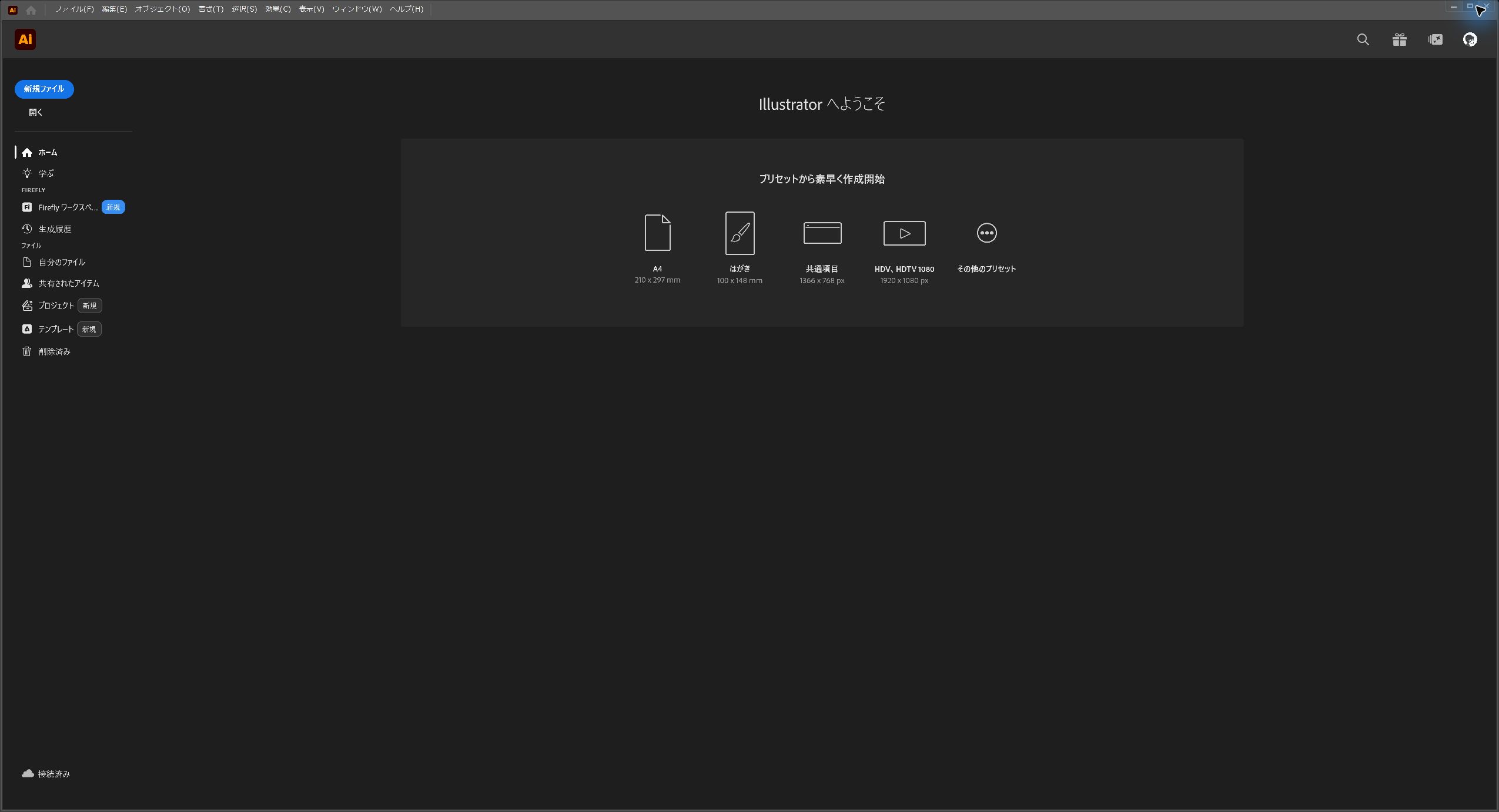
2026年10月3日に、Windows 11 Pro上のIllustratorを起動し、「ヘルプ」→「Illustratorについて」で30.8.2(64-bit)と表示されることを確認しました。以下はその実画面です。掲載コードの実行結果や、Macでの動作確認を示す画像ではありません。