Gmailで同じ文章を再利用するなら、新しい下書きを作り、元メールの件名と本文をコピーできます。
元の下書きを残したまま、複製側だけ編集する手順を紹介します。
この方法は、宛先・添付ファイル・送信情報を含むメール全体の複製ではありません。
本文をコピーした後で、新しいメールとして必要な項目を確認します。
宛先のない練習下書きでコピーする
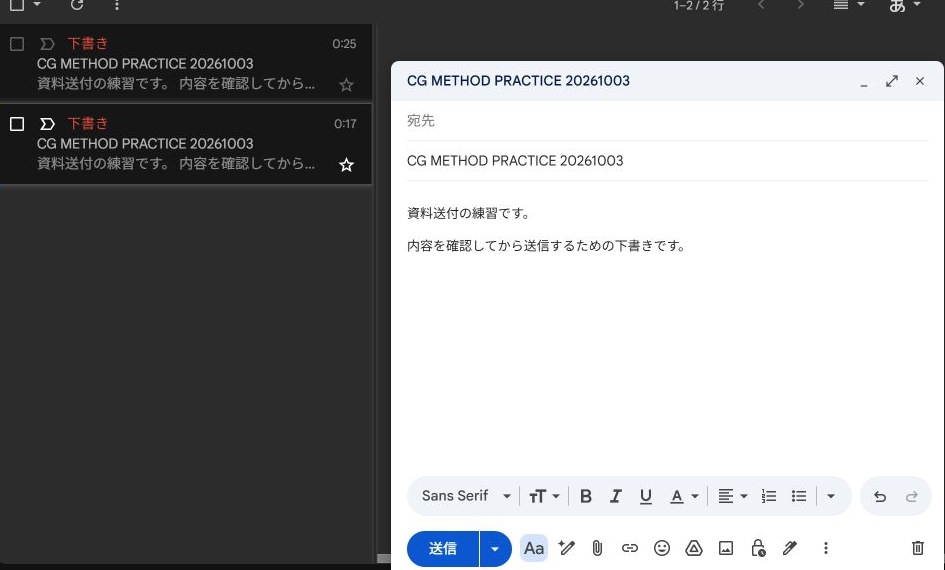
PCのGmailで「作成」を開き、件名を「CG METHOD PRACTICE 20261003」にします。
宛先は空欄にし、本文へ次の2段落を入力します。
資料送付の練習です。
内容を確認してから送信するための下書きです。
元メールの本文欄をクリックし、WindowsならCtrl+A、Ctrl+Cで本文をコピーします。
macOSでは対応するCommandキーを使います。
メール一覧やページ全体が選択されている場合は、本文欄にフォーカスを戻してください。
元の作成画面を「保存して閉じる」で閉じ、「作成」から別の下書きを開きます。
先に新しい本文欄でCtrl+V(MacはCommand+V)を押し、コピーした2段落を貼り付けます。本文を貼り付ける前に件名をコピーすると、クリップボードの内容が件名に置き換わるため、順番に注意してください。
本文が貼り付いたら、新しい下書きの件名へ「CG METHOD PRACTICE 20261003」を入力します。実際のメールの件名をコピーする場合も、本文を貼り付け終えてから元の件名をコピーし、新しい下書きの件名欄へ貼り付けてください。新しい下書きも保存して閉じ、「下書き」の一覧に同じ件名が2件あることを確認します。
それぞれを開き、元の文章が残り、新しい下書きにも同じ2段落があることを確かめます。
練習中は送信しません。
送信前に手動で確認する項目
| 条件 | 結果 |
|---|---|
| To・Cc・Bcc | 本文コピーでは移らない。送信したい相手を新しいメールで確認する |
| 件名 | 本文と別にコピーする。不要なRe:なども確認する |
| 添付ファイル | 本文コピーでは移らない。元ファイルを確認して新しいメールへ添付する |
| 署名・引用・書式 | 自動署名の重複、不要な引用、段落やリンクの崩れを確認する |
| 送信元・送信日時 | 新しいメールの送信設定になる。元メールの情報を引き継ぐ複製ではない |
新しいメールの本文が空の場合は、コピー元の本文を選べているか確認します。
下書きが1件しかない場合は、新規作成ではなく元の下書きを編集していないか確認してください。
本文の代わりに件名が貼り付いた場合は、元の下書きの本文をもう一度コピーします。その後、新しい下書きの誤って貼り付けた本文だけを選び直して貼り付けます。
元の下書きを削除したり、その本文を消したりする必要はありません。
定型文を繰り返し使うならテンプレート
毎回同じ文章を使う場合は、Gmailのテンプレートも選択肢です。
PC版Gmailで「設定」→「すべての設定を表示」→「詳細」を開き、「テンプレート」を有効にして、ページ下部の「変更を保存」を押します。
「作成」で宛先を入れずに定型文を書き、作成画面の「その他のオプション」→「テンプレート」→「下書きをテンプレートとして保存」→「新しいテンプレートとして保存」を選び、名前を付けます。既存のテンプレートを上書きする項目とは区別してください。
挿入するときは別の新しい下書きを開き、「その他のオプション」→「テンプレート」で、挿入するテンプレート名を選びます。まず宛先なしの下書きで文章と署名の重複を確認し、練習では送信しません。
詳しくはGmail公式のテンプレート手順を参照してください。
テンプレートは定型文を再利用するための機能です。
宛先や添付ファイルを含めたメール全体のコピーとして扱わず、送信前の確認を行います。
本稿の実画面検証は本文のコピーで、テンプレートの設定変更や挿入は試していません。
旧記事のEmail Studioについて
旧記事ではEmail StudioのDraft Copierを使う方法を紹介していました。
アドオンには独自の権限や利用条件があるため、標準の本文コピーで足りる場合は追加せずに作業できます。
Googleの基盤上で動くことだけを理由に、開発者へのデータアクセスのリスクが小さいとは判断できません。
導入を検討する場合は、開発者・要求する権限・扱うデータをGoogleの外部アプリ連携の説明と提供元の案内で確認してください。
以下は旧記事にあった利用枠の記述を残したものです。
2026年10月3日時点の提供元の利用枠は確認できておらず、現在の制限を保証する記述ではありません。
本稿で確認した標準の本文コピーには、これらのアドオンの記述を適用しません。
検証範囲と関連記事
PC版Gmailの実画面で、本文をコピーした別の下書きを作成し、2件の下書きが未送信・宛先なしで保存されたことを確認しました。
添付ファイルの複製、Email Studioの導入・動作、モバイルGmailでの同じ手順は未確認です。
回答通知を自動化する場合はGoogleフォームの回答通知、他の作業はGoogleの目的別ガイドを参照してください。
関連記事と旧資料
関連記事は目的が合うものから確認してください。
旧資料や外部ツールの説明は、本稿の練習コード・検証範囲と異なる場合があります。

よくある質問:Gmailのメールを複製するときのチェックリスト
Gmailのメールを、複製するにはどうすればよいですか?
新しい下書きを作り、元メールの件名と本文をコピーします。元の下書きを残したまま、複製側だけ編集できます。本文欄でCtrl+A、Ctrl+Cで本文をコピーし、新しい下書きの本文欄にCtrl+Vで貼り付けます(MacはそれぞれCommand+A、Command+C、Command+V)。件名は本文を貼り付け終えてから別にコピーします。
宛先や添付ファイルも、複製されますか?
されません。この方法は、宛先・添付ファイル・送信情報を含むメール全体の複製ではありません。To・Cc・Bccは、送信したい相手を新しいメールで確認します。添付ファイルは、元ファイルを確認して新しいメールへ添付します。
件名も、一緒にコピーされますか?
本文を貼り付け終えてから、件名を別にコピーします。本文を貼り付ける前に件名をコピーしないでください。不要な「Re:」などが付いていないかも確認してください。署名・引用・書式も、自動署名の重複、不要な引用、段落やリンクの崩れを確認します。
練習しているとき、誤って送信しませんか?
練習の下書きは、宛先を空欄にして、送信しない前提で作ります。この記事の確認でも、2件とも宛先なし・未送信で、添付ファイルは付けていません。
新しい下書きの本文が、空になります。
コピー元の本文を選べているか確認します。メール一覧やページ全体が選択されている場合は、本文欄にフォーカスを戻してください。下書きが1件しかないときは、新規作成ではなく、元の下書きを編集していないか確認します。件名など別の文字が貼り付く場合は、元の本文をもう一度コピーしてから、新しい下書きの本文へ貼り付け直します。
同じ文章を繰り返し使うなら、どうしますか?
Gmailのテンプレートも選択肢です。PC版Gmailで「設定」→「すべての設定を表示」→「詳細」を開き、「テンプレート」を有効にして、ページ下部の「変更を保存」を押します。ただし、宛先や添付ファイルを含めたメール全体のコピーとしては扱わず、送信前の確認を行ってください。この記事は、テンプレートの設定変更や挿入を試していません。
アドオンのEmail Studioは、使ったほうがよいですか?
標準の本文コピーで足りる場合は、追加せずに作業できます。アドオンには、独自の権限や利用条件があります。導入を検討する場合は、開発者・要求する権限・扱うデータを、Googleの外部アプリ連携の説明と提供元の案内で確認してください。旧記事にあった無料版の件数制限は、2026年10月3日時点の提供元の利用枠を確認できておらず、現在の制限を保証するものではありません。
どこまで動作確認済みですか?
PC版Gmailの実画面で、本文をコピーした別の下書きを作成し、2件の下書きが未送信・宛先なしで保存されたことを確認しました。添付ファイルの複製、Email Studioの導入・動作、モバイルGmailでの同じ手順は未確認です。画面は変わることがあるため、最新はGmailの公式ヘルプで確認してください。