配置済みのボタンやアイコンを別の部品へ変えるときは、Figmaのインスタンスの入れ替え(Instance swap)を使います。ファイル全体のライブラリ移行や、同じ部品の更新受け入れとは異なる操作です。
目的に合う操作を選ぶ
| 目的 | 選ぶ操作 |
|---|---|
| 配置済みの部品を別のメインへ変える | インスタンスを入れ替える |
| 同じ部品の状態・サイズ違いを選ぶ | 用意されたバリアントのプロパティを変える |
| ボタン全体を保ち、内部アイコンだけ変える | 内部インスタンスや入れ替えプロパティを使う |
| 同じ共有部品の最新版を受け取る | ライブラリの更新を確認・適用する |
| ファイル全体で別ライブラリへ移行する | Swap librariesの条件を確認する |
| 共有元のファイルを移したい | 公開済みコンポーネントの移動方法を確認する |
部品・バリアント・ライブラリの違いは再利用機能の比較にまとめています。
インスタンスを入れ替える手順
- 入れ替えるインスタンスを選択します。
- 右サイドバーのコンポーネント名からInstanceメニューを開きます。
- 同じファイルまたは追加済みライブラリから、変更先を探します。
- 変更先を選択し、文字・色・サイズ・参照先を確認します。
以下は2025年8月の操作画像です。グレーはメインコンポーネント、赤や黄色はインスタンスを表す説明用の色分けです。
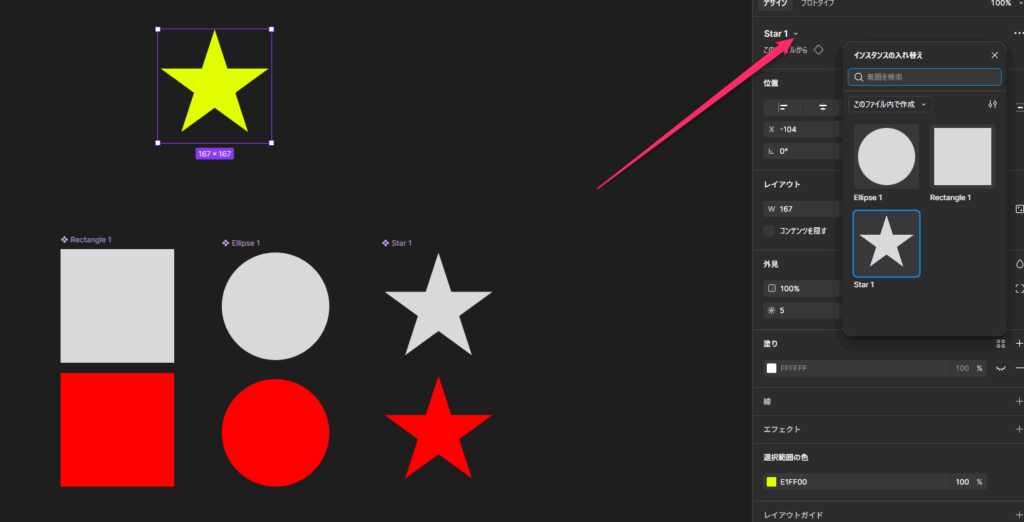
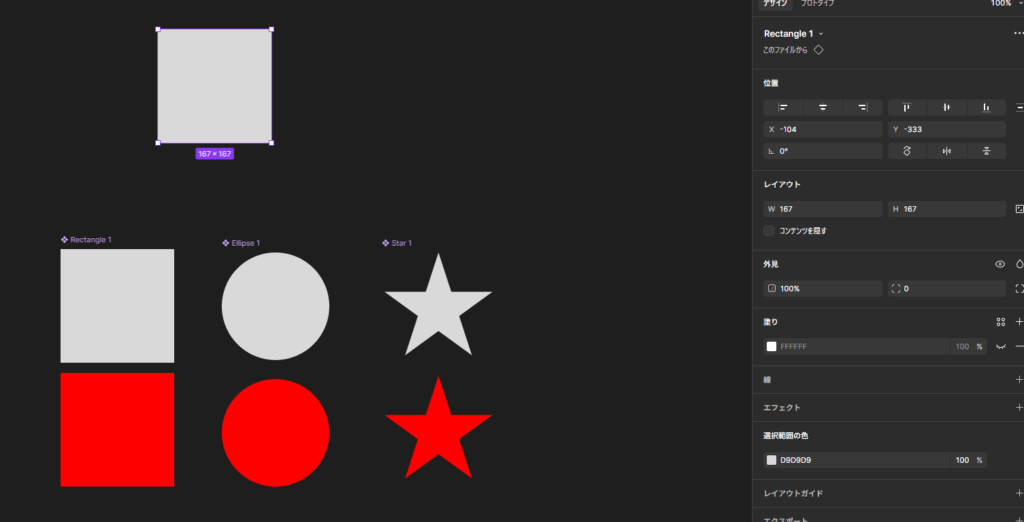
同じ役割の部品でも、入れ替え先の名前や配置場所が異なることがあります。候補が出ない場合は、部品の名前、利用できるライブラリ、アクセス権、対象がインスタンスかを確認します。公式:コンポーネントとインスタンスの入れ替え
複数のインスタンスを選択してまとめて入れ替える場合も、まず一つで結果を確認すると、意図しない参照変更を発見しやすくなります。
ボタンのアイコンだけを差し替える場合
ボタン全体のメインを入れ替えるのではなく、内部のアイコンがインスタンスになっているか確認します。選択可能なら内部インスタンスを選んで差し替えます。部品にInstance swapプロパティが公開されている場合は、ボタンを選択した状態でその項目を操作できます。
共有部品を作る側は、アイコンの入れ替えプロパティと候補を用意すると、利用者が内部階層を探す手間を減らせます。表示・非表示やラベル変更は、それぞれのプロパティを使い分けます。公式:コンポーネントプロパティ
文字や色の上書きは、必ず残るわけではない
FigmaはInstanceメニューでの入れ替えやバリアント変更時に、オーバーライドの保持を試みます。
保持条件には変更前後のレイヤー名の一致があり、文字の変更ではテキストレイヤーの階層が近いかも確認されます。
バリアントを変更する場合は、変更したプロパティの元の値がバリアント間で一致していたかも関係します。
名前をそろえただけで、すべての変更が残るとは限りません。
出典:公式:変更の保持条件(2026年10月28日確認)。
| 入れ替え後の確認 | 見ること |
|---|---|
| ラベル | 固有の文言が残っているか |
| 色・スタイル・変数 | 旧値の保持と新部品の既定値が目的に合うか |
| サイズ・リサイズ | 幅、高さ、文字の折り返し、親との関係 |
| 内部アイコン | 入れ子の差し替えが維持されているか |
| 参照先 | 目的のメインコンポーネントになったか |
上書きを戻す場合は、必要なプロパティだけをリセットします。仕組みと確認方法はオーバーライドの使い方へ。最新版が届かない問題なら、ライブラリ更新の確認順を確認してください。
よくある質問:Figmaのインスタンス入れ替えで迷ったときのチェックリスト
Figmaのインスタンスの入れ替えとは、何ですか?
配置済みのボタンやアイコンを別の部品へ変える操作(Instance swap)です。ファイル全体のライブラリ移行や、同じ部品の更新受け入れとは異なる操作です。
入れ替えは、どうやって行いますか?
入れ替えるインスタンスを選択し、右サイドバーのコンポーネント名からInstanceメニューを開きます。同じファイルまたは追加済みライブラリから、変更先を探して選択し、文字・色・サイズ・参照先を確認します。
入れ替え先の候補が出ないときは?
部品の名前、利用できるライブラリ、アクセス権、対象がインスタンスかを確認します。
ボタンのアイコンだけを差し替えるには?
ボタン全体のメインを入れ替えるのではなく、内部のアイコンがインスタンスになっているか確認します。選択可能なら内部インスタンスを選んで差し替えます。部品にInstance swapプロパティが公開されている場合は、ボタンを選択した状態でその項目を操作できます。
入れ替えても、文字や色の上書きは、必ず残りますか?
必ず残るとは限りません。Figmaは入れ替え時にオーバーライドの保持を試みます。名前だけ合わせれば、すべて残るとは限らないため、入れ替え後に、ラベルの文言、色・スタイル・変数、サイズ、内部アイコン、参照先を確認します。
複数のインスタンスを、まとめて入れ替えてもよいですか?
複数のインスタンスを選択してまとめて入れ替える場合も、まず一つで結果を確認すると、意図しない参照変更を発見しやすくなります。