Figmaでデザインシステムを作るときは、色・余白・文字サイズなどの値をバリアブルに、文字の組み合わせや効果をスタイルに、ボタンなどの部品をコンポーネントにまとめ、1つのファイルからライブラリとして公開します。
まずは1ファイル内で色・文字・ボタンをそろえるところを到達点にします。
この記事の無料プランの練習もここまでです。
別ファイルへ共有するライブラリの公開は、後半でプランと権限を確認してから進みます。
この記事は、チームやクライアントの案件で、色や部品の使い方をそろえたいFigmaの利用者に向けたものです。
内容は、2026年10月15日にFigmaの公式ヘルプセンター(Figma Learn)で確認したものです。
画面は2026年10月20日に、Figmaデスクトップアプリ(126.9.13)の無料のスタータープランで撮影しました。
バリアブルとエイリアス、テキストスタイル、コンポーネントとバリアントは、下書きに作った練習用のファイルで実際に作って確かめています。
ライブラリの公開と2つ目以降のモードは有料プランの機能のため、公開の操作とモードの切り替えは確かめていません。
デザインシステムを作る4つの要素
| 要素 | まとめるもの | 例 |
|---|---|---|
| バリアブル | 1つの値(色、数値、文字列、真偽値) | ブランドの色、余白の大きさ、角丸の半径 |
| スタイル | 複数の値の組み合わせ | テキストスタイル(フォント・サイズ・太さ)、グラデーション、影 |
| コンポーネント | 何度も使う部品 | ボタン、入力欄、カード、アイコン |
| ライブラリ | 上の3つをほかのファイルで使えるように公開したもの | 「(会社名やサービス名)デザインシステム」のような名前のファイル |
バリアブルとスタイルの使い分け
Figmaの公式ヘルプでは、バリアブルは1つの値を保存し、スタイルは異なる値の組み合わせを保存すると説明されています(Figma Learn:バリアブルとスタイルの違い)。
| 項目 | バリアブル | スタイル |
|---|---|---|
| 保存できる値 | 1つの値 | フォントのファミリー・サイズ・太さのような値の組み合わせ |
| ライト・ダークなどの切り替え(モード) | できる | バリアブルを使えば、スタイルにもモードを適用できる |
| 別の値を参照する(エイリアス) | できる | できない |
| 使える場所の制限(範囲設定) | できる | できない |
公式ヘルプでは、バリアブルはスタイルの代わりではなく、追加の機能だと説明されています。
色や数値はバリアブル、文字の組み合わせや影・グラデーションはスタイル、と分けて使うのが分かりやすい方法です。
作る手順
- デザインシステム用のファイルを1つ作り、チームのプロジェクトに置く
- 色のバリアブルを、元になる色と、用途ごとの色の2段に分けて作る
- 余白や角丸を、数値のバリアブルとして作る
- 見出しや本文の文字を、テキストスタイルとして作る
- ボタンや入力欄などを、バリアブルとスタイルを使ってコンポーネントにする
- ライブラリとして公開する
ファイルの名前は、ライブラリの名前としてそのまま使われるため、Figmaのヘルプの例にある「Habitz デザインシステム」のように、用途の分かる名前にしておきます。
色は2段に分けて作る
Figmaの公式ヘルプでは、あるバリアブルが別のバリアブルの値を引き継ぐ「エイリアス」で、デザインシステムを整理する方法が紹介されています。
例えば、元になる色「brand-400」を作り、アイコンの色「icon-default」はbrand-400を参照するように作ります。
brand-400の値を変えると、icon-defaultを使っているすべての場所の色が変わります。
Figmaデスクトップアプリ126.9.13では、左端の列の[バリアブル]を押すとバリアブルの画面が開き、[作成]から色・数値・文字列・ブール値・タイミング・イージングの種類を選べました。
icon-defaultの値の欄に「brand」と打つと候補が絞られ、brand-400を選ぶと値の欄に「brand-400」と表示されて参照になりました。
掲載画像の練習では、参照による色の変化を確認するため、ボタンの塗りにもicon-defaultを当てています。
実際の設計では、ボタン背景ならbutton-bgなど、用途と一致する名前を別に用意すると区別しやすくなります。
画像は元の検証名を保持しています。
練習ではbrand-400だけを青からオレンジに変えると、ボタンの色も一緒に変わりました。
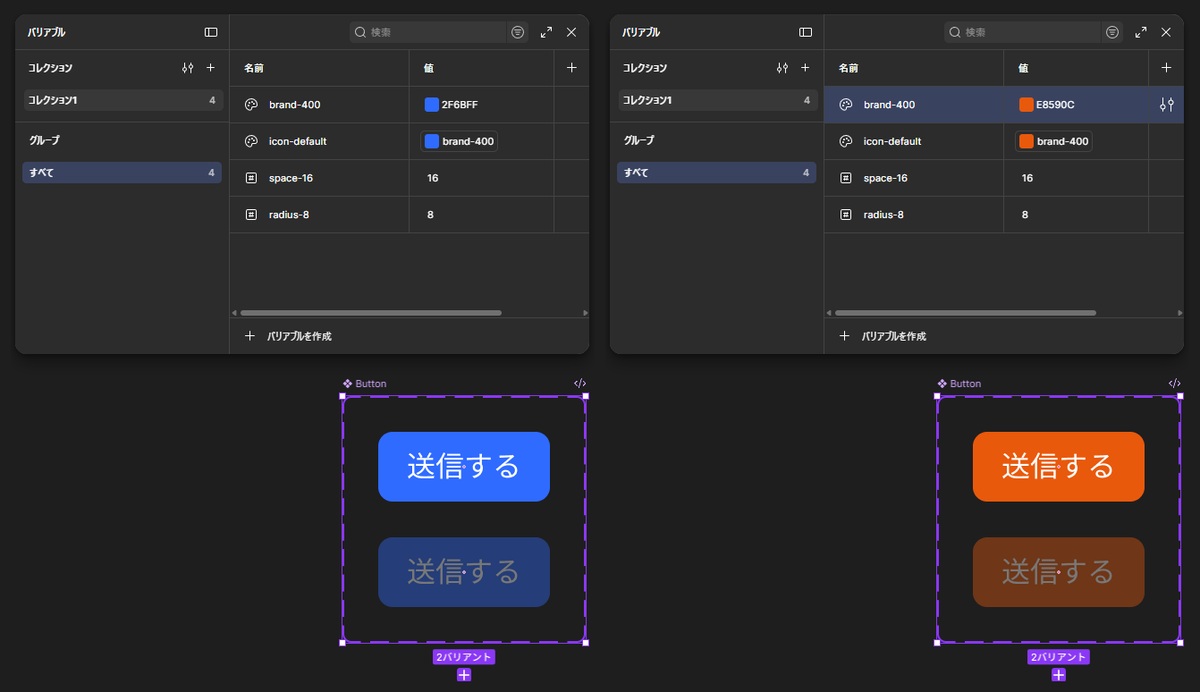
元になる色と用途ごとの色を分けておくと、ブランドの色を変えるときも、用途ごとの色を1つずつ直さずに済みます。
バリアブルの作り方は、Figmaのローカルバリアブルの使い方で説明しています。
余白と文字
余白や角丸は、数値のバリアブルにして、使う値を決めておきます。
余白を8の倍数でそろえる考え方は、8の倍数一覧とFigmaの8ポイントグリッドで紹介しています。
文字は、フォントのファミリー、サイズ、太さを組み合わせたテキストスタイルにします。
公式ヘルプでは、数値のバリアブルをテキストスタイルのフォントサイズに使うと、モバイルとデスクトップなどのモードで文字サイズを切り替えられると説明されています。
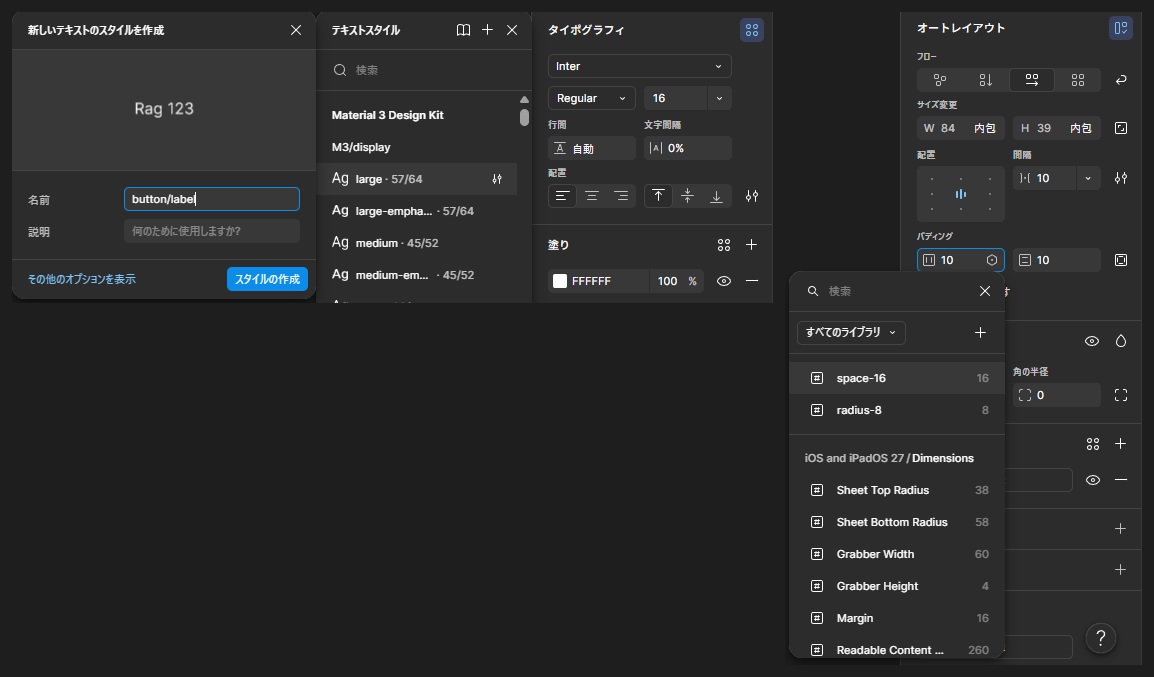
実際に、文字を選んで右のパネルの[タイポグラフィ]の右にあるボタンを押し、[テキストスタイル]の[+]から名前を「button/label」としてスタイルを作れました。
オートレイアウトの[パディング]や[角の半径]の欄は、押すと右端にバリアブルのボタンが出て、そこからspace-16やradius-8などの数値のバリアブルを当てられました。
スタイルの作り方は、Figmaのローカルスタイルの使い方にまとめています。
ライトモードとダークモード
バリアブルには、同じバリアブルに複数の値を持たせる「モード」があります(Figma Learn:Figmaでのバリアブルに関するガイド)。
ライトとダークの2つのモードを作り、フレームのモードを切り替えると、そのバリアブルを使っているレイヤーの色がまとめて切り替わります。
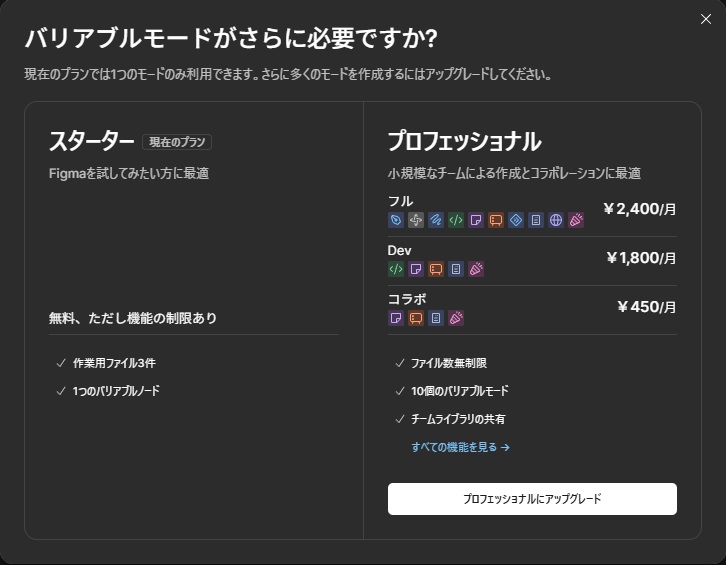
ただし、無料のスタータープランでコレクションの列の[+]を押すと、「現在のプランでは1つのモードのみ利用できます」というアップグレードの案内が出て、2つ目のモードは作れませんでした。
同じ画面では、プロフェッショナルプランで10個のバリアブルモードが使えると案内されていました。
モードがうまく切り替わらないときは、Figmaの変数モードが切り替わらない原因と確認順を参考にしてください。
ボタンをコンポーネントにする
文字を選んでオートレイアウトを付け、塗りにicon-default、パディングにspace-16、角の半径にradius-8を当てたフレームを、右のパネルの上にあるコンポーネントのボタンでコンポーネントにしました。
コンポーネントを選んで[プロパティ]の[+]を押すと、バリアント・テキスト・ブール値・インスタンスの入れ替え・スロットの5つが並び、[バリアント]を選ぶとコンポーネントセットになりました。
セットの下の[+]でバリアントを足し、レイヤー名を「State=Disabled」「State=Default」に書き換えると、プロパティの名前がStateに、値がDisabledとDefaultに変わりました。
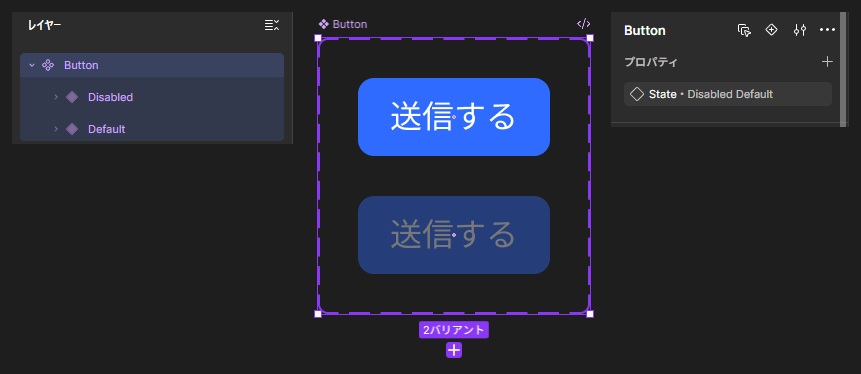
Disabledのほうは不透明度を40%にしただけで、塗りのバリアブルは同じicon-defaultのままです。
ライブラリとして公開する
ファイルの中で作ったバリアブル、スタイル、コンポーネントは、そのままではそのファイルの中でしか使えません。
ほかのファイルで使うには、ライブラリとして公開します(Figma Learn:ライブラリの公開)。
- 共有したい要素があるファイルで、左のサイドバーの[アセット]タブを選ぶ
- [ライブラリ]アイコンをクリックする
- [このファイル]を選び、[このファイルを公開]をクリックする
- ライブラリの目的や、変更の内容を説明に書く
- 公開したくない要素のチェックを外す
- [公開]をクリックする
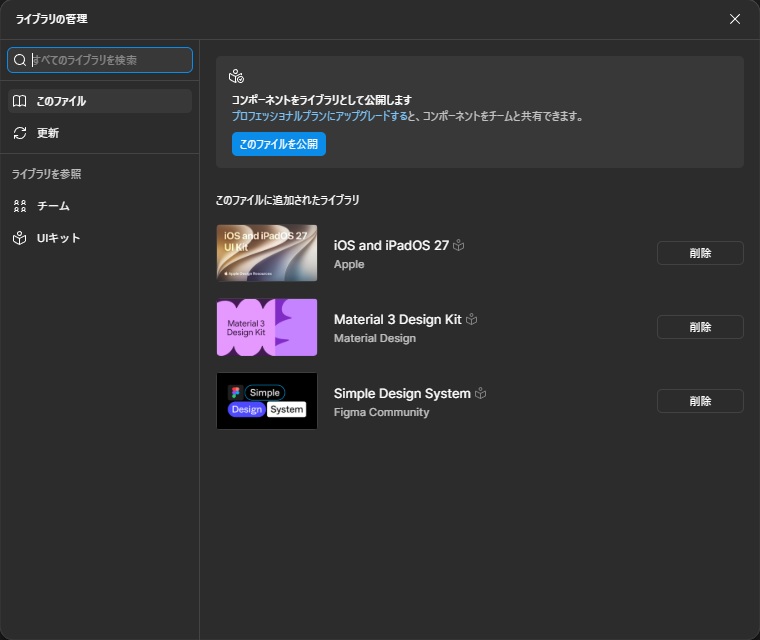
スタータープランの下書きのファイルで、左端の列の[アセット]からパネル上の[ライブラリ]のアイコンを押すと、「ライブラリの管理」の画面が開きました。
[このファイル]には[このファイルを公開]のボタンと、プロフェッショナルプランにアップグレードするとコンポーネントをチームと共有できるという案内が出ていました。
ファイル名の右の[▼]のメニューにも[ライブラリを公開…]があります。
このボタンは押していないため、説明の入力や要素の選択など、その先の画面は確かめていません。
公式ヘルプでは、公開するにはファイルにコンポーネント、スタイル、バリアブルのいずれかが1つ以上必要で、ファイルが下書き(ドラフト)にある場合はプロジェクトへ移す必要があると説明されています。
使えるプラン
| 機能 | 使えるプラン(2026年10月28日公式ヘルプ再確認) |
|---|---|
| ライブラリの公開 | Professional・Education・Organization・Government・Enterprise |
| バリアブルのチームライブラリへの公開 | エデュケーションプランとすべての有料プラン |
| コンポーネントとスタイルの作成 | 無料のスタータープランでも可能(ほかのファイルへの公開はできない) |
2026年10月28日に確認した英語版の公式ヘルプでは、上表のプランと元のファイルへの編集権限が条件です。
日本語版にはフルシートと編集権限が必要との記載もあるため、利用するチームのシートと権限も確認してください。
ビジネスプランとエンタープライズプランでは、公開先を特定のチームや組織全体に選べます。
公開した後の運用
元のファイルで色や部品を直しても、更新を公開するまでは、ほかのファイルには反映されません。
更新を公開すると、そのライブラリを使っている人の画面では、ライブラリのアイコンに青いバッジが付き、更新を確かめて取り込めます。
公式ヘルプでは、更新を公開するたびに説明を求められるため、何を変えたかを書いておくと、使う人が判断しやすくなります。
作業中の部品などを公開したくない場合は、ライブラリの画面で要素を右クリックし、[公開時に非表示]を選びます。
[公開]が押せないとき
- ファイルにコンポーネント、スタイル、バリアブルがない
- 前回の公開から、変更していない
- 変更した要素が[公開時に非表示]になっている
- ファイルが下書き(ドラフト)にある
開発者と値を共有する
バリアブルは、Dev Modeで開発者が確かめられるほか、JSONに書き出してコードの変数と合わせることもできます。
方法はFigma VariablesをJSONへ書き出す方法、Tokens StudioとStyle Dictionaryの連携、Figma Dev Modeの使い方で説明しています。