結論から書くと、Figmaには専用のオフラインモードはなく、ネットにつながっていることが前提のツールです。
ただし、接続が切れる前に開いていたファイルとページは編集を続けられ、変更はパソコンの中に一時保存されて、つながり直したときに同期されます。
開いていないファイルを開く、ライブラリから部品を探す、バージョン履歴を見る、といった操作はオフラインではできません。
機内やネットの無い場所で使うなら、出かける前に、使うファイルとページを開いておくのが一番の備えです。
あわせて「ローカルコピーを保存」で.figを手元に置き、発表するプロトタイプは「オフラインで利用する」で読み込んでおきます。
- 確認日:2026年11月1日(公式ヘルプの記載はこの日に読んだものです)
- 見たもの:公式ヘルプ「What can I do offline in Figma?」(英語版のみ)、「ファイルが開かない」「ファイルのローカルコピーの保存」「ファイルとプロジェクトのガイド」(日本語版)、「Present prototypes offline」(英語版のみ)
- 実機で確かめたこと:Figmaデスクトップアプリ126.10.13(日本語表示)、Windows 11 Pro、無料のスタータープランで、練習用のファイルを作り、「ローカルコピーを保存」で.figを書き出して大きさと中身を確かめ、読み込み直したこと、プロトタイプの「オフラインで利用する」を入れたときの表示
- 確かめていないこと:実際にネットを切った状態での編集・同期・表示(この記事のオフライン中の動きは公式ヘルプの記載です)、ブラウザー版、macOS
出かける前の最短の手順と早見表
ネットが使えなくなると分かっているときは、つながっているうちに次の順番で準備してください。
- 使うファイルをデスクトップアプリかブラウザーで開き、作業するページを全部1回ずつ表示しておく
- 使うライブラリの部品は、先にファイルへ置いておく(オフラインではライブラリから探せない)
- 左上のFigmaのアイコン→「ファイル」→「ローカルコピーを保存…」で、.figをパソコンに保存しておく
- 発表するプロトタイプは、再生の画面の右上のオプション→「詳細設定」→「オフラインで利用する」を入れ、そのタブを開いたままにする
- つながったら、変更したファイルを開いて同期させる
| やりたいこと | まず試す | だめなときの次の一手 |
|---|---|---|
| 機内で今のファイルを直したい | 出発前にファイルと使うページを開いたままにしておく | ローカルコピーの.figを持っておき、つながってから読み込む |
| ネットの無い場所でプロトタイプを見せたい | 再生の画面で「オフラインで利用する」を入れ、タブを閉じない | フレームを画像やPDFに書き出しておく |
| 接続が切れたまま作業した変更を残したい | つながったらそのファイルを開き直して同期する | ファイルブラウザの青い通知から「Open to sync」で開く |
| 手元にバックアップを置きたい | 「ローカルコピーを保存…」で.figを保存する | バージョン履歴とコメントは入らないので、元のファイルも残しておく |
| オフラインでファイルが開けない | 接続が切れる前に開いていたタブに戻る | つながるまで待つ(オフラインで新しく開くことはできない) |
Figmaにオフラインモードはない
公式ヘルプ「What can I do offline in Figma?」の説明では、Figmaはクラウドで動くので、すべての機能を使うにはインターネット接続が要ります。
同じ記事には、完全なオフラインモードを用意する予定は今のところ無い、とも書かれていました。
日本語版のヘルプ「ファイルが開かない」でも、オフラインでできる作業はあるものの、オフライン専用のバージョンやモードはないと案内されています。
デスクトップアプリも中身はブラウザーと同じ仕組みで動いていると公式ヘルプは説明しており、アプリを入れればオフラインで使える、というわけではありません。
Figmaが止まっているかどうかは、公式のステータスページ(status.figma.com)で知らせると書かれています。
オフラインでできること・できないこと
次の表は、公式ヘルプの一覧を項目ごとに並べたものです。
公式も、すべてを並べた一覧ではないと断っているので、表に無い機能は使えるとも使えないとも言えません。
| できること | できないこと |
|---|---|
| 開いているファイルの今のページと、つながっている間に読み込んだページの表示と編集 | つながっている間に開いていなかったファイルを開く |
| フレーム・図形・ブーリアン・ベクターのレイヤーを作る | 開いているファイルの、まだ読み込んでいないページを見る |
| 塗り・線・大きさ・位置・重なり順などのプロパティを変える | ほかの人の変更を受け取る |
| そのファイルの中で作ったコンポーネントを使う | ライブラリから部品を探す、インスタンスを置く |
| 前もって読み込んだプロトタイプを再生する | バージョン履歴を見る、新しい版を保存する |
| すでに開いている、外部の機能を使わないプラグインを動かす | プラグインを新しく入れる、外部の機能を使うプラグインを動かす |
| .fig形式でパソコンに保存する(コメントとバージョン履歴は入らない) | 誰がファイルにいるかの表示、ほかの人のカーソル、観察モードなどの同時編集の機能 |
| 新しいファイルを1つ作る(英語版のヘルプに記載) | つながっている間に作って開いていたファイルから離れると、つながるまで戻れない |
Figmaは大きなファイルでも速く開くために、最初に開いたページから順に、表示したページだけを読み込むと「ファイルとプロジェクトのガイド」に書かれています。
そのため、ファイルを開いただけでは、まだ表示していないページはオフラインで見られないということです。
出かける前は、使うページを1回ずつ表示しておくと安心できます。
接続が切れたときの表示と保存の仕組み
ツールバーのアイコンと画面下の通知
公式ヘルプによると、作業中に接続が切れたときの合図は、ツールバーに出るアイコンです。
1つは変更を保存しようとしている状態、もう1つはFigmaがオフラインと判断した状態を表し、マウスを重ねると接続の状態が文字で出ます。
そのまま作業を続けると、画面の下に、ファイルに保存されていない変更があるという通知が出ると説明されています。
回線を切って試していないので、この表示の見た目は確かめていません。
変更はパソコンの中に一時保存される
オフラインの間の変更は、ファイル全体ではなく変えた部分だけが、ブラウザーの保存領域(IndexedDB)に保存されます。
公式ヘルプは、タブやブラウザーを閉じても、パソコンの電源を切っても、この一時保存は残ると説明しています。
ただし、保存されるのはそのパソコンのそのブラウザーの中だけで、ほかのパソコンからは見られません。
この機のデスクトップアプリでは、%APPDATA%\Figma\DesktopProfile の下に IndexedDB という名前のフォルダーがありました(中は開いていません)。
つながり直したときの同期
接続が戻ると、Figmaはオフラインの間の変更をファイルに反映します。
ファイルを開いたままなら、反映されるのはタブを読み込み直したときです。
先にファイルブラウザを開いた場合は、画面の下に青い通知が出て、変更が残っているファイルに印が付くと案内されています。
通知の「Tap to review」から一覧を開き、ファイルごとに「Open to sync」で開くと同期されます(ヘルプの英語の表記のままです)。
同期の前と後には、バージョン履歴に自動保存の版が2つ足されるので、うまく反映されなかったときは前の版に戻すことも可能です。
ほかの人が同じファイルを変えていて食い違いがあると、通知が出て、「Review」でバージョン履歴を開けると説明されています。
デスクトップアプリで閉じるときの選択
デスクトップアプリでは、オフラインの変更が残ったままタブを閉じる・終了する・ログアウトしようとすると、変更を破棄するかを聞かれます。
- 「Log out」や「Leave」を選ぶと、変更は残り、あとでファイルを開けば同期される
- 「Discard」や「Discard and log out」を選ぶと、残っていた変更は消え、元に戻せない
ボタンの名前は英語版のヘルプの表記で、日本語表示のアプリでの名前は確かめていません。
オフラインの変更が保存されない・消えるとき
オフラインの変更は、どんな場合でも残るわけではありません。
保存されない6つの場合
公式ヘルプが挙げているのは、次の場合です。
- 対応していないブラウザーや古い版を使っている
- つながり直す前に、キャッシュや閲覧データを消した
- シークレットモードやプライベートブラウズ、共用のパソコンやゲストのアカウントで、閲覧データが自動で消える
- ブラウザーの保存領域がいっぱいで、空きが無い
- ブラウザーの拡張機能が保存を止めた
- 変更したブラウザーと、つながり直したときのブラウザーが違う
一時保存が残る期間は、Chrome・Firefox・Edge・Operaで最長30日、Safariで7日と書かれていました。
それより古い変更は同期できない、と通知されるそうです。
キャッシュを消す前に、まずファイルを開いて同期する
日本語版のヘルプ「ファイルが開かない」では、デスクトップアプリの不調を直す方法として、キャッシュを消して再起動する手順が案内されています。
キャッシュを消すと自動保存のデータも消えるので、保存されていない変更があるときは、先にそのファイルを開いて同期させるよう同じヘルプに書かれています。
オフラインで作業した後に調子が悪くなっても、すぐにキャッシュを消さず、つながった状態でファイルを開くのが先です。
動作が重い・開けないといった症状ごとの対処は、Figmaのエラーと対処の一覧にまとめています。
「ローカルコピーを保存」で.figを手元に置く
ネットが無くてもファイルの中身を失わないための備えとして、公式ヘルプ「ファイルのローカルコピーの保存」はファイルを.fig形式で保存する方法を案内しています。
ここは実機で試しました。
保存する手順
- 保存したいファイルを開く
- 左上のFigmaのアイコンを押してメインメニューを開く
- 「ファイル」→「ローカルコピーを保存…」を選ぶ
- 保存の画面で場所を選び、「保存」を押す
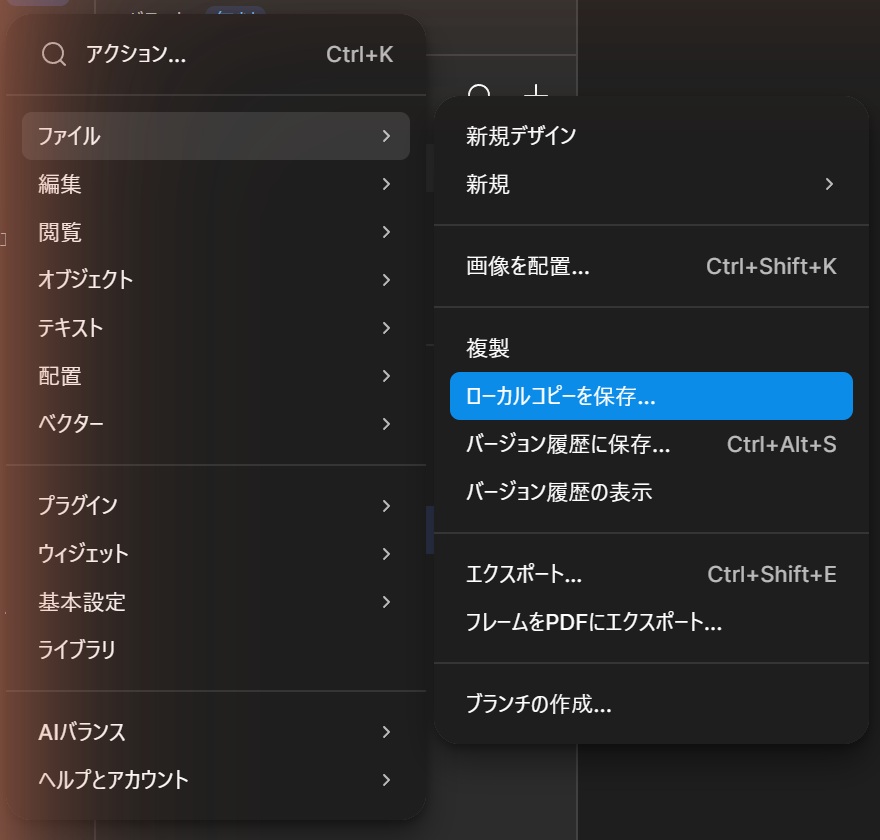
デスクトップアプリでは保存の画面が開き、最初の場所は「ダウンロード」、ファイル名はFigmaのファイル名に.figを付けたもの、種類は「FIG ファイル (*.fig)」になっていました。

公式ヘルプには「ダウンロードフォルダにダウンロードします」とありますが、アプリでは保存先を変えられました。
書き出した.figの大きさと中身
練習用に、ページを3つ作り、1ページ目に青い四角と「オフライン練習」という文字を入れたフレームを1つ置いたファイルを保存しました。
できた.figは38,114バイト(約37KB)でした。
この.figはZIP形式の入れ物で、中にはデザインの本体(canvas.fig)、サムネイルの画像(thumbnail.png)、ファイル名や書き出した日時が入ったmeta.json、画像用のimagesフォルダーが入っていました。
公式ヘルプは、.figはFigma専用の形式で今後変わるかもしれず、ほかのツールで読むのは勧めない、と注意しています。
読み込み直すと別のファイルになる
保存した.figを、ファイルブラウザの右上の「さらに表示」→「インポート」→「コンピューターからインポート」で読み込むと、ドラフトに同じ名前の新しいファイルができました。
開くと、3つのページ、フレーム、四角、文字がそのまま入っていました。
元のファイルとは別の1つのファイルとして並び、元のファイルの変更は届きません。
公式ヘルプも、読み込んだ.figは新しいファイルとして扱われ、バージョン履歴とコメントは入らず、中のコンポーネントは新しいメインコンポーネントになると説明しています。
そのため公式ヘルプでは、.figでの持ち出しは「最後の手段」という扱いです。
読み込みの手順と、フォントや権限で困ったときの確認は、Figmaの.figファイルを読み込む方法で詳しく扱っています。
プロトタイプをネットの無い場所で見せる
発表の場でネットが使えないときのために、プロトタイプを前もって読み込んでおく機能があります。
公式ヘルプ「Present prototypes offline」によると、すべてのプランで使える機能です。
前もって読み込む手順
- つながっている間に、ファイルの右上の再生のボタンでプロトタイプを開く
- 再生の画面の右上にある、つまみの形のオプションのボタンを押す
- 「詳細設定」→「オフラインで利用する」を選ぶ
- 上の帯にオフラインで使えることを表すアイコンが出るまで待つ
- 発表が終わるまで、そのタブを閉じない
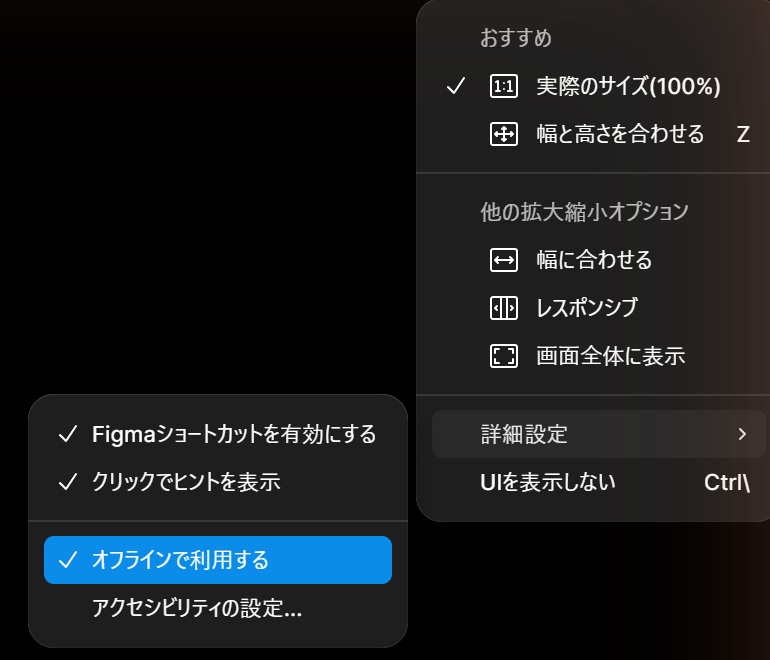
「オフラインで利用する」を選ぶと、「プロトタイプをダウンロードしています…」と出た後、「オフライン中にプレゼンテーションができます」という案内と、上の帯のアイコンに変わりました。
案内には「このタブを開いたままにしてください。閉じるとオフラインでの利用がキャンセルされます。」と書かれていました。
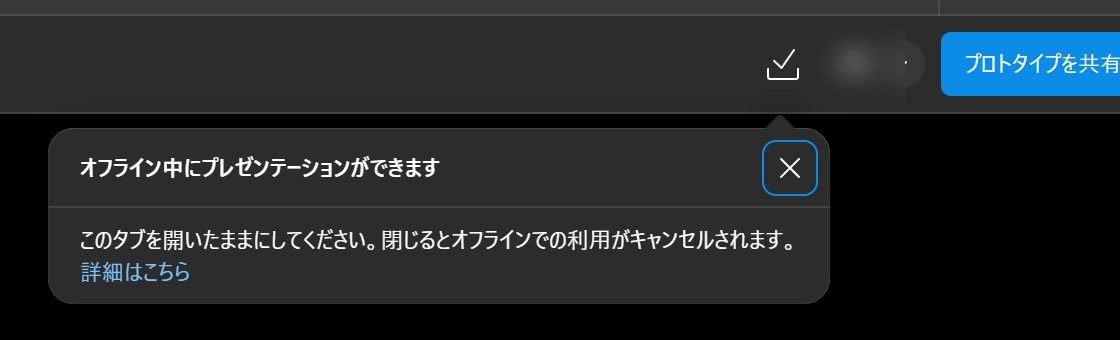
もう一度メニューを開くと、「オフラインで利用する」にチェックが付いていました。
オフラインで再生できない場合
公式ヘルプによると、スマホやタブレットではオフラインで再生できず、ブラウザーの読み込みの上限を超える大きなプロトタイプは読み込めないことがあります。
今回は1枚のフレームだけの小さなプロトタイプで、読み込みはすぐに終わりました。
回線を切った状態での再生は確かめていません。
よくあるつまずきと対処
オフラインでファイルが開けない
つながっている間に開いていなかったファイルは、オフラインでは開けません。
接続が切れる前に開いていたタブが残っていれば、そちらで作業してください。
タブも無い場合は、つながるのを待つか、前もって保存しておいた.figを、つながってから読み込むことになります。
ページを切り替えたら何も表示されない
つながっている間に1回も表示していないページは、読み込まれていないのでオフラインでは見られません。
次回からは、出かける前に使うページを全部1回ずつ表示しておいてください。
ライブラリのコンポーネントが出てこない
ライブラリの検索とインスタンスの挿入は、オフラインではできません。
そのファイルの中で作ったコンポーネントは使えるので、よく使う部品はつながっているうちにファイルへ置いておくと作業が止まりません。
つながったのに変更が反映されていない
オフラインで作業したファイルを閉じていた場合は、開き直さないと同期されません。
作業したときと同じパソコン・同じブラウザー(デスクトップアプリならアプリ)で開いてください。
それでも変わらないときは、バージョン履歴で、同期の前後に足された版を見比べてください。
大きなファイルで止まった
オフラインかどうかとは別に、ファイルが重すぎて止まることもあります。
メモリーの使用率の見方と減らし方は、Figmaが重いときのメモリー使用率の見方と減らし方で説明しています。
公式ヘルプと画面で違っていた所
- 日本語版のヘルプは「ダウンロードフォルダにダウンロード」と書いているが、デスクトップアプリでは保存の画面が開き、場所を選べた
- オフラインでできることの一覧は英語版にしかなく、日本語版の「ファイルが開かない」には、できないことの一覧だけが載っていた
- 英語版は「新しいファイルを1つ作れる」としているが、日本語版のできないことの一覧には新規作成についての記載がなかった
まとめ
- Figmaに専用のオフラインモードはなく、全部の機能を使うにはネットが要る
- 接続が切れる前に開いていたファイルと、表示しておいたページは、オフラインでも編集できる
- 変更はパソコンの中に一時保存され、つながってからファイルを開くと同期される(多くのブラウザーで最長30日)
- ファイルを新しく開く、ライブラリを使う、バージョン履歴を見る、同時編集はできない
- 「ローカルコピーを保存…」で.figを手元に置ける(練習ファイルで約37KB、読み込むと別のファイルになる)
- プロトタイプは「オフラインで利用する」で前もって読み込み、タブを開いたままにすれば見せられる
次の一歩は、出かける前に、使うファイルを開いて全部のページを1回ずつ表示し、「ローカルコピーを保存…」で.figを1つ保存しておくことです。
参考:What can I do offline in Figma?、ファイルが開かない、ファイルのローカルコピーの保存、ファイルとプロジェクトのガイド、Present prototypes offline(いずれも2026年11月1日に確認)