結論から書くと、Figmaでスクロール中もヘッダーを残すには、画面のフレームのオーバーフローを「垂直」にしてから、ヘッダーの位置を「固定」にします。
新しく作ったフレームのオーバーフローは「スクロールなし」だったので、ここを変えないと固定も追従も動きません。
最初は本文と一緒に流れ、上端に着いたら止めたいタブには「追従」を使います。
ただし、固定したヘッダーがある画面では、追従させた部品がヘッダーの裏に隠れることを実機で確かめたので、その例も載せます。
プロトタイプの作り方そのものから知りたいときは、先にFigmaプロトタイプの作り方を読むと流れがつかめます。
- 撮影:2026年10月31日、Figmaデスクトップアプリ 126.10.13(日本語表示)、Windows 11、無料のスタータープランの下書き
- 実機で試したこと:オーバーフローの初期値と一覧、位置の「固定」「追従」の設定、プレゼンテーション画面でのスクロール、オートレイアウトの中で固定が選べない状態と「オートレイアウトを無視」での解除
- 練習:新しく作った練習用ファイルに、幅390・高さ800のフレームと、高さ400の色の帯4本(合計1600)、ヘッダー(高さ64)、タブ(高さ48)を置いて操作
- 確かめていないこと:横スクロール・両方向、入れ子のフレームの中での追従、画面遷移でのスクロール位置の保存、スマートフォンのFigmaアプリでの表示、macOSの画面
- 手順の出典:Figma公式ヘルプ「プロトタイプのスクロールおよびオーバーフロー挙動」(2026年10月31日に確認)
Figmaの「固定」と「追従」の違い
位置の3つの選択肢
スクロールの設定は、右のパネルの「プロトタイプ」タブにある「スクロールの操作」で行います。
フレームを選ぶと「オーバーフロー」、フレームの中の部品を選ぶと「位置」が出ます。
| 位置の表示(日本語版) | スクロールしたときの動き | 向いている部品 |
|---|---|---|
| 親とスクロール | 本文と一緒に動く(初期値) | 本文・画像・カード |
| 固定(同じ場所にとどまる) | 最初から最後まで同じ場所に残る | ヘッダー・下のボタン |
| 追従(上端で停止) | 最初は一緒に動き、親フレームの上端に着くと止まる | 途中から残したいタブや見出し |
英語版の画面では、固定がFixed、追従がStickyと表示されます(英語版の画面は今回は確かめていません)。
設定するのはプロトタイプの動きだけ
この設定はFigmaのプロトタイプの中での動きです。
Webサイトやアプリに組むときは、どこを固定するかを仕様として開発側に伝えます。
先にフレームをスクロールできるようにする
固定や追従は、フレームの中身がスクロールして初めて違いが見えます。
中身をフレームより長くする
今回は、高さ800のフレームの中に、高さ400の帯を縦に4本並べて、中身を1600にしました。
フレームの右のパネルでは「コンテンツを隠す」に最初からチェックが入っていて、はみ出した緑と赤の帯はキャンバス上で見えなくなります。
部品はフレームの中に描くか、レイヤーパネルでフレームの下に入っているかを確かめてください。
オーバーフローを「垂直」にする
- レイヤーパネルで画面のフレーム(今回はFrame 1)を選ぶ
- 右のパネルの「プロトタイプ」タブを開く
- 「スクロールの操作」の「オーバーフロー」を開く
- 「垂直」を選ぶ
一覧は「スクロールなし」「水平」「垂直」「両方向」の4つで、新しいフレームでは「スクロールなし」に✓が付いていました。
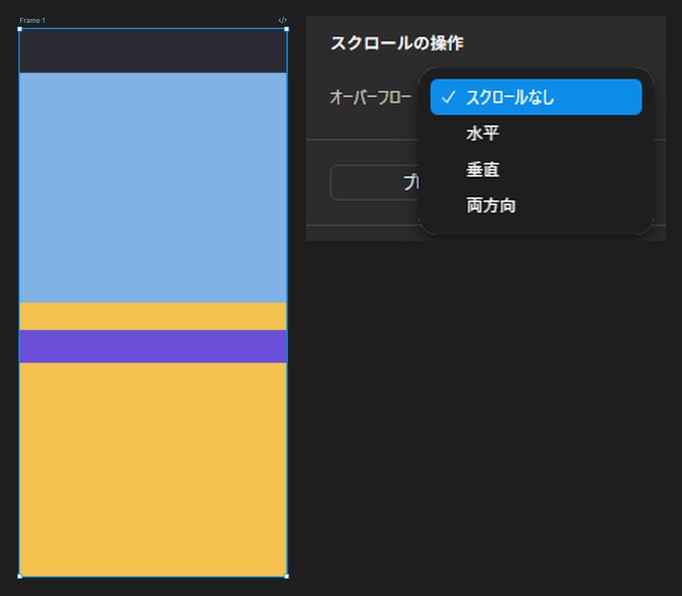
縦に長い画面なら「垂直」、横に流すカルーセルなら「水平」を選びます。
ヘッダーを固定する手順
- レイヤーパネルでヘッダー(今回はHeader)を選ぶ
- 右のパネルの「プロトタイプ」タブで「スクロールの操作」の「位置」を開く
- 「固定(同じ場所にとどまる)」を選ぶ
- 右上の再生ボタン(▷)でプレゼンテーションを開き、本文の上でマウスホイールを下へ回す
固定を選ぶと、レイヤーパネルのフレームの中が「固定」と「スクロール」の2つに分かれ、Headerが「固定」の側に移りました。
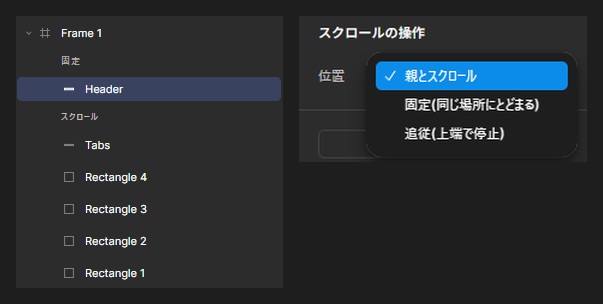
公式ヘルプのとおり、固定した部品はスクロールする部品より前に表示されます。
固定されるのは選んだレイヤーだけなので、文字だけに設定すると背景の帯は本文と一緒に流れます(文字のレイヤーでは今回は試していません)。
ヘッダーの背景と文字は1つのフレームかグループにまとめてから、その全体に設定してください。
プレゼンテーション画面で動きを確かめる
再生ボタンを押すと、デスクトップアプリでは同じ窓に新しいタブでプレゼンテーション画面が開きました。
編集中のキャンバスでは固定の動きは見えないので、この画面で確かめるのが確実です。
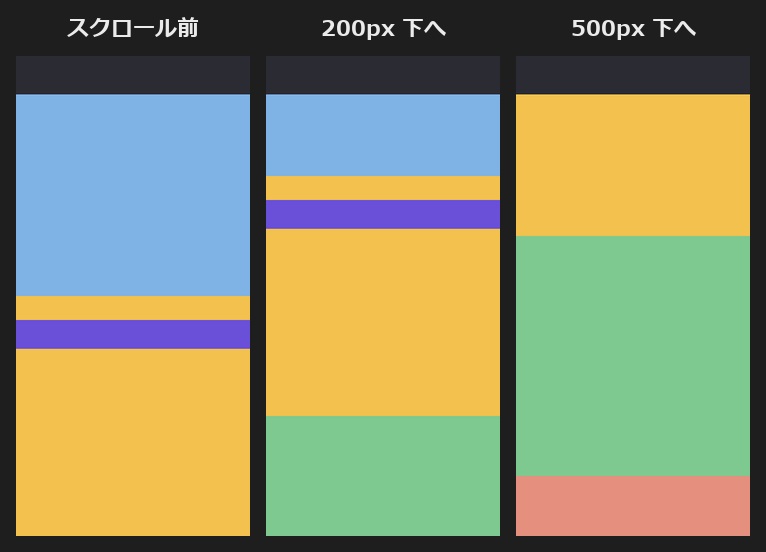
画面の色の境目の位置を読み取ると、次の表のようになりました(今回の環境ではホイール1目盛りで100px動きました)。
| スクロール量 | Header(固定) | Tabs(追従) |
|---|---|---|
| 0px | 上から0〜64px | 440〜488px |
| 200px | 0〜64px(動かない) | 240〜288px(一緒に動く) |
| 500px | 0〜64px(動かない) | 見えない(Headerの裏) |
ヘッダーは最後まで同じ場所に残り、本文の帯だけがその下を流れました。
途中から上に残すなら追従(Sticky)
追従は、最初は本文と一緒に動き、部品の上端が親フレームの上端に着くと止まる設定です。
設定の場所は固定と同じで、「位置」で「追従(上端で停止)」を選びます。
追従を選んでも、レイヤーパネルでは「スクロール」の側に残ったままでした。
固定ヘッダーの裏に隠れる
上の表のとおり、Headerを固定したままタブを追従にすると、500pxスクロールしたところでタブが見えなくなりました。
Headerだけを「親とスクロール」に戻して同じ500pxスクロールすると、タブはフレームの上端(0〜48px)に止まって見えていました。
つまり、追従の部品はヘッダーの下ではなく、親フレームの上端で止まり、固定のヘッダーがその上に重なります。
最下部(800px)までスクロールしても、タブは上端の0〜48pxに残ったままでした。
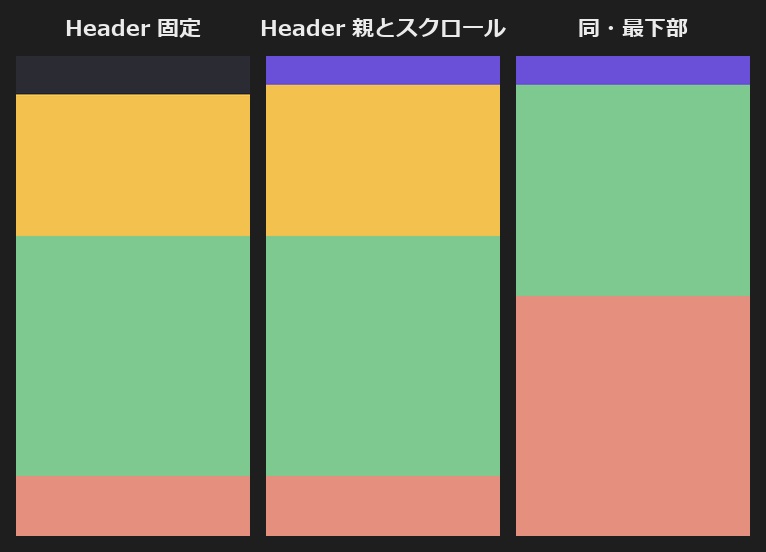
固定のヘッダーと追従のタブを両方使うときは、この重なりに注意してください。
回避策としては、タブもヘッダーの中に入れて一緒に固定する方法や、本文だけを別のフレームでスクロールさせる組み方が考えられます。
ただし、この2つの回避策は今回は確かめていません。
入れ子のときは直接の親の範囲で止まる
公式ヘルプでは、追従の部品が別のレイヤーの中にあると、直接の親の範囲から出ないと説明されています。
短い親フレームの中に入れると、親ごと画面の外へ流れていくので、どこまで残したいかで入れる場所を決めてください(今回は確かめていません)。
固定が選べない・効かないときの確認順
オートレイアウトの中では固定が灰色になる
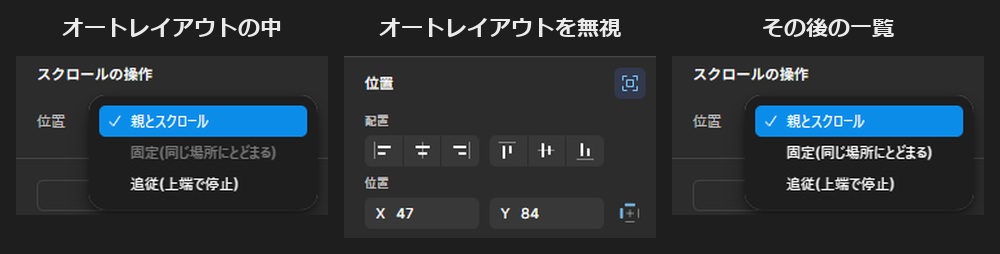
オートレイアウトにしたフレーム(Shift+A)の中の長方形を選ぶと、「位置」の一覧で「固定(同じ場所にとどまる)」が灰色になり、選べませんでした。
「追従(上端で停止)」は選べる状態でした。
右のパネルの「デザイン」タブで、「位置」の見出しの右にあるボタンを押すと、同じ一覧で固定が選べるようになりました。
このボタンは「オートレイアウトを無視」で、以前は「絶対位置」と呼ばれていた機能だとオートレイアウトのガイドに書かれています。
オートレイアウトを無視した部品は並びから外れるので、本文がヘッダーの下に潜り込んでいないかを確かめてください。
うまくいかないときの原因と対処
| 症状 | 原因 | 直し方 |
|---|---|---|
| 再生しても何もスクロールしない | オーバーフローが「スクロールなし」(実機で確認) | フレームを選び「垂直」にする |
| 「垂直」にしても動かない | 中身がフレームより短い | 中身をフレームより長くする |
| 固定が灰色で選べない | オートレイアウトの中にある(実機で確認) | 「オートレイアウトを無視」をオンにする |
| 固定したのに背景が流れる | 文字だけに設定している | ヘッダー全体のフレームに設定する |
| 追従のタブが途中で消える | 固定のヘッダーの裏で止まっている(実機で確認) | ヘッダーとの組み方を見直す |
| 追従が途中で外れる | 直接の親が短い(公式ヘルプの記載) | 長いフレームの直下に置く |
オーバーフローが「スクロールなし」のときも、部品の「位置」は選べました。
そのまま再生してホイールを回しても、画面の色の境目は1pxも動かなかったので、設定が効かないときはまず親フレームを見てください。
まとめと次にやること
- 先に画面のフレームのオーバーフローを「垂直」にする(初期値はスクロールなし)
- ずっと残すヘッダーは「固定(同じ場所にとどまる)」
- 途中から残すタブは「追従(上端で停止)」
- 追従は親フレームの上端で止まり、固定のヘッダーがあると裏に隠れる
- オートレイアウトの中では、「オートレイアウトを無視」をオンにすると固定が選べる
画面同士をつなぐ前の基本は、Figmaプロトタイプの作り方にまとめています。
ヘッダーやタブをオートレイアウトで組んでいるときは、オートレイアウトの使い方で並びの設定を確かめてください。
メニューやモーダルを重ねて開きたいときは、オーバーレイの作り方が次の一歩になります。
スマートフォンとPCで幅を変えて確かめるなら、レスポンシブデザインの作り方も参考になります。
手順の出典は、Figma公式ヘルプのプロトタイプのスクロールおよびオーバーフロー挙動です。