PSD Porter for Figmaは、FigmaのフレームをレイヤーのままPSDに書き出し、PSDをFigmaのフレームとして読み込むプラグインです。無料で使えます。変換はプラグインの中だけで行い、ファイルを外部に送信しません。
この記事では、変換できる要素、手順、変換レポートの見方、再現できないものを説明します。プラグインはFigmaメソッドの運営元であるMOTOKI合同会社が開発・公開しています。後半には、配布中のボタン素材と見出し素材を2026年10月6日に変換し、Photoshopで開いて比べた結果を載せています。
| 名前 | PSD Porter for Figma |
|---|---|
| 価格 | 無料 |
| バージョン | 1.1.0(2026年10月6日) |
| 変換の向き | Figma → PSD、PSD → Figma |
| 通信 | なし(ファイルは外部に送信しない) |
| データセキュリティ | Figmaの審査で「ベストプラクティスに準拠」と認定 |
| 画面の言語 | 日本語 |
| 入手先 | Figma Community:PSD Porter for Figma |
PSD Porter for Figmaでできること
Figmaのデザインを1枚の画像にするのではなく、テキストはテキストレイヤー、図形はシェイプレイヤーとして、Photoshopで編集できる形に変換します。PSDからFigmaへの読み込みも同じ考え方で、レイヤー構造を保ったフレームを作ります。
| 向き | 主な用途 |
|---|---|
| Figma → PSD | Photoshopでの画像合成・レタッチ、PSDでの入稿、PSDで受け取りたい相手への納品 |
| PSD → Figma | PSDで作られたデザインをFigmaで修正する、UIの部品として取り込む |
再現できなかった要素は、変換のたびに「変換レポート」に理由と対処法つきで一覧表示します。変換結果のどこを確認すればよいかが分かるようにするためです。
プラグインを起動する
- Figma CommunityのPSD Porter for Figmaのページを開く。
- 「開く」または「保存」を押して、自分のアカウントで使えるようにする。
- Figma Designのファイルを開き、
Ctrl+/(Macは⌘+/)で検索を開く。 - 「PSD Porter」と入力して、PSD Porter for Figmaを選ぶ。
デスクトップアプリとブラウザ版のどちらでも動きます。プラグインのウィンドウには「Figma → PSD」と「PSD → Figma」の2つのタブがあります。
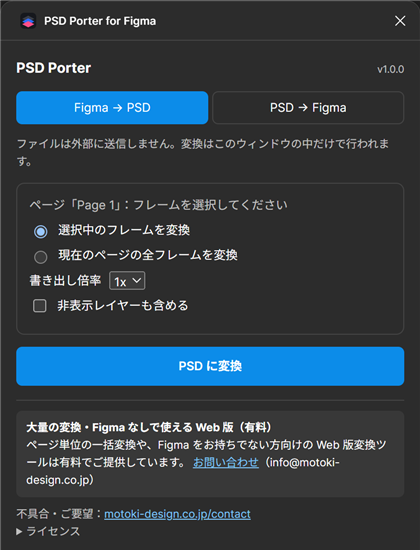
FigmaのフレームをPSDに変換する
- 変換したいフレームを選択する(複数可)。
- プラグインを起動し、「Figma → PSD」タブを開く。
- 変換する範囲と設定を選び、「PSDに変換」を押す。
- 結果の画面でレイヤー数と画像化された要素を確認し、「PSDとレポートをダウンロード(ZIP)」を押す。
| 設定 | 内容 |
|---|---|
| 選択中のフレームを変換 | 選んだフレームだけを変換する |
| 現在のページの全フレームを変換 | 開いているページのトップレベルのフレームをすべて変換する |
| 書き出し倍率 | 1xまたは2x。2xにするとPSDのピクセル数が縦横2倍になる |
| 非表示レイヤーも含める | Figmaで非表示のレイヤーも、PSDに非表示のレイヤーとして入れる |
ZIPには、PSDと変換レポート(HTML)が入っています。複数のフレームを選んだ場合は、1つのPSDにフレームごとのアートボードとしてまとめます。
PSDでの変換結果
| Figmaの要素 | PSDでの形 |
|---|---|
| テキスト | テキストレイヤー(フォント、サイズ、色、字間、行送り、文字ごとのスタイル) |
| 四角形・楕円・ベクター・ブーリアン | シェイプレイヤー(塗り、グラデーション、線、破線、角丸) |
| フレーム・グループ | グループ(入れ子を保つ) |
| マスク・コンテンツのクリップ | ベクターマスク、クリッピングマスク |
| ドロップシャドウ・インナーシャドウ | レイヤー効果(ドロップシャドウ、シャドウ(内側)) |
| ブレンドモード・不透明度 | 描画モード・不透明度 |
| 画像の塗り | 元の画像を埋め込んだスマートオブジェクト |
| インスタンス | 展開して通常のレイヤーにする |
テキストレイヤーには、Figmaでの見た目の画像も入れています。そのため、同じフォントがないPCでPSDを開いても、テキストを編集するまではFigmaと同じ見た目で表示されます。
PSDをFigmaに読み込む
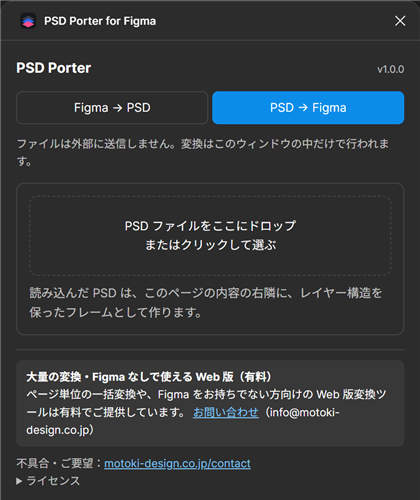
- 読み込み先のページを開き、プラグインを起動する。
- 「PSD → Figma」タブを開く。
- PSDファイルをドロップするか、枠をクリックして選ぶ。
- 作られたフレームと、結果の画面の省略・近似の一覧を確認する。
読み込んだPSDは、ページにある内容の右隣に、レイヤー構造を保ったフレームとして作ります。結果の画面からは、変換レポートをHTMLで保存できます。
Figmaでの変換結果
| PSDの要素 | Figmaでの形 |
|---|---|
| シェイプレイヤー | 四角形・楕円・ベクター(塗り、グラデーション、パターン、線、破線)。「交差」などのパスの演算はブーリアン演算 |
| テキストレイヤー | テキスト(フォント、サイズ、色、字間、行送り、揃え、段落の枠、回転) |
| ピクセルレイヤー・スマートオブジェクト | 画像の塗り |
| グループ・アートボード | グループ・フレーム(アートボードの背景色も) |
| レイヤーマスク・ベクターマスク・クリッピングマスク | マスク(マスクの濃度も反映) |
| ドロップシャドウ・シャドウ(内側)・光彩 | ドロップシャドウ・インナーシャドウ |
| 境界線・カラー/グラデーション/パターンオーバーレイ | 線・塗りの重ね |
| 調整レイヤー(15種類) | 効く範囲のレイヤーの画像・色に焼き込む |
| ベベルとエンボス・サテン | 効果の部分だけを画像にして重ねる |
| Figmaにない描画モード(減算・ビビッドライトなど) | 下のレイヤーと合成した画像にする |
Figmaには調整レイヤーがないため、調整の結果を下のレイヤーの色に反映します。画像だけが重なっている範囲は、Photoshopの描画モードで合成してから調整をかけ、1枚の画像にまとめます。元のレイヤーは非表示で残します。調整の計算は、Photoshopで実際に調整をかけた結果に合わせてあります。
Figmaで使うフォントは、PSDに記録されたフォント名から探します。見つからない場合はInterで代わりに作り、変換レポートにフォント名を表示します。
PSD → Figmaの機能別の再現度
Photoshopのレイヤー機能を1つずつ入れたPSD(131項目)をPhotoshop自身で作り、PSD Porter for Figma 1.1.0でFigmaに読み込んで、Photoshopの表示とFigmaの表示を比べました(2026年10月6日)。差は、ピクセルごとの色の差(0〜255)の平均です。結果を、Figmaでどこまで再現できるかで4段階に分けています。
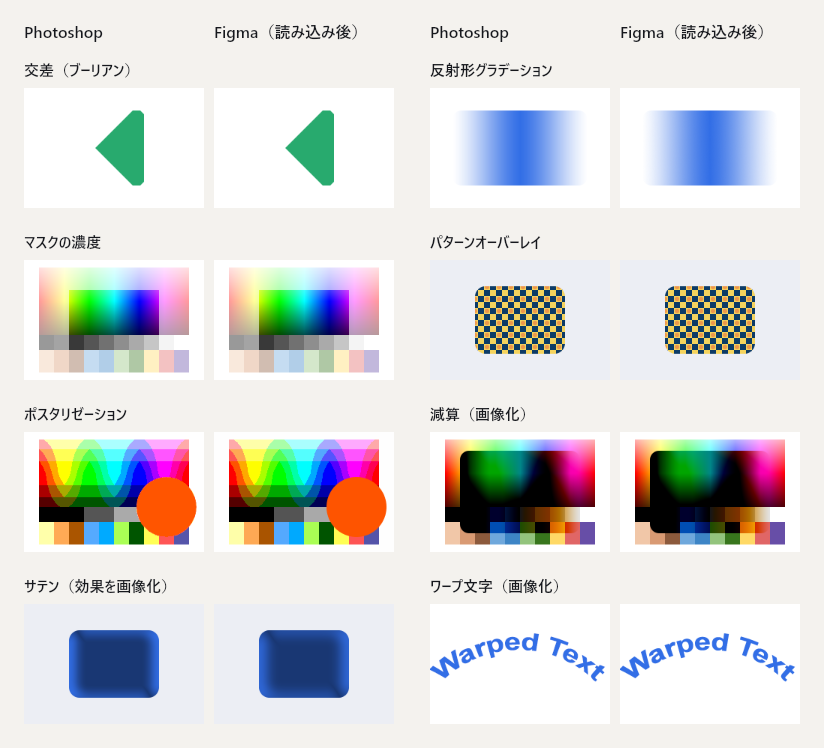
| 段階 | 意味 |
|---|---|
| ◎ そのまま再現 | Figmaの機能で編集できる形になり、見た目の差もほぼない(差1.0以下が目安) |
| ○ ほぼ再現 | 編集できる形になるが、見た目に小さな差がある |
| △ 画像にして再現 | Figmaに同じ機能がないため、見た目どおりの画像にする。元のレイヤーや編集用の文字は残す |
| × 再現できない | 近い設定にするか省略する。見た目が変わる |
131項目のうち100項目は、PhotoshopとFigmaの色の差が平均1.0以下でした(全項目の平均は1.44)。段階ごとの件数は次のとおりです。
| 段階 | 項目数 | 色の差の平均 |
|---|---|---|
| ◎ そのまま再現 | 86 | 0.27 |
| ○ ほぼ再現 | 27 | 4.28 |
| △ 画像にして再現 | 15 | 0.58 |
| × 再現できない | 3 | 13.44 |
色の差は、ピクセルごとのRGBの差(0〜255)の平均です。0なら完全に一致し、1.0以下なら並べてもほとんど見分けがつきません。テキストは字形の描き方の違いで数値が大きく出やすく、見た目がほぼ同じでも3〜9になります。「画像にして再現」は見た目を合わせているため差が小さく、代わりにFigmaでの編集はできません。
全131項目の実測値を見る
| 分類 | 機能 | 色の差 | 段階 |
|---|---|---|---|
| シェイプ | 長方形(単色) | 0.00 | ◎ |
| シェイプ | 角丸長方形(同じ半径) | 0.02 | ◎ |
| シェイプ | 角丸長方形(角ごとに違う半径) | 0.01 | ◎ |
| シェイプ | 楕円 | 0.04 | ◎ |
| シェイプ | 多角形・星形(パス) | 0.07 | ◎ |
| シェイプ | 曲線のパス(ペンツール) | 0.06 | ◎ |
| シェイプ | シェイプの結合 | 0.00 | ◎ |
| シェイプ | 前面シェイプを削除 | 0.03 | ◎ |
| シェイプ | シェイプが重なる領域を交差 | 0.00 | ◎ |
| シェイプ | 重なり合うシェイプ領域を中マド | 0.00 | ◎ |
| シェイプ | 回転したシェイプ | 0.04 | ◎ |
| 線 | 線(内側) | 0.03 | ◎ |
| 線 | 線(中央) | 0.04 | ◎ |
| 線 | 線(外側) | 0.05 | ◎ |
| 線 | 破線 | 1.84 | ○ |
| 線 | 線だけ(塗りなし) | 0.14 | ◎ |
| 線 | 開いたパスの線(丸い線端・角) | 0.10 | ◎ |
| 線 | グラデーションの線 | 0.26 | ◎ |
| 塗り | グラデーション(線形) | 1.18 | ○ |
| 塗り | グラデーション(線形・45°・3色) | 1.16 | ○ |
| 塗り | グラデーション(円形) | 1.45 | ○ |
| 塗り | グラデーション(円錐形) | 0.48 | ◎ |
| 塗り | グラデーション(反射形) | 0.39 | ◎ |
| 塗り | グラデーション(菱形) | 0.22 | ◎ |
| 塗り | グラデーション(透明を含む) | 0.20 | ◎ |
| 塗り | パターンの塗り(シェイプ) | 4.10 | ○ |
| 塗り | 塗りつぶしレイヤー(べた塗り・パスなし) | 0.00 | ◎ |
| 塗り | 塗りつぶしレイヤー(グラデーション・パスなし) | 0.33 | ◎ |
| テキスト | ポイントテキスト(欧文) | 2.69 | ○ |
| テキスト | ポイントテキスト(和文) | 4.62 | ○ |
| テキスト | 文字ごとに違うスタイル(色・サイズ・フォント) | 5.60 | ○ |
| テキスト | 段落テキスト(枠の中で折り返し) | 14.29 | ○ |
| テキスト | 段落の揃え(中央・右) | 9.60 | ○ |
| テキスト | 字間(トラッキング)と行送り(固定) | 7.57 | ○ |
| テキスト | 行送り「自動」の複数行 | 11.14 | ○ |
| テキスト | 縦書き | 0.44 | △ |
| テキスト | 疑似ボールド・疑似斜体 | 3.01 | △ |
| テキスト | 下線・打ち消し線 | 7.17 | ○ |
| テキスト | すべて大文字・スモールキャップス | 8.54 | ○ |
| テキスト | ベースラインシフト | 0.84 | ○ |
| テキスト | 水平・垂直比率 | 0.87 | △ |
| テキスト | ワープテキスト(円弧) | 0.18 | △ |
| テキスト | 回転したテキスト | 0.47 | ◎ |
| テキスト | 文字に効果(ドロップシャドウ・境界線) | 5.66 | ○ |
| 画像 | ピクセルレイヤー(写真) | 0.00 | ◎ |
| 画像 | ピクセルレイヤー(透明部分・ぼかした縁) | 0.04 | ◎ |
| 画像 | スマートオブジェクト(画像を埋め込み) | 0.00 | ◎ |
| 画像 | スマートオブジェクト(拡大・回転) | 0.57 | ◎ |
| 画像 | スマートオブジェクト(左右反転) | 0.00 | ◎ |
| 画像 | スマートフィルター(ぼかし(ガウス)) | 1.19 | ○ |
| 画像 | スマートオブジェクト(中身がシェイプ) | 0.02 | △ |
| マスク | レイヤーマスク(くっきり) | 0.00 | ◎ |
| マスク | レイヤーマスク(ぼかし) | 0.01 | ◎ |
| マスク | ベクトルマスク | 0.00 | ◎ |
| マスク | クリッピングマスク | 9.24 | ○ |
| マスク | クリッピングマスク(2 枚・描画モード) | 0.08 | ◎ |
| マスク | グループのレイヤーマスク | 0.01 | ◎ |
| マスク | マスクの濃度・ぼかし(属性パネル) | 0.00 | ◎ |
| 合成 | 不透明度 50% | 0.07 | ◎ |
| 合成 | 塗りの不透明度 0%(効果だけ残す) | 0.35 | ◎ |
| 合成 | 塗りの不透明度 50%(効果は 100%) | 0.07 | ◎ |
| 描画モード | 描画モード:通常 | 1.61 | ○ |
| 描画モード | 描画モード:ディザ合成 | 20.10 | × |
| 描画モード | 描画モード:比較(暗) | 0.91 | ◎ |
| 描画モード | 描画モード:乗算 | 0.91 | ◎ |
| 描画モード | 描画モード:焼き込みカラー | 0.73 | ◎ |
| 描画モード | 描画モード:焼き込み(リニア) | 0.90 | ◎ |
| 描画モード | 描画モード:カラー比較(暗) | 0.06 | △ |
| 描画モード | 描画モード:比較(明) | 0.70 | ◎ |
| 描画モード | 描画モード:スクリーン | 0.73 | ◎ |
| 描画モード | 描画モード:覆い焼きカラー | 0.56 | ◎ |
| 描画モード | 描画モード:覆い焼き(リニア)- 加算 | 0.71 | ◎ |
| 描画モード | 描画モード:カラー比較(明) | 0.06 | △ |
| 描画モード | 描画モード:オーバーレイ | 0.74 | ◎ |
| 描画モード | 描画モード:ソフトライト | 2.46 | ○ |
| 描画モード | 描画モード:ハードライト | 1.38 | ○ |
| 描画モード | 描画モード:ビビッドライト | 0.10 | △ |
| 描画モード | 描画モード:リニアライト | 0.21 | △ |
| 描画モード | 描画モード:ピンライト | 0.05 | △ |
| 描画モード | 描画モード:ハードミックス | 0.31 | △ |
| 描画モード | 描画モード:差の絶対値 | 1.59 | ○ |
| 描画モード | 描画モード:除外 | 0.94 | ◎ |
| 描画モード | 描画モード:減算 | 0.00 | △ |
| 描画モード | 描画モード:除算 | 0.00 | △ |
| 描画モード | 描画モード:色相 | 0.80 | ◎ |
| 描画モード | 描画モード:彩度 | 0.97 | ◎ |
| 描画モード | 描画モード:カラー | 1.05 | ○ |
| 描画モード | 描画モード:輝度 | 0.95 | ◎ |
| 合成 | グループ(通過)の中の乗算 | 0.01 | ◎ |
| 合成 | グループ(通常)の中の乗算 | 0.01 | ◎ |
| 合成 | グループの不透明度 | 0.02 | ◎ |
| 合成 | グループに効果(ドロップシャドウ) | 0.53 | ◎ |
| 構造 | 非表示・ロックしたレイヤー | 0.00 | ◎ |
| 構造 | グループの入れ子(3 階層) | 0.03 | ◎ |
| レイヤー効果 | ドロップシャドウ | 0.42 | ◎ |
| レイヤー効果 | ドロップシャドウ(スプレッド) | 0.47 | ◎ |
| レイヤー効果 | ドロップシャドウ(2 つ重ね) | 0.30 | ◎ |
| レイヤー効果 | シャドウ(内側) | 0.38 | ◎ |
| レイヤー効果 | 光彩(外側) | 1.89 | ○ |
| レイヤー効果 | 光彩(内側) | 0.73 | ◎ |
| レイヤー効果 | ベベルとエンボス | 2.66 | △ |
| レイヤー効果 | サテン | 0.68 | △ |
| レイヤー効果 | カラーオーバーレイ | 0.01 | ◎ |
| レイヤー効果 | カラーオーバーレイ(乗算・60%) | 0.01 | ◎ |
| レイヤー効果 | グラデーションオーバーレイ | 0.79 | ◎ |
| レイヤー効果 | グラデーションオーバーレイ(円形) | 0.94 | ◎ |
| レイヤー効果 | パターンオーバーレイ | 0.01 | ◎ |
| レイヤー効果 | 境界線(外側) | 0.05 | ◎ |
| レイヤー効果 | 境界線(内側) | 0.03 | ◎ |
| レイヤー効果 | 境界線(中央) | 0.03 | ◎ |
| レイヤー効果 | 境界線(グラデーション) | 0.70 | ◎ |
| レイヤー効果 | 効果の組み合わせ(影+境界線+オーバーレイ) | 2.56 | ○ |
| レイヤー効果 | ドロップシャドウ(楕円) | 0.43 | ◎ |
| 調整レイヤー | 明るさ・コントラスト | 0.16 | ◎ |
| 調整レイヤー | レベル補正 | 0.15 | ◎ |
| 調整レイヤー | トーンカーブ | 0.06 | ◎ |
| 調整レイヤー | 露光量 | 0.06 | ◎ |
| 調整レイヤー | 自然な彩度 | 14.39 | × |
| 調整レイヤー | 色相・彩度 | 0.15 | ◎ |
| 調整レイヤー | 色相・彩度(色彩の統一) | 0.61 | ◎ |
| 調整レイヤー | カラーバランス | 3.15 | ○ |
| 調整レイヤー | 白黒 | 0.02 | ◎ |
| 調整レイヤー | レンズフィルター | 5.82 | × |
| 調整レイヤー | チャンネルミキサー | 0.00 | ◎ |
| 調整レイヤー | 階調の反転 | 0.02 | ◎ |
| 調整レイヤー | ポスタリゼーション | 0.95 | ◎ |
| 調整レイヤー | 2 階調化 | 0.44 | ◎ |
| 調整レイヤー | グラデーションマップ | 2.13 | ○ |
| 調整レイヤー | 特定色域の選択 | 0.08 | ◎ |
| 調整レイヤー | 調整レイヤー(クリッピングで 1 枚だけ) | 0.02 | ◎ |
| 調整レイヤー | 調整レイヤー(マスクで一部だけ) | 0.00 | ◎ |
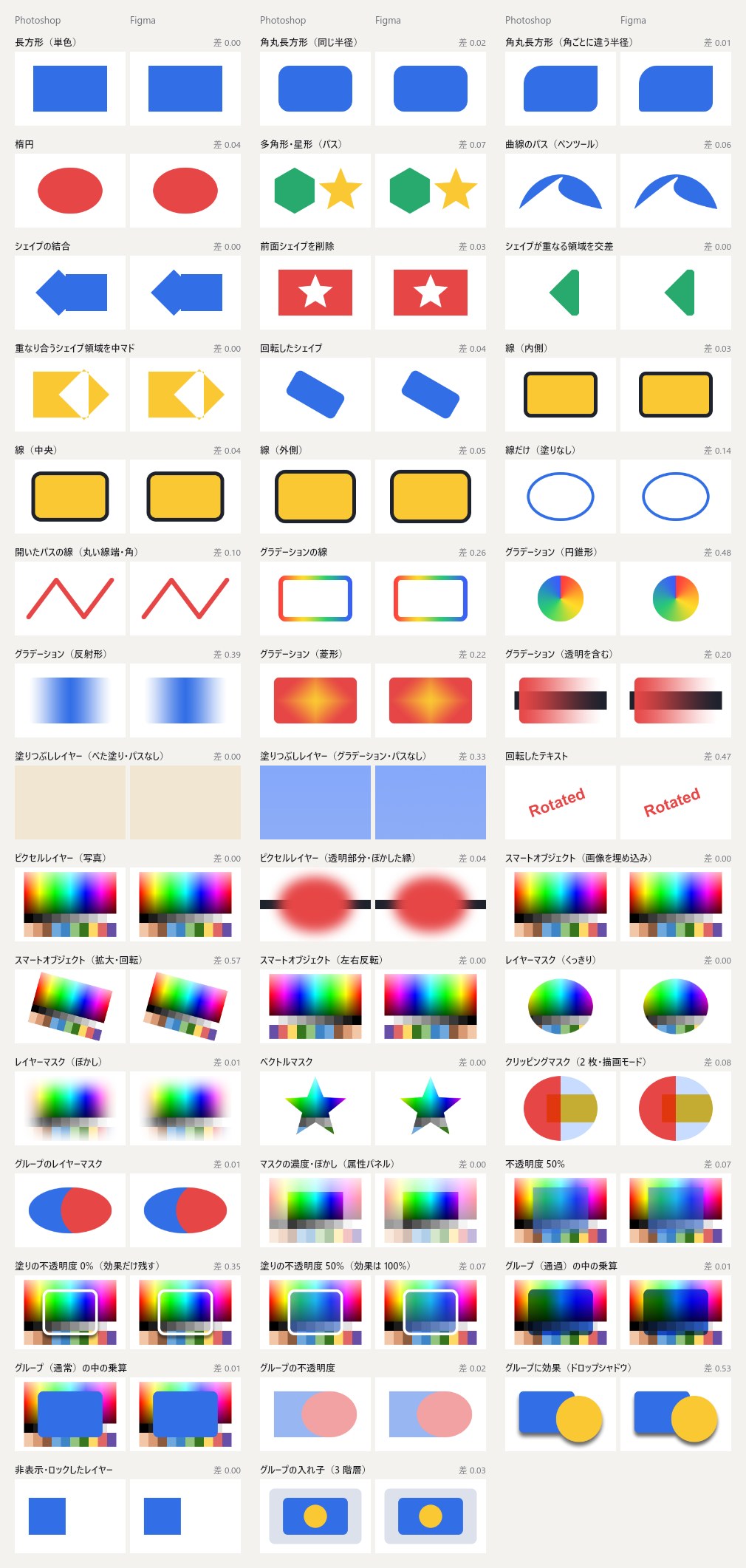
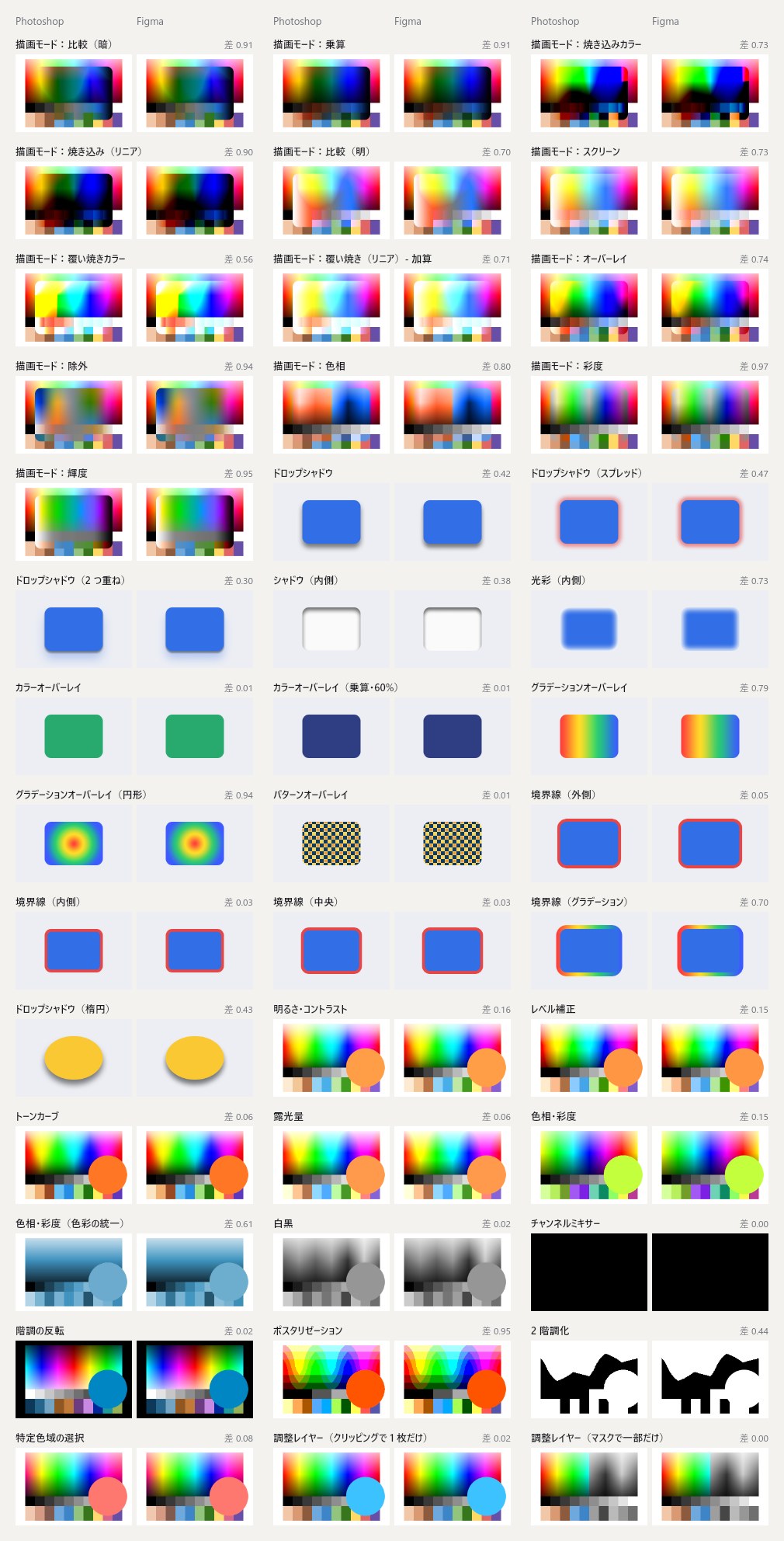
◎ そのまま再現できるもの
| 分類 | 機能 |
|---|---|
| シェイプ | 長方形、角丸(角ごとに違う半径も)、楕円、多角形・星形、曲線のパス、回転。シェイプの結合・前面シェイプを削除・交差・中マド |
| 線 | 内側・中央・外側、線だけ(塗りなし)、開いたパス(丸い線端・角)、グラデーションの線 |
| 塗り | 単色、グラデーション(円錐形・反射形・菱形・透明を含む2色)、塗りつぶしレイヤー(べた塗り・グラデーション)、パターン(等倍。画像のタイルになる) |
| 画像 | ピクセルレイヤー(透明部分・ぼかした縁も)、画像を埋め込んだスマートオブジェクト(拡大・回転・反転も、元画像のまま) |
| マスク | レイヤーマスク(くっきり・ぼかし)、ベクトルマスク、クリッピングマスク(2枚・描画モード付きも)、グループのマスク、マスクの濃度 |
| 合成・構造 | 不透明度、塗りの不透明度(効果だけ残す設定も)、グループ(通過・通常)、グループの不透明度・効果、非表示・ロック、入れ子 |
| 描画モード | 比較(暗)、乗算、焼き込みカラー、焼き込み(リニア)、比較(明)、スクリーン、覆い焼きカラー、覆い焼き(リニア)、オーバーレイ、除外、色相、彩度、輝度 |
| レイヤー効果 | ドロップシャドウ(スプレッド・複数・楕円)、シャドウ(内側)、光彩(内側)、カラーオーバーレイ、グラデーションオーバーレイ、パターンオーバーレイ、境界線(内側・外側・中央・グラデーション) |
| テキスト | 回転した文字(Figmaの文字のまま回転する) |
| 調整レイヤー(色を焼き込む) | 明るさ・コントラスト、レベル補正、トーンカーブ、露光量、色相・彩度(色彩の統一も)、白黒、チャンネルミキサー、階調の反転、ポスタリゼーション、2階調化、特定色域の選択。クリッピング・マスクで一部だけにかけたものも |
○ ほぼ再現できるもの
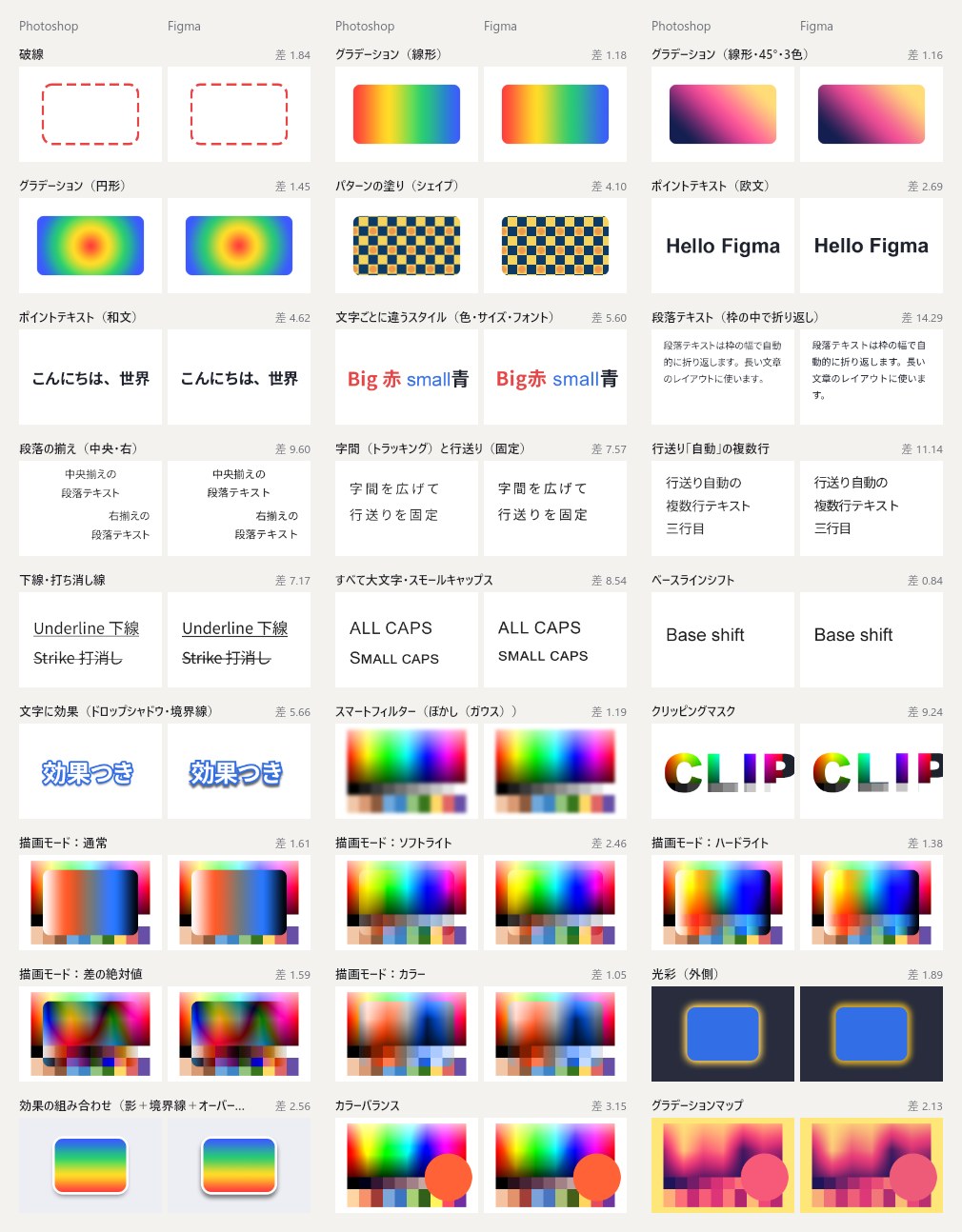
| 機能 | 差が出るところ |
|---|---|
| テキスト全般(欧文・和文、文字ごとのスタイル、字間・行送り、揃え、下線・打ち消し線、大文字・スモールキャップス、効果) | 編集できる文字になる。PhotoshopとFigmaで字形の描き方が違い、日本語版Photoshopはかなを詰めて組むため、字の位置が1〜2px程度ずれることがある。ポイントテキストは字間を調整して幅を合わせる |
| ベースラインシフト | Figmaにない機能。文字全体をずらしたものは位置で合わせられるが、一部の文字だけずらしたものは再現できない |
| 段落テキスト(枠の中で折り返し) | 枠の大きさと行送りは同じ。かなの詰め方の違いで、折り返し位置が1文字ずれることがある |
| 3色以上のグラデーション | Photoshopの「滑らかさ」の補間を中間の止め位置で近づけている(差1.2〜1.5) |
| 拡大したパターン | 画像のタイルを拡大するときのにじみ方が違う(200%で差4.1) |
| 破線 | 角の部分で破線の切れ目の位置が違う(差1.8) |
| ソフトライト | FigmaとPhotoshopで計算式が少し違う(差2.5) |
| 描画モード:通常・ハードライト・差の絶対値・カラー | 描画モード自体は同じ計算。重ねた多色のグラデーションの補間の差が出る(差1.0〜1.6) |
| 効果の組み合わせ(影+境界線+オーバーレイ) | 影と境界線の重なる部分で差が出る(差2.6) |
| 文字の形のクリッピングマスク | マスクの形になる文字の描き方の差(差9.2。見た目はほぼ同じ) |
| 光彩(外側) | Photoshopの「範囲」を影の広がりで近づけている(差1.9) |
| スマートフィルターの「ぼかし(ガウス)」 | Figmaのレイヤーのぼかしにする。元画像のまま編集できる(差1.2) |
| 疑似ボールド | 文字と同じ色の線で太らせる |
| カラーバランス・グラデーションマップ | 1つの軸だけ動かしたカラーバランス、2色のグラデーションマップは一致。複数の軸を同時に動かす・3色以上では差が出る(差2〜3) |
△ 画像にして再現するもの
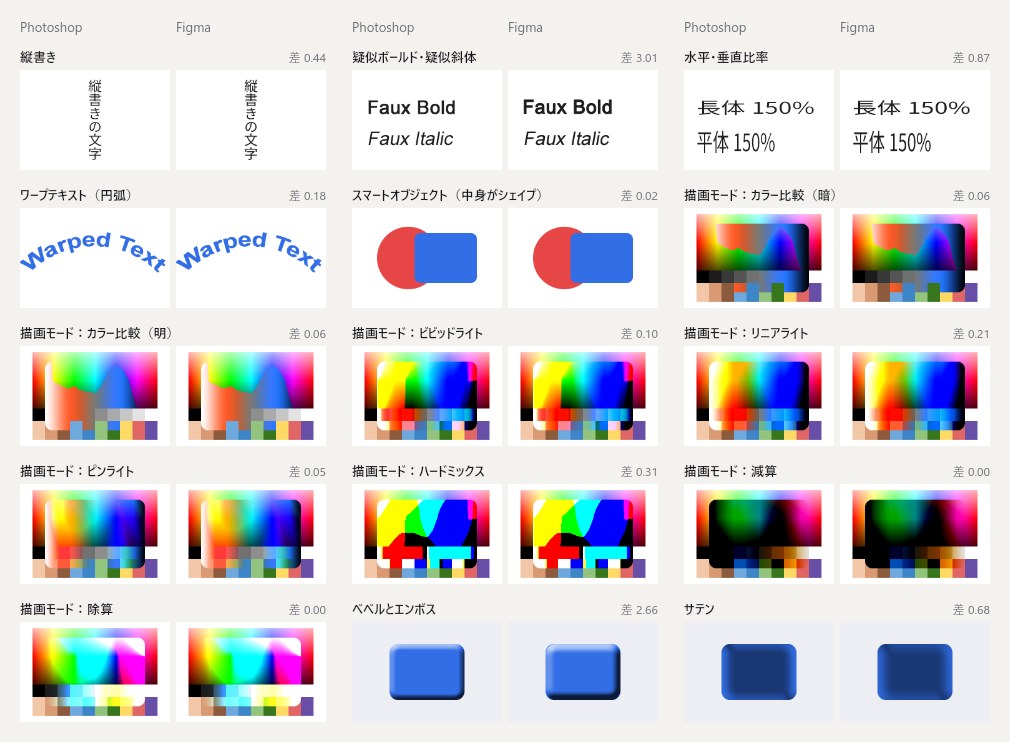
| 機能 | Figmaでの形 |
|---|---|
| 描画モード:カラー比較(暗)・カラー比較(明)・ビビッドライト・リニアライト・ピンライト・ハードミックス・減算・除算 | 下のレイヤーとPhotoshopと同じ式で合成した画像「(合成)」。元のレイヤーは非表示で残す |
| 縦書き・ワープテキスト・水平/垂直比率・疑似斜体 | 見た目どおりの画像を表示し、編集用の文字を非表示で残す |
| ベベルとエンボス・サテン | 効果の部分だけを画像にして図形の上に重ねる。図形は編集できる(ベベルは差2.7の近似) |
| 画像だけが重なっている範囲の調整レイヤー | 合成してから調整をかけた画像「(調整後)」。元のレイヤーは非表示で残す |
| スマートフィルター(ぼかし以外)、中身がシェイプのスマートオブジェクト | フィルター・中身を反映した画像 |
× 再現できないもの
| 機能 | 扱い |
|---|---|
| 描画モード:ディザ合成 | Photoshopは点をランダムに抜くため、「通常」と不透明度で近づける |
| 調整レイヤー:自然な彩度、レンズフィルター | 計算式が公開されていないため、近い計算で色を変える(自然な彩度は色によって大きくずれる) |
| 調整レイヤー:カラールックアップ、ノイズのグラデーションマップ | 省略する |

このほか、3D・ビデオ・パス上文字・ブレンド条件(高度な合成)などは今回の確認に含めていません。調整レイヤーの下に、半透明の重なりやグラデーションのシェイプがあると、色を焼き込む方法では少しずれます。変換後は、変換レポートの「画像化・省略」「近似」の行を確認してください。
変換レポートの見方
変換レポートは、変換後に確認が必要なレイヤーの一覧です。レイヤー数、編集可能なまま変換できた割合、画像化・省略した数、近似した数が上に表示されます。
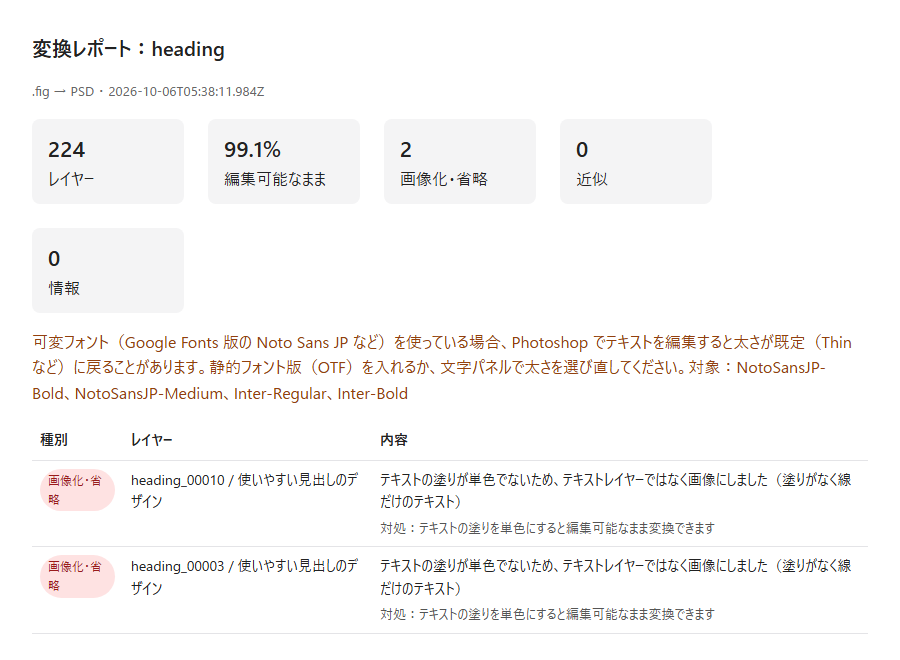
| 種別 | 意味 |
|---|---|
| 画像化・省略 | 編集できる形で再現できず、画像にした、または入れなかった |
| 近似 | 編集できる形のまま、近い設定に置き換えた |
| 情報 | 見た目は変わらないが、知っておくとよいこと |
各行には、対象のレイヤーのパスと、どうすれば編集可能なまま変換できるかを表示します。たとえば「塗りがなく線だけのテキスト」は、Photoshopのテキストレイヤーで再現できないため画像になります。テキストに塗りを付ければ、テキストレイヤーとして変換できます。
再現できないもの・注意点
| 項目 | 変換での扱い |
|---|---|
| レイヤーブラー | PSDに同じ効果がないため、画像にする |
| 背景ブラー | 下の絵をぼかした画像を形で切り抜き、そのレイヤーのすぐ下に置く。下のレイヤーを動かしたら作り直しが必要 |
| ノイズ・テクスチャ・ガラスの効果 | PSDにないため省略する |
| 画像を使った線 | 省略する |
| ベベルとエンボス・サテン | 効果の部分だけを画像にする(PSD → Figma。詳しくは上の機能別の再現度) |
| 16bit・CMYK・PSB(大きいドキュメント) | 読み込めない(PSD → Figma) |
| 幅・高さが30,000pxを超えるPSD(並べたフレーム全体) | PSDの上限を超えるため変換できない。フレームを分けて変換する |
フォント
PhotoshopでテキストをPSDのとおりに編集するには、同じフォントがPCに入っている必要があります。Google Fonts版のNoto Sans JPなどの可変フォントは、Photoshopでテキストを編集すると太さが既定の値に戻ることがあります。その場合は、静的フォント版(OTF)を入れるか、文字パネルで太さを選び直してください。対象のフォントは変換レポートに表示します。
配布素材を変換してPhotoshopで比べた結果
2026年10月6日、Figmaメソッドで配布しているボタン素材35種類と見出し素材40種類をPSDに変換し、Photoshopで開いた画面とFigmaの書き出し画像を比べました。比べた値は、ピクセルごとの色の差(0〜255)の平均です。0なら完全に一致します。
| ファイル | フレーム数 | 色の差の平均 | 差が最も大きいフレーム |
|---|---|---|---|
| ボタン素材 | 35 | 0.34 | 2.11(虹色のグラデーション) |
| 見出し素材 | 40 | 0.38 | 1.05(破線の枠) |
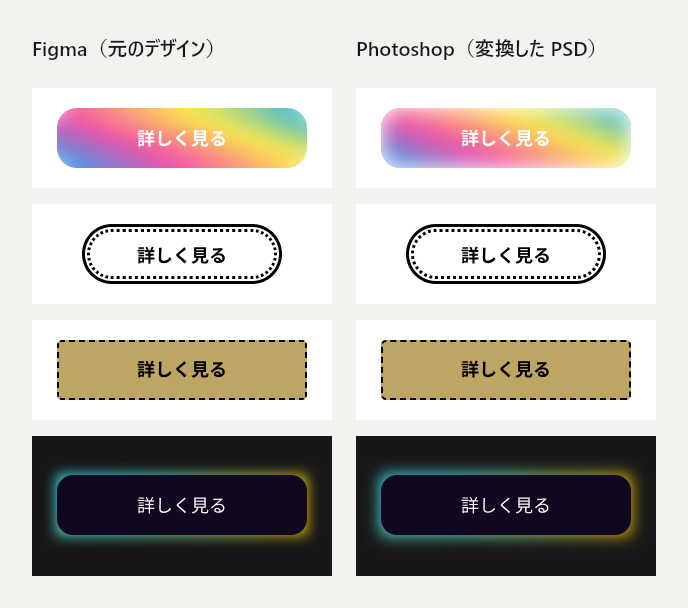
差が最も大きかったのは、虹色のグラデーションのボタンです。このボタンは、グラデーションの上に背景のぼかしを付けた板を重ねています。PSDには背景のぼかしがないため、下の絵をぼかした画像をボタンの形で切り抜いて置いており、色の混ざり方が少し変わりました。破線・点線の枠、角丸、光彩(ドロップシャドウ)は、シェイプレイヤーとレイヤー効果のまま編集できます。
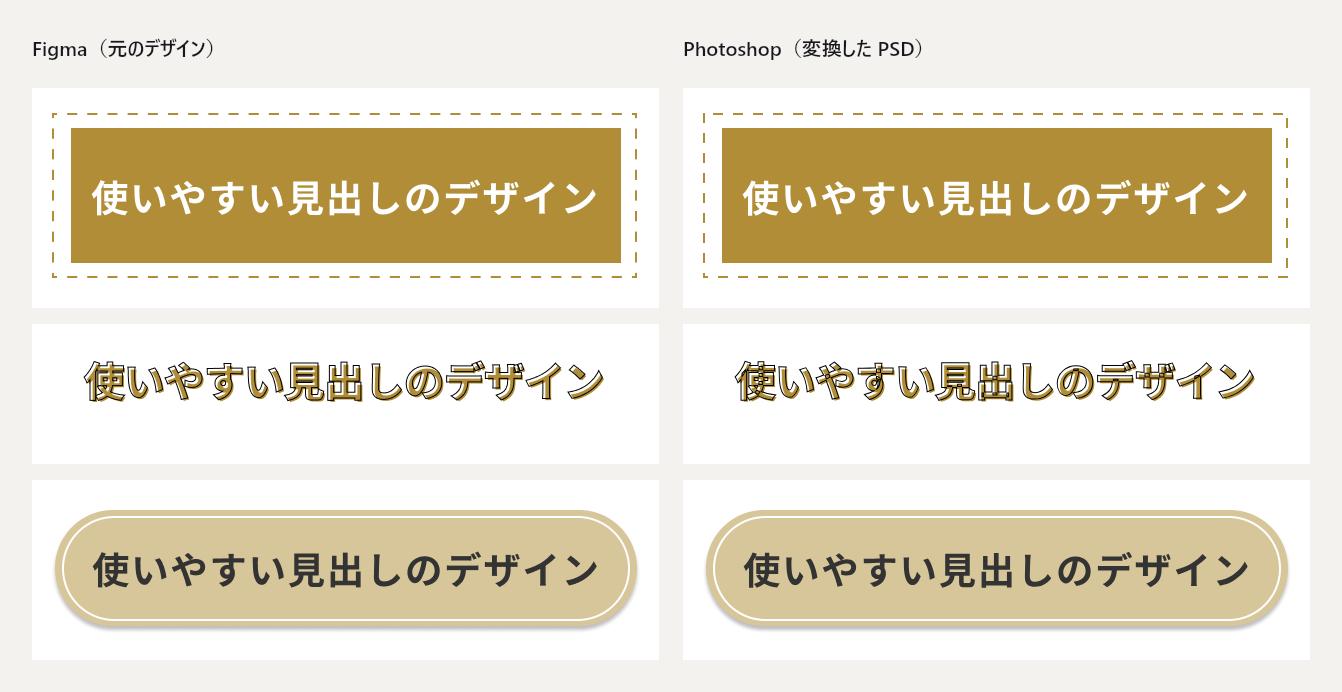
見出し素材224レイヤーのうち、99.1%を編集可能なまま変換しました。画像になったのは、縁取りだけで塗りのない文字2件です。そのほかの見出しの文字は、Photoshopのテキストレイヤーとして文字を打ち替えられます。
PSD → Figmaは、Photoshopで作ったテキスト、シェイプ、グループ、効果、クリッピングを含む見本のPSDで確かめました。
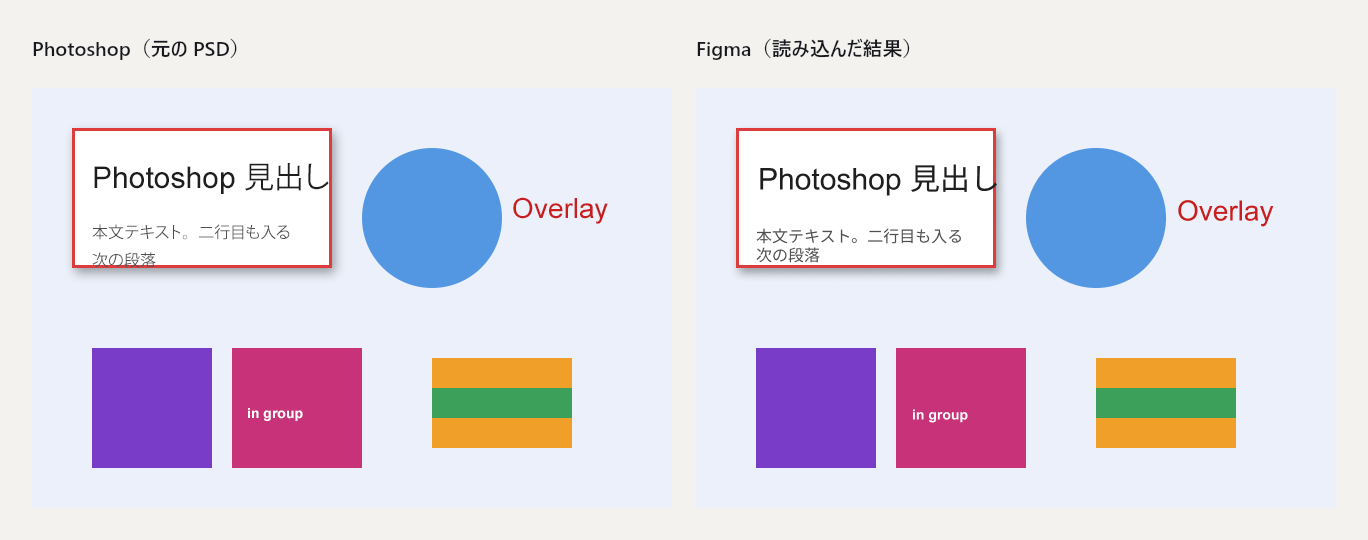
本文のように行送りを「自動」にしたテキストは、Figmaでは行の高さを固定値にするため、行の位置が少しずれます。どちらも今回の確認の結果です。ほかのデザインで同じ結果になることを保証するものではないので、変換後は変換レポートと見た目を確認してください。
同じFigmaのデータをPhotopeaでもPSDにして、変換の正確さを比べた結果はFigmaからPSDへの変換精度をPhotopeaと比べた記事にまとめています。
ファイルの扱いと通信
PSD Porter for Figmaは、Figmaのプラグインの設定で通信を「なし」にしています。デザインデータやPSDはプラグインの中で処理し、外部のサーバーには送りません。プラグインの画面にあるお問い合わせのリンクは、ブラウザでMOTOKI合同会社のお問い合わせページを開くだけです。
Figmaのセキュリティ自己評価プログラムにも参加しています。データの扱い(サーバーを持たない・通信しない・データを保存しない)についての回答をFigmaが審査し、データセキュリティのベストプラクティスに準拠していると認められました。回答の内容はCommunityのプラグインのページで確認できます。
大量の変換・Figmaなしで使えるWeb版(有料)
ページ単位の一括変換や、Figmaをお持ちでない方向けのWeb版変換ツールは、有料でご提供しています。.figファイルから直接PSDを作る変換にも対応しています。ご相談はMOTOKI合同会社のお問い合わせページからご連絡ください。
不具合やご要望も、同じお問い合わせページで受け付けています。変換結果がおかしい場合は、変換レポート(HTML)を添えてお送りいただくと、原因を調べやすくなります。プラグインをCommunityに公開した手順はFigmaプラグインをCommunityに公開する方法で紹介しています。