PowerPointで図形の誤移動を防ぎたいときは、まず[選択ウィンドウ]のロック機能を確認します。スライドマスターへ移す方法は、図形の所属と表示範囲を変える別の操作です。
2026年10月24日にMicrosoftの公式資料と旧記事のコードを確認しました。PowerPoint本体でのロック・解除や各バージョンの画面確認は未実施です。元の資料を残し、別名保存した練習用コピーで試してください。
選択ウィンドウで図形をロックする
Microsoftの選択ウィンドウの説明では、一覧で対象オブジェクトを選び、鍵のアイコンでロック・解除する方法が案内されています。ロックすると対象を変更できなくなります。
- 作業コピーを開き、固定したい図形があるスライドを表示します。
- Windows版ではAlt+F10、または[選択]や[配置]メニューから[選択ウィンドウ]を開きます。メニュー名は版によって異なります。
- 一覧で対象の図形を確認し、鍵のアイコンが表示される環境ではロックします。
- 練習用コピーで対象が動かないことを確認し、続けて鍵のアイコンから解除できることも確認します。
鍵が表示されない場合は、利用中のPowerPointの版・更新状況と対象オブジェクトを確認してください。選択ウィンドウがあることだけで、その環境にロック機能もあるとは判断できません。特にWeb版へデスクトップ版の手順をそのまま当てはめないでください。
ロックは編集時の誤操作を防ぐためのものです。共有資料の機密保護や、他の編集者による変更を永久に禁止する機能として扱わないでください。
共通の背景図形ならマスター・レイアウトを使う
複数のスライドに同じロゴや背景を置く場合は、スライドマスターまたはレイアウトで管理できます。Microsoftのマスター説明では、マスターの変更はそれを使うスライドへ反映され、通常表示ではマスター上の要素を誤って編集しない仕組みが説明されています。
ただし、1枚のスライドの図形を親マスターへ移すと、同じマスターを使う他のスライドにも現れる可能性があります。図形が少ないからという理由だけで、マスターへ移す方法を選ばないでください。
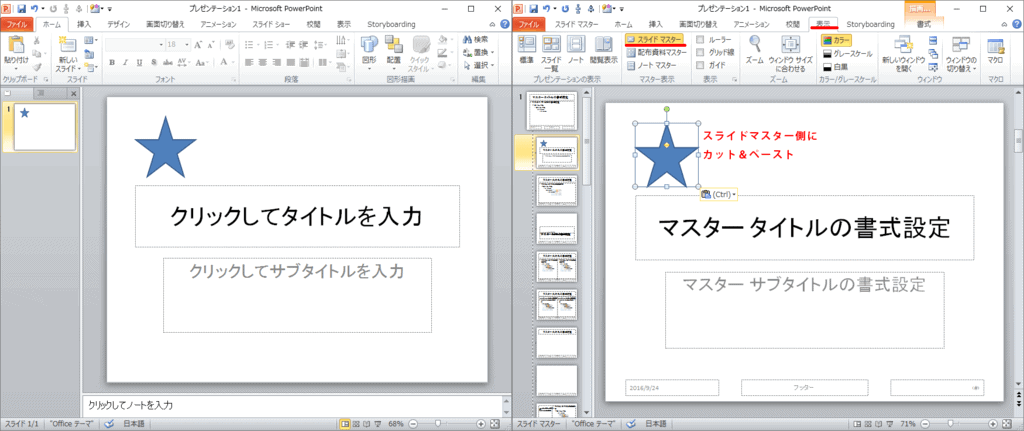
試す場合は、作業コピーの[表示]→[スライドマスター]で対象のマスターまたはレイアウトを確認します。共通表示したい図形をコピーして配置し、通常表示で表示範囲・重なり・位置を確認してから、重複している通常スライド側の図形を整理します。元の図形を最初に切り取る必要はありません。
1枚だけに使う背景なら、専用のレイアウトを用意してそのスライドへ適用する方法もあります。既存の共有レイアウトを直接変更すると、同じレイアウトを使うスライドへ影響します。
以下は旧記事の2016年当時のマスター画面です。現行の選択ウィンドウの鍵アイコンを示す画像ではありません。
旧lockShapes・unlockShapesマクロを実行手順から外した理由
旧記事のマクロは、図形にロック属性を付ける処理ではありません。選択した図形を切り取り、複製したマスターへ貼り付け、そのマスターをスライドへ適用する処理でした。
コードを読み直したところ、元図形の切り取りが貼り付け成功の確認より先に行われ、途中失敗時の復元処理がありませんでした。また、DummyMSTを名前に含む既存デザインまで整理対象になり、解除側では同じデザインを使う最初のスライドへ戻していました。元のスライド・重なり順を確実に復元する仕組みではありません。
ShowSlideを追加するだけでは、これらの問題は解決しません。最新環境でのコンパイル・実行・失敗時の復旧を検証できていないため、旧マクロのコピー・実行案内を取り下げました。
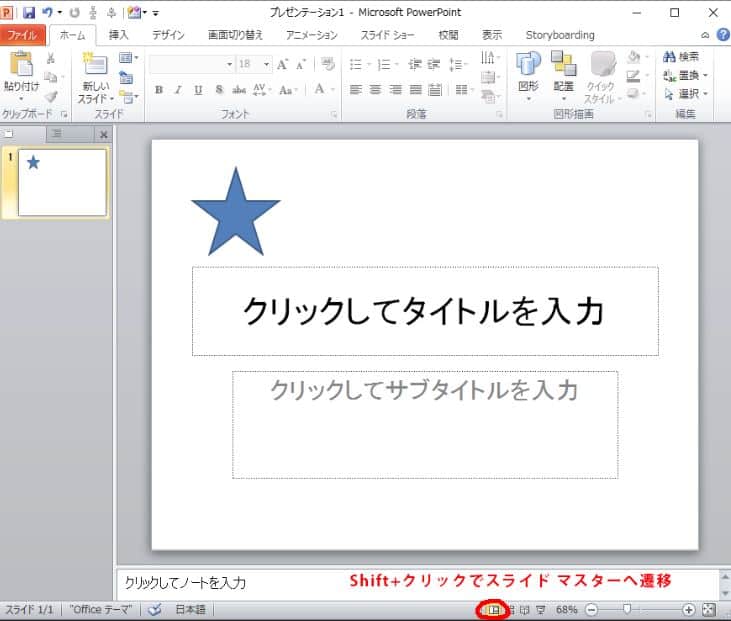
次の画像は旧マクロ利用時の画面記録です。現在のロック解除手順として使わないでください。
旧コードの参照先として、GitHubのMOTOKI-LLC/cg-method-codeを残しています。リポジトリ上の旧コードも、現行環境向けに検証済みの推奨実装ではありません。
解除・復旧するときの確認
標準の鍵アイコンでロックした場合は、選択ウィンドウで対象のロックを解除します。マスターやレイアウトへ置いた図形は、同じ場所を開いて編集します。この2つの戻し方を混同しないでください。
マスターから通常スライドへ戻す場合は、必要なスライドへ図形をコピーし、見た目と表示対象を確認してからマスター側を整理します。共有マスターの図形を消すと、他のスライドからも消える場合があります。
旧マクロを実行して予期しない状態になった場合は、追加のマスター削除やマクロの再実行を続けず、変更前のファイルから復旧してください。保存前なら作業コピーを保存せず閉じる方法もあります。
よくある質問
1枚の図形を固定したいだけでもマスターへ移しますか? まず標準のロックを確認してください。マスターへの移動は表示範囲や所属が変わるため、単なる誤移動防止とは分けて判断します。
鍵アイコンがありません。 版や更新状況によって使える操作が異なります。利用環境の公式案内を確認し、旧マクロで代用できると決めつけないでください。
ロックしたのに通常画面から編集できません。 選択ウィンドウのロックなのか、マスター・レイアウト由来なのかを確認します。後者は通常スライド上の図形ではありません。
動作確認済みですか? 今回は公式資料と旧コードの本文監査です。実機操作、保存後の再確認、画面表示の検証は未完了です。
関連するPowerPointの操作と旧資料
マクロ作成の練習や他のPowerPoint操作は以下の記事を参照してください。外部の旧マクロ資料は、現在の手順と分けて読んでください。