Figmaで文字や線を含めてオブジェクト全体を比例拡大するには、KでScale(スケール)ツールに切り替えます。
画面上で大きく見たいだけならズーム、フレームの幅・高さを変更したいならリサイズを使います。
| 目的 | 操作 | 変わるもの |
|---|---|---|
| 見やすい表示倍率にする | ズーム | 表示倍率。デザインの寸法は変わらない |
| フレームの幅・高さを変える | W・Hや通常のハンドルでリサイズ | フレーム寸法。子要素は制約やレイアウト設定に従う |
| 文字や線を含めて比例拡大する | KのScaleツール | 対象と内部要素の大きさ |
移動ツール(V)とスケールツール(K)で変わるもの
「枠だけ伸びて中身が崩れる」ときは、Scaleではなく通常のリサイズを使っていないか、制約やオートレイアウトがどう設定されているかを確認します。
Figma公式はスケールツールについて、ネストされたレイヤーの制約(Constraints)を無視して比例拡大すると説明し、ぼかしや線もあわせて拡大されると記載しています。
| 対象 | 移動ツール(V)でハンドルをドラッグ | スケールツール(K) |
|---|---|---|
| フレームの幅・高さ | 変わる | 変わる |
| 内部要素の位置・幅 | 制約やオートレイアウトの設定に従う | 比例拡大される(制約は無視される) |
| 文字サイズ | 追従しない | 倍率に応じて変わる |
| 線(Stroke)の太さ | 追従しない | 公式に「線も拡大される」と記載 |
| ぼかし(Blur) | 追従しない | 公式に「ぼかしも拡大される」と記載 |
| 角丸・影などの数値 | 追従しない | 適用前後の数値を確認する |
| ロックされたレイヤー | 直接編集する場合はロック状態を確認 | 公式に対象外と記載 |
| コンポーネントのインスタンス内のレイヤー | 上書きできる範囲に限られる | 公式に対象外と記載 |
公式ヘルプが明記しているのは、制約を無視する点、ぼかしと線が拡大される点、ロックされたレイヤーとインスタンス内のレイヤーは対象外という点です。
角丸やオートレイアウトのPadding(内側の余白)・Gap(要素間の間隔)は、この公式ページだけでは追従を確認できません。
適用後に右サイドバーの数値を確認してください。
表示だけを拡大するズーム
右サイドバーの倍率メニューで、表示するパーセントを選びます。
Shift + 1はページ全体、Shift + 2は選択対象を表示範囲に収める操作です。
マウスホイールの場合はWindowsのCtrl、MacのCommandを押しながらスクロールします。
表示倍率を200%にしても、幅100のフレームは幅100のままです。
大きなPNGが必要な場合は画像書き出しの倍率設定を使います。
フレームだけをリサイズする場合
フレームのW・Hやハンドルを変更しても、文字サイズまで一律に同じ倍率になるとは限りません。
Constraints(制約)やオートレイアウトの設定に応じて、内部要素の位置や幅が変わります。
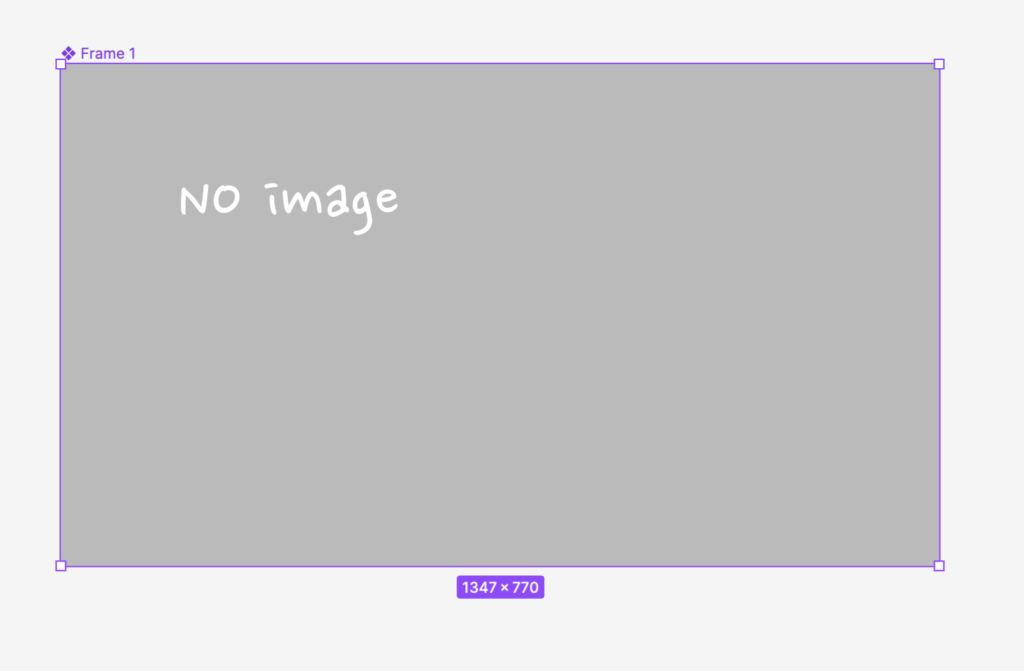
画面幅が変わったときの配置を作りたい場合は、比例拡大だけで済ませずオートレイアウトのサイズ設定を確認します。
Kで文字・線をまとめて拡大縮小する
編集権限のあるファイルで操作し、比較用に対象フレームやグループの複製を残します。
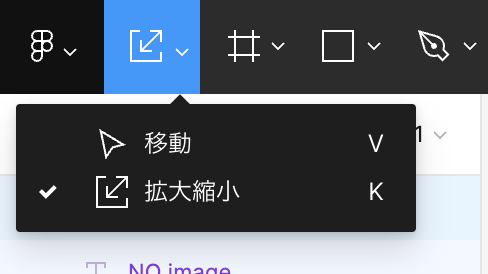
- Kを押すか、ツールバーの移動ツールのメニューからScaleを選びます。
- 拡大したいフレームやグループを選択します。
- 数値入力の場合はアンカーポイントを先に選び、Scale欄に倍率を入れてEnterで確定します。
- 大きさを見ながら調整したい場合は、ハンドルをドラッグします。
- 仕上がりの寸法・文字・線の太さを確認し、Vで移動ツールへ戻ります。
ドラッグと数値入力は、目的で選び分けます。
公式ヘルプのScaleパネルには、倍率の選択・入力欄、幅と高さの入力欄(片方を変えるともう片方が追従)、アンカーポイントの指定があります。
| やりたいこと | 使う欄 | 入力例 |
|---|---|---|
| 半分・2倍などきりのよい倍率にする | Scaleの倍率欄 | 0.5x/1.5x/2x |
| 書き出し先の幅に合わせる | Scaleの幅(W)欄 | 幅に目標値を入れ、高さの追従を確認する |
| 高さの上限に合わせる | Scaleの高さ(H)欄 | 高さに目標値を入れ、幅の追従を確認する |
| どこを動かさないか決める | アンカーポイント | 中央/左上など |
幅と高さは比率を保って連動するため、幅と高さを異なる比率で指定することはできません。
縦横比が目標と違う場合は、Scaleで比例拡大したあと、Vで移動ツールへ戻って枠のW・Hを調整します。
制約やオートレイアウトによって中身も変わるので、複製と並べて配置を確かめてください。
幅または高さを数値指定すると、もう一方も比率を保って変化します。
内部レイヤーの制約は比例拡大時に無視され、ぼかしや線も拡大されます。
ロックされたレイヤーやコンポーネントのインスタンス内にあるレイヤーには制限があります。
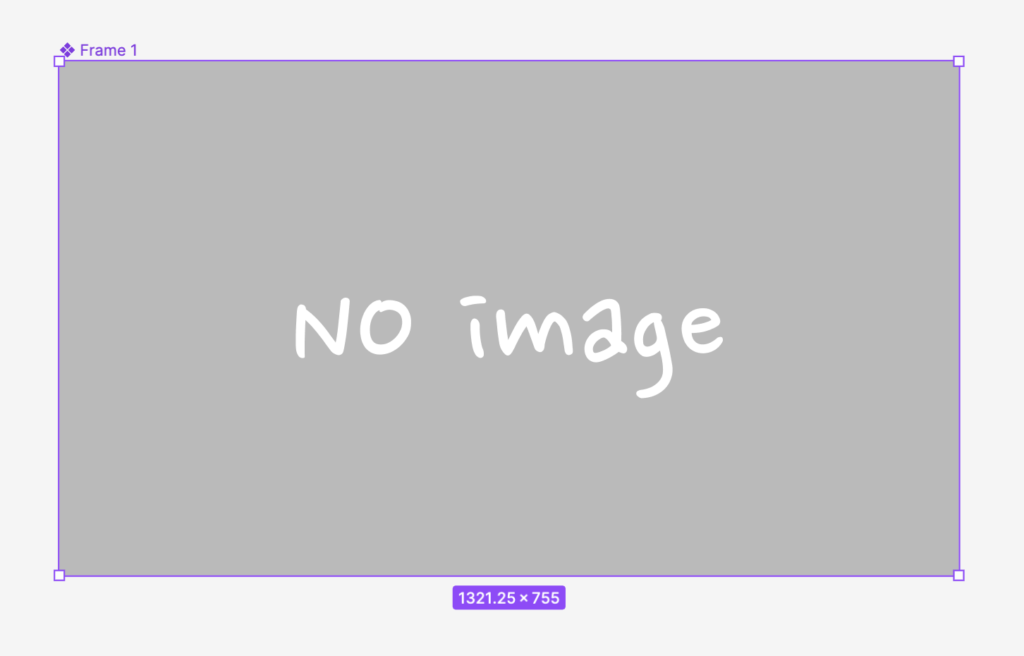
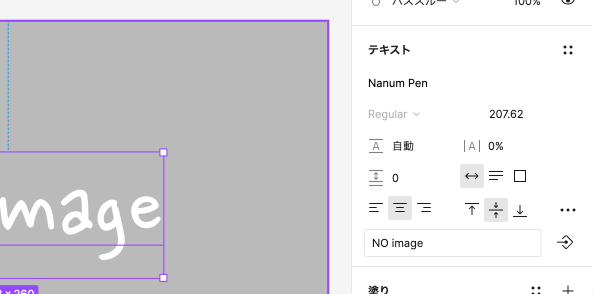
ここまでの画像は2024年4月のUIです。
倍率・幅高さ・アンカーの指定方法は、2026年10月25日に公式ヘルプで再確認しました。
次の2枚は2026年10月12日のFigma Desktop 126.9.11で撮影した記録です。
Kを押すと、デザインパネルに「拡大縮小」の欄が出て、幅・高さ・倍率・アンカーポイントを指定できます。

この画面では、幅600・高さ460、倍率は1xでした。
倍率を2xにすると、幅1200・高さ920になり、中央のアンカーポイントを基準に広がりました。

今回の更新では、新しい実機操作・撮影や、この実測記録の再検証は行っていません。
アンカーと端数の確認
アンカーは、倍率や寸法を数値指定するときに固定する位置です。
中央なら中心を基準に、左上なら左上を固定して右下方向へ拡大します。
倍率を数値入力しても、端数を必ず避けられるわけではありません。
13の文字を1.5倍にすると19.5、幅101を1.5倍にすると151.5になります。
倍率を決めた後で、必要な文字サイズや寸法を確認します。
文字だけを大きくする場合はTypographyのFont sizeを変更します。
Figma公式は、Scaleは枠と文字サイズを同時に変え、Font sizeは文字自体のサイズを変える操作として区別しています。
端数が出たあとに整数へそろえる手順
倍率と元の寸法の組み合わせによって、小数の文字サイズや位置・寸法が生じることがあります。
端数そのものは不具合ではありませんが、13pxが19.5pxのような値になると、ほかの画面との見た目をそろえにくくなります。
整数へそろえる必要がある場合だけ、次のように値を調整します。
丸めると元の比率やレイアウトが変わるため、すべての値を機械的に整数にする必要はありません。
- 拡大後、右サイドバーでX・Y・W・H、文字サイズ、線幅、角丸の数値に小数が出ていないかを見る。
- 文字サイズは、TypographyのFont sizeに使いたい整数を直接入力する。
- フレームの幅・高さは、Scaleではなく通常のW・H欄で整数に入力し直す。
- X・Yに小数が残る場合は、整数へ入力し直す。
- 整え終わった状態を、拡大前の見た目と並べて比べる。
端数を避けたい制作では、先に倍率を決めてから元のサイズを選びます。
文字13pxのまま1.5倍にすると19.5pxになるため、元を12pxか14pxにしておくと1.5倍でも整数になります。
Kを押したあと通常の操作に戻せないとき
Kを押すとツールがScaleに切り替わったままになります。
枠だけを変えたい、オブジェクトを動かしたいという通常の操作に戻すには、Vを押して移動ツールに切り替えます。
ツールバーの表示が移動ツールに戻っているかを確認してください。
すでに意図せず拡大してしまった場合は、WindowsのCtrl + Z、MacのCommand + Zで戻します。
直後の取り消しが難しい場合は、変更前に保存した版や複製と比較して戻す箇所を判断します。
整数への丸めは元の寸法に戻す操作ではありません。