
HugoはMarkdownから静的なWebページを生成するツールです。GitHub Pagesへ公開するには、Hugoのビルドと、GitHub側の公開設定を両方用意します。Gitへpushしただけで公開されるとは限りません。
この記事の元の作例はAcademicテーマを使った過去の構築記録です。現在の新規制作では、利用するテーマが指定するHugoの版・依存関係を確認し、現行の公式手順を使ってください。以下は公式資料に基づく準備と確認の案内で、今回の環境で公開まで実行した結果ではありません。
Hugo・Gitと、テーマの条件を確認する
Hugo公式Quick startとWindowsへのインストールで必要な版を確認します。テーマによってExtended、Go、Node.jsなどが必要になるため、テーマのREADMEも確認してください。
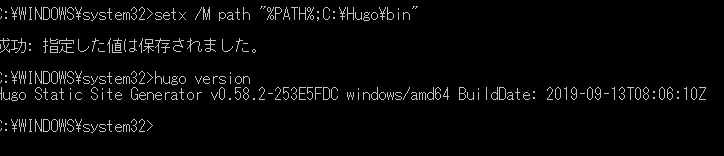
PowerShellで次のコマンドが実行できるか確認します。
hugo version
git --version
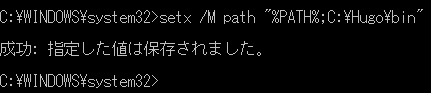
手動でhugo.exeを配置した場合は、Windowsの環境変数の編集画面で、そのフォルダーをユーザーのPathへ追加し、新しいターミナルで確認します。古い記事のsetx /MでPath全体を書き換える方法は使いません。既存のPathを壊すと、別のツールも起動できなくなるためです。
ローカルでサイトを作り、先に表示を確認する
- 自分が管理する作業フォルダーで、公式Quick startのプロジェクト作成手順を進めます。
- 維持されているテーマを選び、そのテーマの導入手順に従います。旧Academicのフォルダー構成を別テーマへそのまま当てはめないでください。
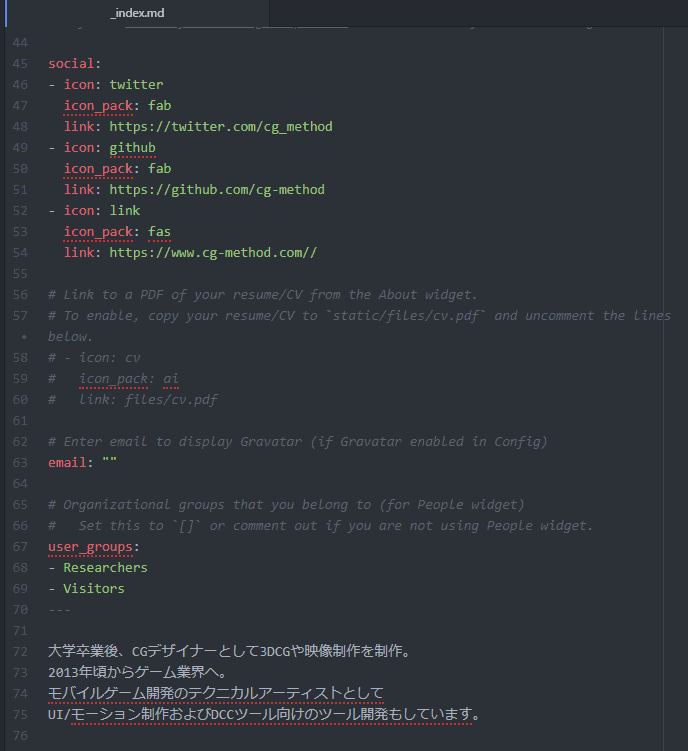
- サイト名、プロフィール、作品と画像を設定します。一般に本文はcontent、変換せず配置するファイルはstaticへ置きますが、テーマによる構成の違いを確認します。
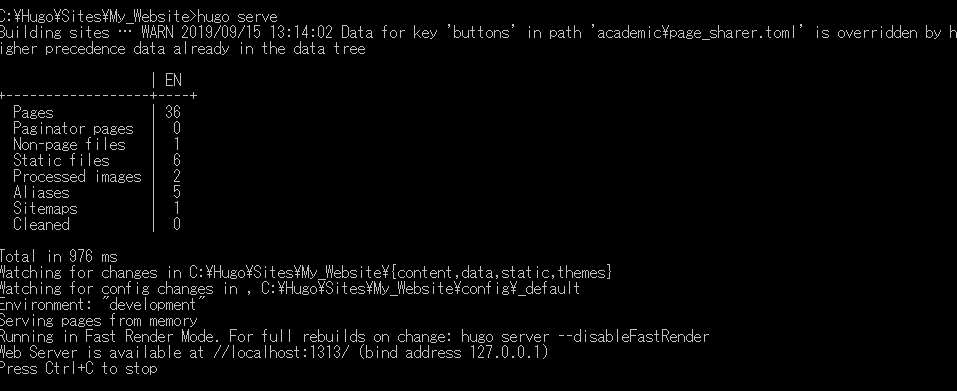
- プロジェクトのルートでhugo serverを実行し、ターミナルに表示されたローカルURLで確認します。
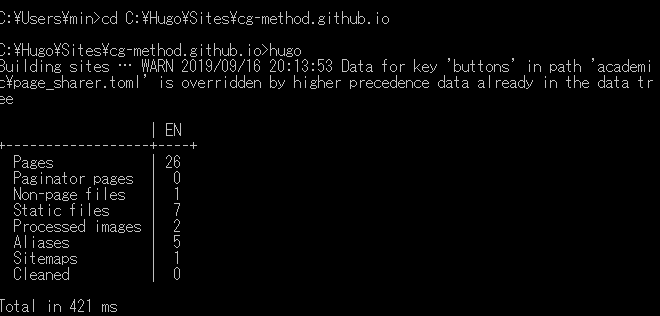
- hugoでビルドできるか確認します。通常の出力先はpublicですが、設定で変更できます。
hugo server
# 表示確認後、Ctrl+Cでサーバーを終了します。
hugo
baseURLは実際の公開先に合わせます。ユーザーサイトとプロジェクトサイトではパスが異なり、画像・CSSの参照先にも影響します。
GitHub Pagesへ公開する
Hugo公式のGitHub Pages手順は、GitHub Actionsでビルド・公開する方法です。ソースをリポジトリで管理し、生成されたpublicの内容をコミットする方法と混ぜないでください。
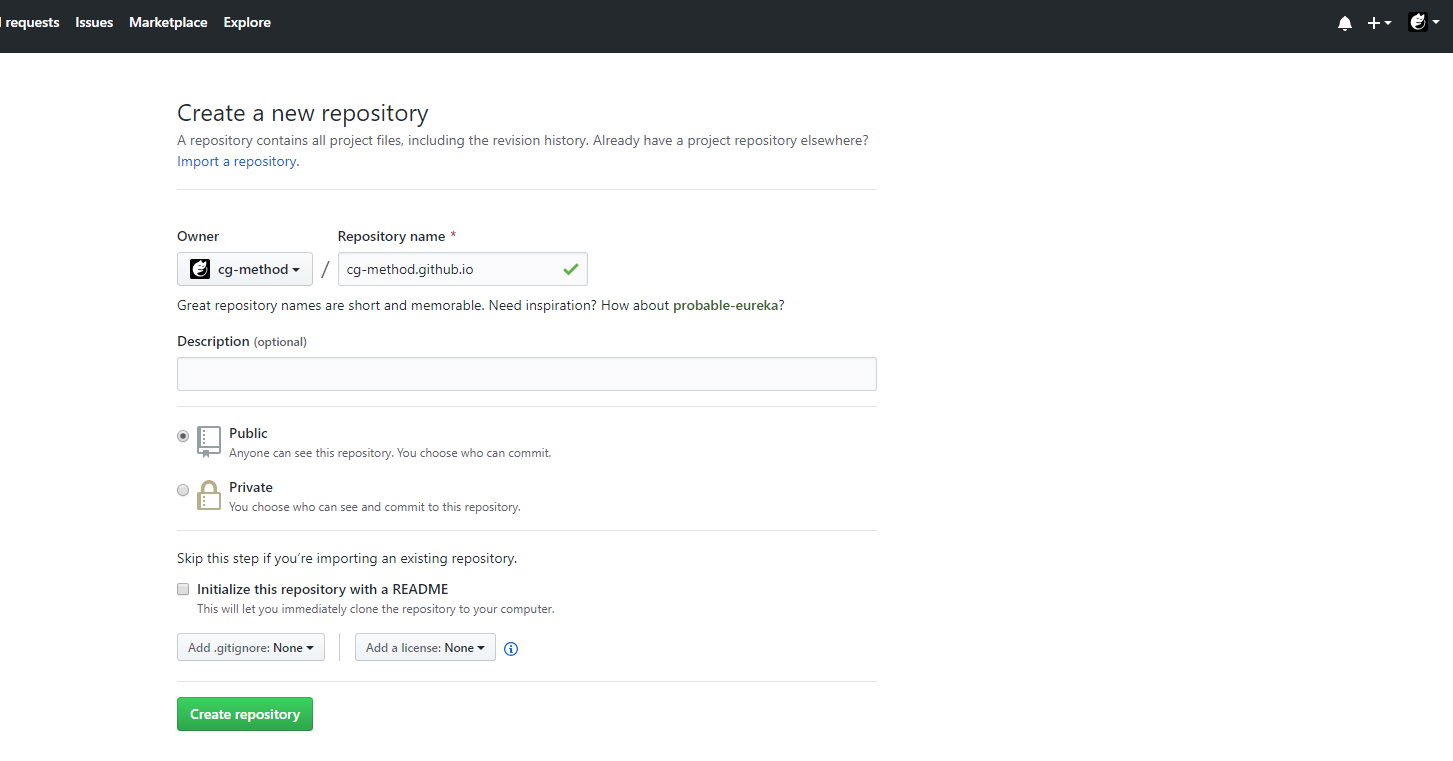
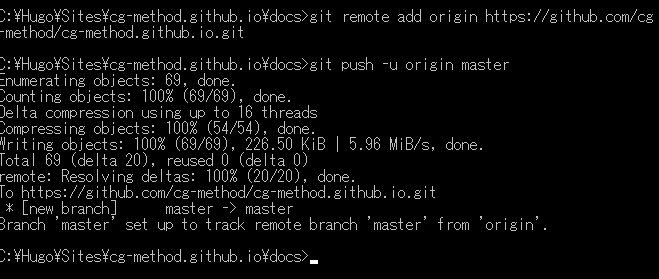
- 自分のGitHubアカウントでリポジトリを用意し、ローカルのソースと接続します。
- 対象リポジトリのSettings→Pagesで、SourceをGitHub Actionsにします。
- 公式のワークフローを使い、ブランチ名・Hugoの版・公開URLを自分の環境に合わせます。
- ソースをコミットしてpushし、Actionsのビルドとdeployの結果を確認します。
- 公開URLを匿名で開き、作品ページ、画像、CSS、スマホ表示を確認します。
SSHを使う場合、GitHubへ登録するのは公開鍵です。秘密鍵・アクセストークンや、公開許可のない案件データをリポジトリへ入れないでください。公開対象・無料利用の条件はGitHub Pages公式で確認します。
旧Academicテーマの掲載画面
元記事はacademic-kickstart、config/_default、content/home・authors・project・publication、staticを使った作例でした。生成物をdocsへ出力する設定と、docs内でGitを初期化する記述もありました。現行のActions方式とは別の運用です。
既存サイトを保守する場合は、実際のテーマ・Hugoの版・設定・GitHub PagesのSourceを確認し、バックアップを取ってから変更します。以下の元記事の画像は当時の画面で、現行手順の検証画像ではありません。







よくある質問:HugoとGitHub Pagesでポートフォリオを作るときのチェックリスト
HugoとGitHub Pagesで、ポートフォリオを公開するには、何が必要ですか?
HugoのビルドとGitHub側の公開設定を、両方用意します。Gitへpushしただけで公開されるとは限りません。Hugo公式のGitHub Pages手順は、GitHub Actionsでビルド・公開する方法です。
この記事の元の作例は、今も使えますか?
元の作例は、Academicテーマを使った過去の構築記録です。現在の新規制作では、利用するテーマが指定するHugoの版・依存関係を確認し、現行の公式手順を使ってください。この記事は、公式資料に基づく準備と確認の案内で、今回の環境で公開まで実行した結果ではありません。
Hugoのバージョンは、どう選びますか?
Hugo公式Quick startとWindowsへのインストールで、必要な版を確認します。テーマによって、Extended、Go、Node.jsなどが必要になるため、テーマのREADMEも確認してください。
古い記事のsetx /MでPathを書き換える方法は、使えますか?
使いません。既存のPathを壊すと、別のツールも起動できなくなるためです。手動でhugo.exeを配置した場合は、Windowsの環境変数の編集画面で、そのフォルダーをユーザーのPathへ追加し、新しいターミナルで確認します。
GitHub Pagesの公開設定は、どうしますか?
対象リポジトリのSettings→Pagesで、SourceをGitHub Actionsにします。公式のワークフローを使い、ブランチ名・Hugoの版・公開URLを自分の環境に合わせて、pushしたあと、Actionsのビルドとdeployの結果を確認します。
リポジトリに入れてはいけないものは?
SSHを使う場合、GitHubへ登録するのは公開鍵です。秘密鍵・アクセストークンや、公開許可のない案件データをリポジトリへ入れないでください。