自分で作ったFigmaプラグインは、Figmaのデスクトップアプリから申請して、Communityに公開できます。この記事では、実際にプラグイン「PSD Porter for Figma」をCommunityに申請したときの手順と、審査中・更新・データセキュリティの審査で分かったことをまとめます。
対象は、自分でコードを書いて管理するプラグイン(classic plugin)です。Figmaの画面は日本語版で説明します。手順は2026年10月6日に実際に操作して確認し、公式資料とも照らし合わせています。
公開の流れ
- 公開するアカウントを決め、二要素認証を有効にする
- プラグインの名前・説明・画像を用意する
- デスクトップアプリで公開フォームを開き、4ページを入力して「公開」を押す(ここで審査に提出)
- 審査を待つ(管理画面では「レビュー中」と表示される)
- 承認されるとCommunityに掲載される。コードを直したら「新しいバージョンを公開」で更新する
「公開」を押した時点ではまだ申請です。Figmaの審査で承認されて初めて、Communityで誰でも見られるようになります。
公開前に用意するもの
| 用意するもの | 内容 |
|---|---|
| Figmaのデスクトップアプリ | 公開フォームはデスクトップアプリから開く |
| 公開するアカウント | Communityに作成者として表示される。二要素認証を有効にしておく |
| Communityのプロフィール | ハンドル(figma.com/@○○)と表示名。初めて公開するときに作る |
| プラグインのコード | ビルド済みのファイルと、manifest.json |
| 名前・タグライン・説明 | 何ができて何ができないか、通信の有無、問い合わせ先 |
| アイコン | 128×128px |
| サムネイル | 1920×1080px(画像または動画) |
| サポートの連絡先 | メールアドレスなど |
プラグインのコードの作り方はFigmaプラグイン開発の始め方で紹介しています。
会社名義で出すなら、会社のアカウントで公開する
Communityのページには、公開したアカウントが作成者として表示されます。PSD Porter for Figmaは会社の製品として出すため、最初に入力していた個人(学校)のアカウントではなく、MOTOKI合同会社のアカウントを新しく作って公開しました。会社のアカウントでは、表示名を会社名にし、プロフィールに会社のWebサイトを入れています。公開するだけなら無料のプランで足ります。
manifestのIDは公開するアカウントで発行する
プラグインのIDは、公開フォームを開いたときにFigmaが発行します。アカウントを変えたので、MOTOKI合同会社のアカウントでIDを発行し直し、manifest.jsonのidを書き換えてビルドし直しました。ほかのプラグインのIDをコピーして使ってはいけません。公開後の更新では同じIDを使い続けます。
名前は「○○ for Figma」の形にした
Figmaの商標ガイドラインでは、製品名に「Fig」のような略称を使えません。一方で「○○ for Figma」のように、Figmaで使えることを示す形は認められています。最初の案は同じ名前のプラグインがすでにあったため、Communityで検索して重ならない「PSD Porter for Figma」にしました。
公開フォームの入力手順
- デスクトップアプリで適当なファイルを開き、Ctrl+/(Macは⌘+/)で「開発中のプラグインを管理」を検索して開きます。
- 公開するプラグインの行の「…」から「公開」を選びます。
- 4ページのフォームを入力し、最後のページの「公開」を押します。
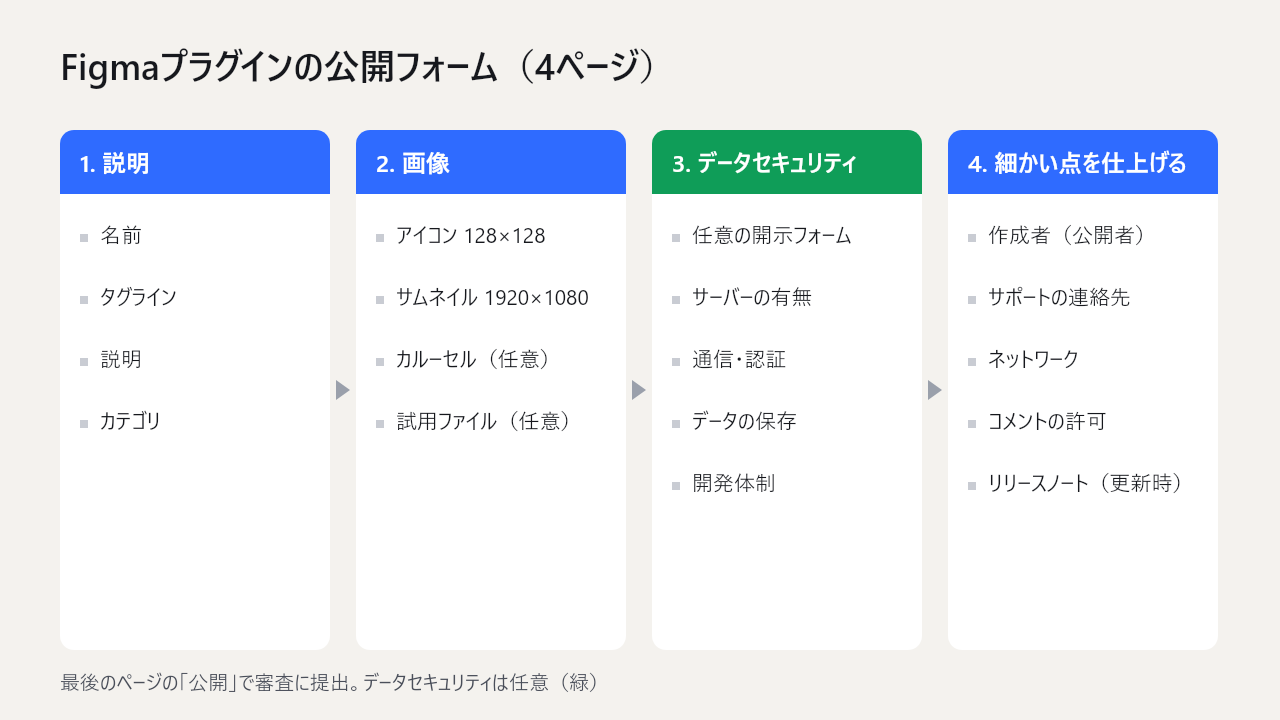
1. 説明
名前・タグライン(短い説明)・説明・カテゴリを入れます。PSD Porter for Figmaのカテゴリは「デザインツール」→「インポートとエクスポート」にしました。説明は、見出しを「■」、箇条書きを「・」で書いて読みやすくしました。日本語と英語の説明を並べ、対応している機能だけでなく、再現できないもの・通信しないこと・お問い合わせ先も書きました。
2. 画像
アイコン(128×128px)とサムネイル(1920×1080px)を設定します。サムネイルはCommunityの一覧で最初に目に入る画像なので、何から何に変換するプラグインかがひと目で分かるようにしました。ほかの人のデザインやFigmaのロゴは使わず、自分で作った画像にします。
3. データセキュリティ(任意)
プラグインがデータをどう扱うかを答える、任意のフォームです。チェックを入れると質問が表示されます。回答はFigmaが審査し、承認されるとCommunityのページに表示されます。PSD Porter for Figmaでは次のように答えました。
| 質問の内容 | 回答 |
|---|---|
| 独自のサーバー(バックエンド)を使うか | 使わない |
| 外部と通信するか | 通信しない |
| ユーザーの認証をするか | しない |
| データを保存するか | 保存しない |
| 開発の体制 | 個人で開発 |
公式の案内では、データセキュリティの審査には最大2週間かかるとされています。そのため最初の申請(1.0.0)では回答を外し、更新(1.1.1)のときに回答しました。実際には、回答してから1時間たたずに「データセキュリティのベストプラクティスに準拠しています」というメールが届きました。通信しないプラグインなら、最初から回答しておいてもよかったと思います。
4. 細かい点を仕上げる
作成者(公開するアカウント)、サポートの連絡先、コメントを許可するか、ネットワークへのアクセスを確認します。ネットワークは、manifest.jsonのnetworkAccessと同じ内容にします。PSD Porter for Figmaは"allowedDomains": ["none"]なので「アクセスしない」です。通信するプラグインは、送信先とその理由を説明に書いておきます。
内容を確認して「公開」を押すと、「準備を整えています…」と表示されたあとフォームが閉じ、審査に提出されます。
審査中にできること
申請すると、「開発中のプラグインを管理」のプラグイン名の横に「レビュー中」と表示されます。承認されるまで、Communityのプラグインのページは「お探しのページは見つかりませんでした」と表示され、ほかの人からは見えません。
審査中でも、行の「…」→「新しいバージョンを公開」で修正版を送れます。最後のページに「新しいバージョンを再送信」とリリースノートの欄が出るので、変更内容を書いて「公開」を押します。PSD Porter for Figmaでは、申請後に見つけた改善を入れた1.1.0と1.1.1を、審査中のまま送りました。
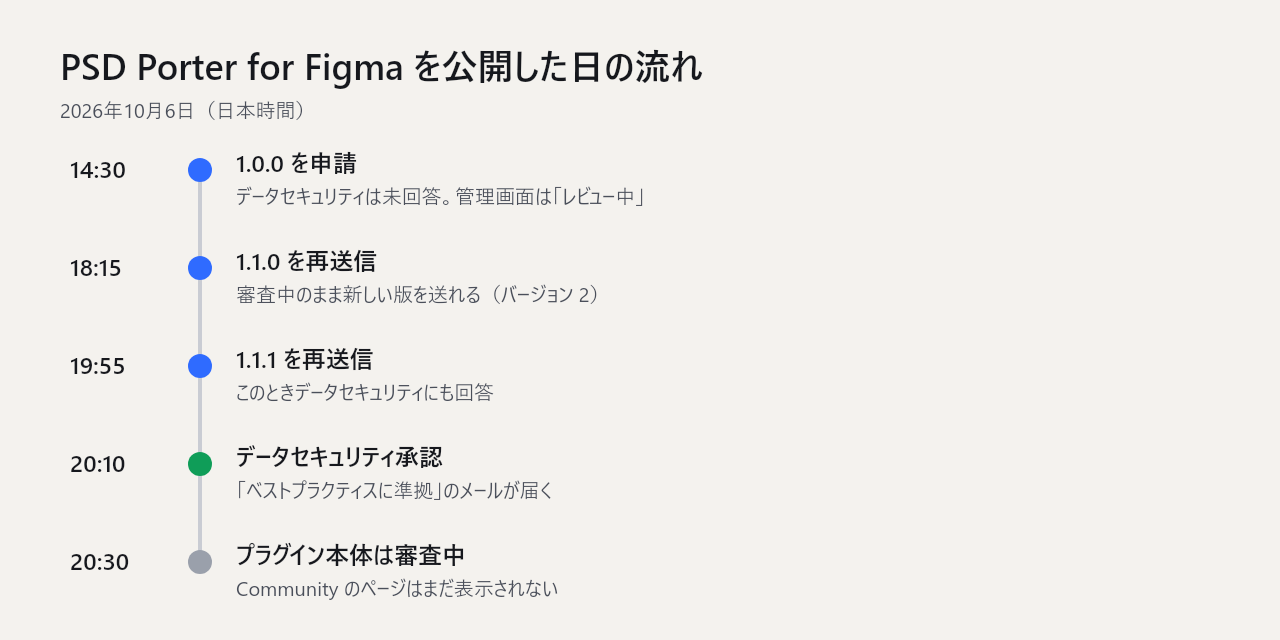
プラグイン本体の審査に何日かかるかは、公式には案内されていません。この記事を書いた時点(10月6日夜)では、PSD Porter for Figmaはまだ審査中です。承認されたら、かかった日数をこの記事に追記します。
承認されなかったとき
承認されなかった場合は、メールで理由が届きます。内容を確認して修正し、もう一度申請します。審査では、説明どおりに動くか、通信の内容が説明と合っているか、ほかの人の素材や商標を使っていないかなどが見られます。申請の前にプラグイン・ウィジェットの審査基準を読んでおくと安心です。
公開後に更新する手順
- コードを直し、manifest.jsonの
idは変えずにビルドします。 - 「開発中のプラグインを管理」→ プラグインの行の「…」→「新しいバージョンを公開」を開きます。
- 説明や画像を変える場合はここで直します。変えない場合はそのまま次へ進みます。
- 最後のページのリリースノートに変更内容を書き、「公開」を押します。
リリースノートは利用者が読むものなので、「何ができるようになったか」を短く書きます。PSD Porter for Figmaでは、日本語と英語を1行ずつ並べました。
申請前のチェックリスト
- 公開するアカウントは正しいか(会社名義なら会社のアカウント)。二要素認証は有効か
- manifest.jsonの
idは、公開するアカウントで発行したものか - 名前に「Fig」などの略称を使っていないか。同じ名前のプラグインがないか
- 何も選んでいないとき、対応しないレイヤーを選んだときに、分かるメッセージが出るか
networkAccessと、説明に書いた通信の内容が合っているか- 説明に、できないことと問い合わせ先を書いたか
- アイコン・サムネイルは自分で作った画像か
- 同梱したライブラリのライセンス表記を入れたか
有料プラグイン・ウィジェットとの違い
プラグインを有料で販売するには、Figmaの承認を受けたクリエイターであることなど、追加の条件があります。公開後に有料から無料へ変えられないなどの制約もあるので、公式の公開ガイドで確認してください。PSD Porter for Figmaは無料で公開し、大量の変換やFigmaなしで使えるWeb版は個別のご相談としています。
キャンバスに置いて使うウィジェットは、作り方が異なります。Figmaウィジェット開発の基礎を参照してください。
参考:Publish classic plugins to the Figma Community、Manage classic plugins as a developer、Plugin Manifest