GoogleスライドとPDFの相互変換や取り込みは、目的や方向によって手順が大きく異なります。
主な対応方法のまとめは以下のとおりです。
| やりたいこと | やり方 |
|---|---|
| スライドをPDFにする | ファイル → ダウンロード → PDFドキュメント |
| 一部のスライドだけPDFにする | Ctrl+P で「PDFに保存」を選び、ページ範囲を指定 |
| PDFをスライドに入れる | 直接挿入する機能はない。画像化して挿入するかリンクを貼る |
| PDFをスライドとして編集する | 直接変換は不可。テキスト抽出ならGoogleドキュメントで開く |
| たくさんまとめて変換する | GASで自動化する |
スライドをPDFにして保存する
標準機能を使えば、簡単な操作ですぐにPDFとして書き出せます。
- 対象のGoogleスライドを開く
- メニューの「ファイル」→「ダウンロード」を選択する
- 「PDF ドキュメント(.pdf)」をクリックする
パソコンのダウンロードフォルダにPDFファイルが保存されます。
スマートフォンアプリからも、共有メニューの「形式を指定して送信」から同様にPDF形式で出力できます。
ダウンロードがうまくいかないときの対処法
スライドの枚数が多い場合や高解像度の画像を多用している場合、ダウンロード処理が進まないことがあります。
ダウンロードが進まないときは、印刷機能を経由してPDF出力する方法が有効です。
- 「ファイル」→「印刷」を開く
- 送信先で「PDFに保存」を選ぶ
- 「保存」を押す
印刷用のダイアログを経由しますが、プリンター出力ではなくPDFファイルとして保存されます。
PDF以外の出力形式
ダウンロードメニューからは、PDFのほかにPowerPoint形式や画像形式も選択できます。
受け取り側で編集が必要ならPowerPoint形式、レイアウトを崩さずに閲覧させたいならPDF形式を選択するのが適しています。
Googleドライブに直接PDFを保存したい場合
Googleスライドの標準メニューには、ローカルへのダウンロードを経ずにGoogleドライブ内へ直接PDFを書き出す機能はありません。
一度ローカルに保存してからドライブへアップロードするか、後述するGoogle Apps Script(GAS)を活用します。
一部のスライドだけPDFにする方法
「ダウンロード」メニューからは、指定したページだけを書き出すことはできません。
特定のページのみをPDF化したい場合は、印刷機能のページ指定を利用します。
Ctrl+P(Macは⌘+P)を押す- 送信先で「PDFに保存」を選ぶ
- ページの項目で
2-5のように範囲を指定する - 「保存」をクリックする
連続していないページを指定したいときは 1,3,7 のようにカンマ区切りで入力します。
PDFをGoogleスライドに取り込む方法
PDFのデータをGoogleスライド側に取り込む手順を解説します。
Googleスライドの「挿入」メニューには、PDFを直接配置する項目はありません。
PDFファイルを直接スライドのキャンバス上に貼り付けることはできないため、別の形式に変換して取り込みます。
用途に応じて、次のいずれかの方法で対応します。
方法1|PDFを画像化してスライドに挿入する
PDFのレイアウトや見た目をそのままスライド上に表示させたい場合は、画像に変換してから挿入します。
- PDFを開き、必要なページを画像として保存する(スクリーンショットでの切り取りも可)
- スライドで「挿入」→「画像」から画像を配置する
画像として配置されるため、スライド上でPDF内のテキストを直接編集することはできません。
方法2|Googleドライブ経由でリンクを貼る
ページ数が多い資料を参照させたい場合や、常に最新版のPDFを閲覧させたい場合はリンク形式で共有します。
- PDFファイルをGoogleドライブにアップロードする
- ファイルの共有設定を開き、アクセスできる範囲(権限)を設定する
- 共有リンクをコピーし、スライド内のテキストや図形にリンクとして設定する
共有権限の設定を忘れると、閲覧者がファイルを開けなくなるため注意が必要です。
共有前に、別のアカウントやシークレットウィンドウで正しく開けるか確認しておくと安全です。
PDFをGoogleスライドとして編集したい場合
PDFファイルをGoogleスライド形式に直接変換して編集可能にする標準機能はありません。
テキストデータを抽出して再利用したい場合は、Googleドキュメントを経由して開く方法が利用できます。
- PDFをGoogleドライブにアップロードする
- ファイルを右クリックして「アプリで開く」→「Googleドキュメント」を選択する
この操作によりPDF内のテキストを抽出できますが、元のレイアウトや書式は崩れる傾向があります。
文章テキストの再利用には適していますが、スライドとしてのデザインや配置をそのまま維持したい用途には向きません。
見た目をそのまま残したい場合は、前述のとおり画像として取り込む方法を選択してください。
複数のスライドを一括でPDFに変換する(GAS)
Google Apps Script(GAS)を使った一括変換の自動化について解説します。
対象のファイル数が多い場合や、定期的に決まったフォルダへPDFを出力したいケースに適しています。
スクリプトで処理を自動化することで、手動操作の手間を大幅に削減できます。
スクリプトの内容と使い方
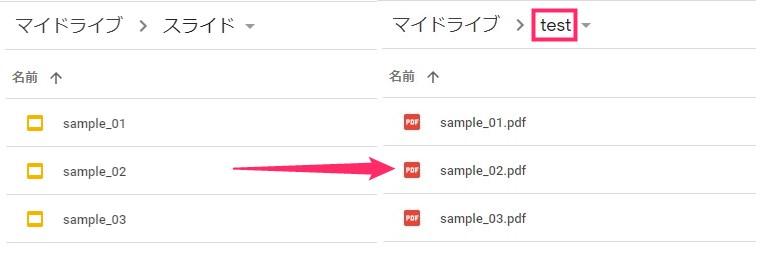
以下のスクリプトでは、対象となるGoogleスライドのファイルIDおよび出力先となるGoogleドライブのフォルダIDを指定することで、自動的にPDFへ変換して指定フォルダへ保存します。
サンプルコード
function exportPdf() {
  var folder = "フォルダのID"; // 保存先フォルダのID

  // 変換するファイルの数
  var last = 2;

  // 変換したいスライドのファイルIDを配列で指定
  var fileId = [
    "ファイルのスライドID①",
    "ファイルのスライドID②",
  ];

  for (let i = 0; i < last; i++) {
    var slideFile = DriveApp.getFileById(fileId[i]);
    var pdfFile = slideFile.getAs(MimeType.PDF); // PDFに変換
    DriveApp.getFolderById(folder).createFile(pdfFile); // フォルダに保存
  }
}
スクリプトのポイント
getAs(MimeType.PDF)を使用してスライドデータをPDF形式のBlobとして取得createFile()で指定したドライブフォルダ内にPDFファイルを新規作成forループを組み合わせることで、複数ファイルの一括処理が可能
応用:指定を変更して他の形式へ変換する
MimeType で指定する値を変えることで、PDF以外の形式への変換にも対応できます。
| 変換したい形式 | 指定するMimeType |
|---|---|
MimeType.PDF | |
| Microsoft Word | MimeType.MICROSOFT_WORD |
| プレーンテキスト | MimeType.PLAIN_TEXT |
| HTML | MimeType.HTML |
| ZIP | MimeType.ZIP |
※変換元のファイル形式によって、変換可能な形式が制限される場合があります。
GoogleスライドやGoogleスプレッドシートの関連操作については、関連記事もあわせてご確認ください。

スプレッドシートの文字を一括置換する手順はこちらの記事で解説しています。

Googleスライドの記事は、ほかにもあります。

まとめ
- スライドをPDFとして書き出す:「ファイル」→「ダウンロード」→「PDFドキュメント」
- 一部のスライドのみPDF化する:
Ctrl+Pで「PDFに保存」を選び、出力ページ範囲を指定する - PDFをスライドに取り込む:直接配置する機能はないため、画像として挿入するかドライブのリンクを貼る
- PDFをスライド形式で直接編集することは不可。テキストの再利用ならGoogleドキュメント経由で開く
- 大量のファイルを一括処理したい場合はGASを活用し、PDF変換から保存先フォルダへの出力までを自動化する