GoogleスライドとPDFの行き来は、方向によってやり方がまったく違います。
先に結論をまとめます。
| やりたいこと | やり方 |
|---|---|
| スライドをPDFにする | ファイル → ダウンロード → PDFドキュメント |
| 一部のスライドだけPDFにする | Ctrl+P で「PDFに保存」を選び、ページ範囲を指定 |
| PDFをスライドに入れる | そのまま貼る機能はない。画像にしてから挿入する |
| PDFをスライドとして編集する | できない。近いのはGoogleドキュメントで開く方法 |
| たくさんまとめて変換する | GASで自動化する |
スライドをPDFにして保存する
1件だけなら3クリックで終わります。
- スライドを開く
- メニューの「ファイル」→「ダウンロード」を開く
- 「PDF ドキュメント(.pdf)」を選ぶ
パソコンのダウンロードフォルダに保存されます。
スマートフォンのアプリからでも、共有メニューの「形式を選択して送信」から同じことができます。
ダウンロードがうまくいかないとき
枚数が多い、画像を多く使っている場合、ダウンロードが進まないことがあります。
公式ヘルプでは、印刷から出す方法が案内されています。
- 「ファイル」→「印刷」を開く
- 送信先で「PDFに保存」を選ぶ
- 「保存」を押す
画面上は印刷の操作ですが、出てくるのはPDFです。
PDF以外の形式も選べる
同じダウンロードの一覧から、PowerPoint形式や画像形式も選べます。
相手が編集するならPowerPoint、そのまま見てもらうだけならPDFが無難です。
Googleドライブに直接置きたい場合
ダウンロードを挟まずにドライブへ保存する機能は、スライド側にはありません。
いったん保存してからアップロードするか、後半で紹介するGASを使います。
一部のスライドだけPDFにする
ダウンロードのメニューには、範囲を選ぶ項目がありません。
印刷の機能を使うと範囲を指定できます。
Ctrl+P(Macは⌘+P)を押す- 送信先で「PDFに保存」を選ぶ
- ページの項目で
2-5のように範囲を書く - 保存する
飛び飛びで選びたいときは 1,3,7 のようにカンマで区切ります。
PDFをGoogleスライドに入れる
こちらは逆方向です。
スライドの「挿入」メニューにPDFの項目はありません。
PDFのページをそのまま貼り付けることはできない、というのが答えです。
実際には次のどちらかで対応します。
方法1|画像にしてから貼る
見た目をそのまま載せたいならこちらです。
- PDFを開き、必要なページを画像として保存する(画面の切り取りでも可)
- スライドで「挿入」→「画像」から貼り付ける
画像なので、文字を編集することはできません。
方法2|リンクとして置く
資料が長い場合や、常に最新版を見せたい場合はこちらです。
- PDFをGoogleドライブにアップロードする
- 共有の設定を開き、閲覧できる範囲を決める
- リンクをコピーして、スライドのテキストに貼る
共有の設定を忘れると、相手に開けません。
発表前に、別のアカウントで開けるか試しておくと安全です。
PDFをスライドとして編集したい
PDFをGoogleスライドに変換して編集する機能はありません。
いちばん近いのは、Googleドキュメントで開く方法です。
- PDFをGoogleドライブにアップロードする
- 右クリックして「アプリで開く」→「Googleドキュメント」を選ぶ
文字は取り出せますが、レイアウトは崩れます。
文章を再利用したいときには使えますが、資料の見た目を保ちたい場合には向きません。
見た目を残すなら、前述のとおり画像として扱うのが確実です。
たくさんのスライドをまとめて変換する
ここからが自動化の話です。
件数が多い、毎月同じ処理を繰り返す、保存先のフォルダを固定したい。
そうした場合はGASのほうが早く終わります。
スクリプトの内容と使い方
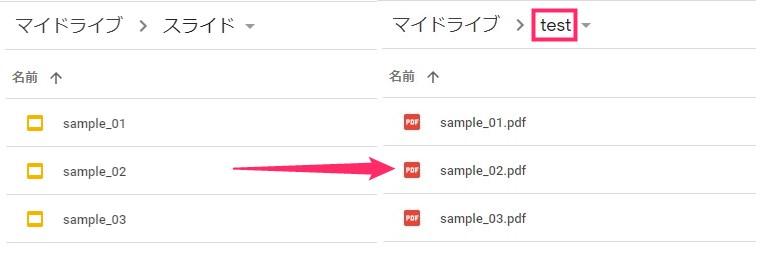
以下のスクリプトは、あらかじめPDFに変換したいGoogleスライドのファイルIDと、保存先のフォルダIDを指定しておけば、自動でPDFに変換・複製し、そのフォルダに保存します。
サンプルコード
function exportPdf() {
  var folder = "フォルダのID"; // 保存先フォルダのID

  // 変換するファイルの数
  var last = 2;

  // 変換したいスライドのファイルIDを配列で指定
  var fileId = [
    "ファイルのスライドID①",
    "ファイルのスライドID②",
  ];

  for (let i = 0; i < last; i++) {
    var slideFile = DriveApp.getFileById(fileId[i]);
    var pdfFile = slideFile.getAs(MimeType.PDF); // PDFに変換
    DriveApp.getFolderById(folder).createFile(pdfFile); // フォルダに保存
  }
}
スクリプトのポイント
getAs(MimeType.PDF)を使うことで、GoogleスライドをPDFに変換createFile()で指定したドライブフォルダに保存forループで複数ファイルを一括処理可能
応用:他の形式にも変換できる
MimeType を変更することで、PDF以外の形式にも変換できます。
| 変換したい形式 | 指定するMimeType |
|---|---|
MimeType.PDF | |
| Microsoft Word | MimeType.MICROSOFT_WORD |
| プレーンテキスト | MimeType.PLAIN_TEXT |
| HTML | MimeType.HTML |
| ZIP | MimeType.ZIP |
※ただし、元のファイル形式によって変換可能な形式が異なるため注意が必要です。
Googleスプレッドシートのほかの操作は、まとめからご覧いただけます。

文字を置換する方法はこちらです。

まとめ
- スライド→PDFはファイル → ダウンロード → PDFドキュメント
- 一部だけなら
Ctrl+Pで「PDFに保存」を選び、ページ範囲を指定する - PDF→スライドは、そのまま貼る機能がない。画像にするかリンクを置く
- PDFをスライドとして編集はできない。文字だけならGoogleドキュメントで開く
- 件数が多い、繰り返すならGASで変換と保存先の指定まで自動化できる