Claudeを使っていると、突然「セッション制限の90%を使用しました」という通知が表示されて驚いた経験はありませんか?
この記事では、Claudeの使用制限の仕組みと、制限に達したときの対処法をわかりやすく解説します。
Claudeの使用制限とは?
Claudeには、一定期間内に使用できる量に制限が設けられています。
これは「プラン使用制限」と呼ばれ、有料プラン(Claude Pro/Team/Max)でも無制限ではありません。
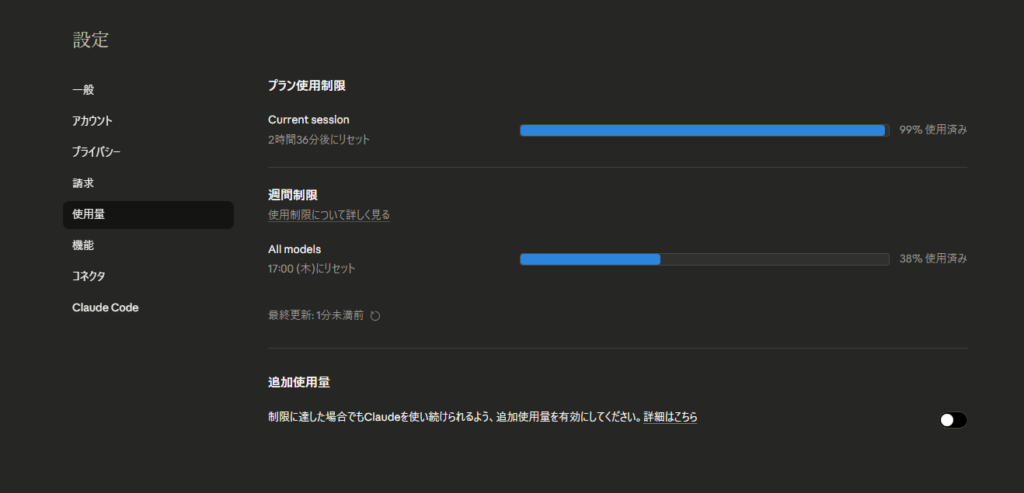
使用量は設定画面の「使用量」タブから確認できます。
2種類の制限を理解しよう
1. セッション制限(Current session)
短期間での使用量を管理する制限です。スクリーンショットにある「2時間36分後にリセット」という表示がこれにあたります。
リセット間隔は約5時間です。
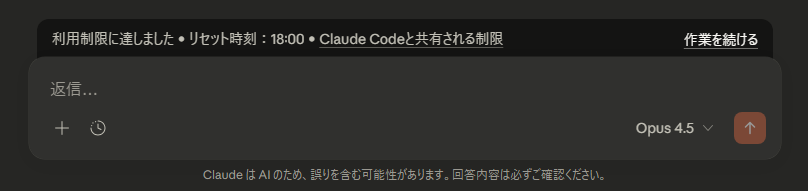
つまり、制限に達しても最大5時間待てば、また使えるようになります。
2. 週間制限(All models)
1週間単位での累計使用量を管理する制限です。スクリーンショットでは「17:00(木)にリセット」となっており、毎週決まった曜日・時間にリセットされます。
どのくらい使えるの?
残念ながら、Anthropicは具体的なメッセージ数や文字数を公開していません。
使用量は以下の要素によって変動します。
- 会話の長さ:長いやり取りほど消費量が多い
- 使用するモデル:Opus(高性能モデル)はSonnetより消費が大きい
- 添付ファイル:画像やPDFの処理も使用量にカウントされる
- 機能の利用:Web検索やコード実行なども影響する
目安として、通常の会話であれば1日数十回のやり取りは問題なくできます。
ただし、長文の生成や複雑なタスクを連続で依頼すると、すぐに制限に達することもあります。
制限に達したときの対処法
1. リセットを待つ
最もシンプルな方法です。セッション制限は5時間でリセットされるので、少し時間を置けばまた使えます。
2. 追加使用量を有効にする
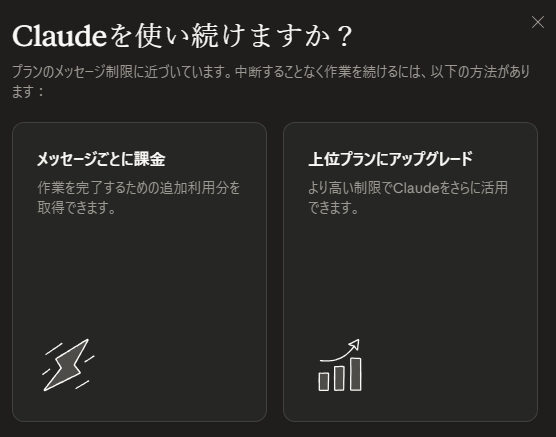
設定画面の下部にある「追加使用量」をオンにすると、制限に達しても使い続けられます。
ただし、追加料金が発生する点に注意してください。
3. 使い方を工夫する
- 1つの会話で複数の質問をまとめて聞く
- 不要に長い回答を求めない
- 新しいチャットを頻繁に作りすぎない(過去の会話履歴も使用量に含まれるため)
まとめ
Claudeの使用制限は、セッション制限(約5時間でリセット)と週間制限の2層構造になっています。
制限に達しても慌てず、リセットを待つか追加使用量の有効化を検討しましょう。
効率よく使うコツは、1つの会話で要点をまとめて質問すること。
Claudeを賢く活用して、日々の作業を効率化していきましょう!