Figma APIを使って自動化やツール連携を行うには、個人アクセストークン(Personal Access Token)が必要です。
この記事では、トークンの取得方法から各スコープの意味まで詳しく解説します。
個人アクセストークンとは
個人アクセストークンを使用すると、シングルユーザーとしてFigma APIにアクセスできます。
外部ツールやスクリプトからFigmaのデータを取得・操作する際に必要な認証情報です。
主な用途は以下のとおりです。
- デザインデータの自動エクスポート
- コンポーネント情報の取得
- コメントの自動投稿・管理
- Webhookによる変更通知の設定
- 外部ツールとの連携(Notion、Slack等)
プラン別の制限
無料プランでもアクセストークンは発行できます。
| 機能 | 無料(Starter) | Professional | Enterprise |
|---|---|---|---|
| 基本的なトークン作成 | ✅ | ✅ | ✅ |
| ファイル読み取り | ✅ | ✅ | ✅ |
| コメント操作 | ✅ | ✅ | ✅ |
| 画像レンダリング | ✅ | ✅ | ✅ |
| Variables API | ❌ | ❌ | ✅ |
| MCP Server | 月6回まで | 無制限 | 無制限 |
トークンの有効期限
トークン作成時に有効期限を選択できます。
| 期間 | 用途の目安 |
|---|---|
| 1日 | 一時的なテストや単発の作業 |
| 7日 | 短期プロジェクトでの利用 |
| 30日 | 通常の開発・運用 |
| 90日 | 長期的なシステム連携 |
セキュリティの観点から、必要最小限の期間を設定することをおすすめします。
期限が切れた場合は再発行が必要です。
スコープ(権限)の詳細
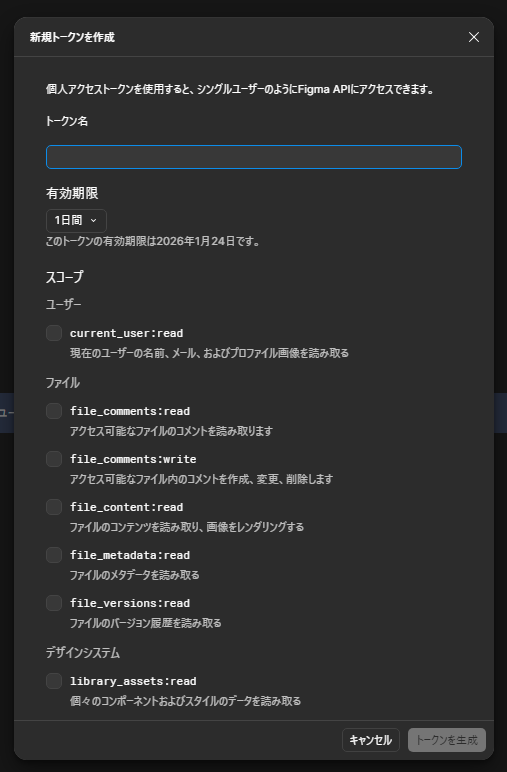
トークン作成時に、必要な権限(スコープ)を選択します。
不要な権限は付与しないことがセキュリティ上重要です。
スコープ早見表
| カテゴリ | スコープ | 権限内容 | 主な用途 |
|---|---|---|---|
| ユーザー | 読み取り | ユーザーの名前・メール・プロファイル画像を読み取る | ユーザー情報表示アプリ |
| ファイル | コメント読み取り | アクセス可能なファイルのコメントを読み取る | コメント一覧取得 |
| コメント作成・変更・削除 | ファイル内のコメントを作成、変更、削除する | レビューツール連携 | |
| コンテンツ読み取り | ファイルのコンテンツを読み取り、画像をレンダリングする | 画像エクスポート | |
| メタデータ読み取り | ファイルのメタデータを読み取る | ファイル情報取得 | |
| バージョン履歴読み取り | ファイルのバージョン履歴を読み取る | 履歴管理ツール | |
| デザインシステム | コンポーネント/スタイル読み取り | 個々のコンポーネントおよびスタイルのデータを読み取る | コンポーネント情報取得 |
| 公開コンポーネント読み取り | 個別のファイルから公開されたコンポーネントとスタイルを読み取る | デザインシステム管理 | |
| ライブラリ読み取り | チームライブラリに公開されているコンポーネントやスタイルを読み取る | ライブラリ一覧作成 | |
| 開発 | 開発リソース読み取り | ファイル内の開発リソースを読み取り、一覧表示する | Dev Mode情報取得 |
| 開発リソース作成・変更 | ファイル内の開発リソースを作成および変更する | 開発リソース管理 | |
| プロジェクト | 構造確認 | チームプロジェクトの構造を確認する | プロジェクト一覧取得、ファイル管理 |
| Webhook | 読み取り・一覧表示 | Webhookを読み取り、一覧表示する | Webhook設定確認 |
| 作成・変更・削除 | Webhookを作成、変更、削除する | リアルタイム通知設定 |
ユーザー(User)
現在のユーザーの名前、メールアドレス、プロファイル画像を読み取る権限です。ユーザー情報を表示するアプリケーションで必要になります。
ファイル(Files)
Figmaファイルに対する操作権限です。細かく5つの権限に分かれています。
- コメントの読み取り:アクセス可能なファイルのコメントを読み取る
- コメントの作成・変更・削除:ファイル内のコメントを作成、変更、削除する
- コンテンツの読み取り:ファイルのコンテンツを読み取り、画像をレンダリングする
- メタデータの読み取り:ファイルのメタデータを読み取る
- バージョン履歴の読み取り:ファイルのバージョン履歴を読み取る
画像のエクスポートには「コンテンツの読み取り」権限が必要です。
デザインシステム(Design System)
コンポーネントやスタイルに関する権限です。
- 個々のコンポーネントおよびスタイルのデータを読み取る
- 個別のファイルから公開されたコンポーネントとスタイルを読み取る
- チームライブラリに公開されているコンポーネントやスタイルを読み取る
デザインシステムの管理ツールや、コンポーネント一覧を作成する場合に必要です。
開発(Dev)
開発リソースに関する権限です。
- アクセス可能なファイル内の開発リソースを読み取り、一覧表示する
- アクセス可能なファイル内の開発リソースを作成および変更する
Dev Modeで設定した開発向け情報を取得する際に使用します。
プロジェクト(Projects)
チームプロジェクトの構造を確認する権限です。
プロジェクト一覧の取得やファイル管理ツールの開発時に必要になります。
Webhook
Webhookに関する権限です。
- Webhookを読み取り、一覧表示する
- Webhookを作成、変更、削除する
ファイルの変更をリアルタイムで検知したい場合に使用します。
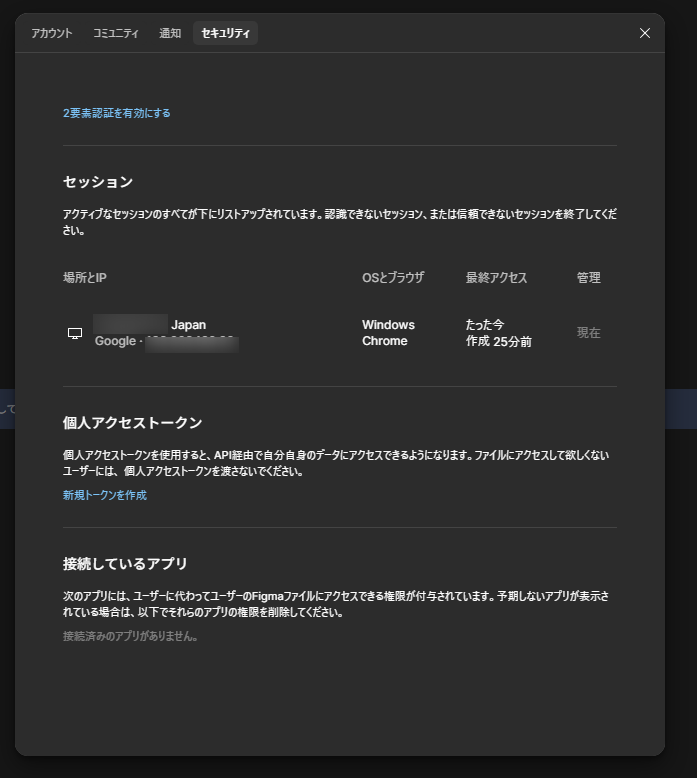
個人アクセストークンの作成手順
- Figmaにログインする
- 右上のアカウントアイコンをクリック
- 「Settings(設定)」を選択
- 左メニューから「Personal access tokens」を選択
- 「Generate new token」をクリック
- トークン名、有効期限、スコープを設定
- 「Generate token」をクリック
- 表示されたトークンをコピーして安全な場所に保存
トークンは作成時にのみ表示されます。
ページを離れると二度と確認できないため、必ずその場でコピーしてください。
トークンの使用例
APIリクエストのヘッダーにトークンを含めて使用します。
curl -H "X-Figma-Token: YOUR_TOKEN" \
  "https://api.figma.com/v1/files/FILE_KEY"
JavaScriptの場合は以下のように記述します。
const response = await fetch('https://api.figma.com/v1/files/FILE_KEY', {
  headers: {
    'X-Figma-Token': 'YOUR_TOKEN'
  }
});
const data = await response.json();
セキュリティ上の注意点
個人アクセストークンは慎重に管理してください。
- トークンをGitHubなどの公開リポジトリにコミットしない
- 環境変数やシークレット管理サービスを使用する
- 不要になったトークンは速やかに削除する
- 必要最小限のスコープのみを付与する
- 定期的にトークンを再発行する
まとめ
Figmaの個人アクセストークンは、API連携において必須の認証情報です。
有効期限とスコープを適切に設定し、セキュリティを意識して運用しましょう。
用途に応じた最小限の権限を付与することで、万が一トークンが漏洩した場合のリスクを軽減できます。